Service Customer Traffic
Last modified:
В статье описан порядок регистрации и порядок работы с Клиентским трафиком по направлению Послепродажного обслуживания автомобилей.
Сервисный трафик - Дополнительная опция МТ.
Реализует сервис учета коммуникаций с клиентом Сервиса:
- Звонок
- Визит
- Внутренний лид
- Web-заявка
Оглавление
В разделе МТ «Регистрация вх.контактов»
Из Карточки клиента (справочник «Клиенты»)
В скрипте предварительной записи на Сервис
Из рабочего листа продавца (РЛ)
Работа с зарегистрированным Трафиком
Зарегистрировать новый Трафик
Создание нового Трафика доступно
В разделе МТ «Регистрация вх.контактов»
Из Карточки клиента (справочник «Клиенты»)
В скрипте предварительной записи на Сервис
Из рабочего листа продавца (РЛ)
Зарегистрировать новый Трафик в разделе МТ «Регистрация вх. контактов»
(через кнопку «Трафик»)
Открыть раздел МТ «Автосалон | Рабочее место продавца | Регистрация вх. контактов».
Для создания новой записи нажать кнопку «Создать трафик».

Далее см. Заполнить форму трафика
Зарегистрировать новый Трафик из Карточки клиента (справочник «Клиенты»)
(через функцию «Клиентский трафик»)
Открыть Карточку клиента.
Через кнопку «Функции» выбрать пункт меню «Клиентский трафик».
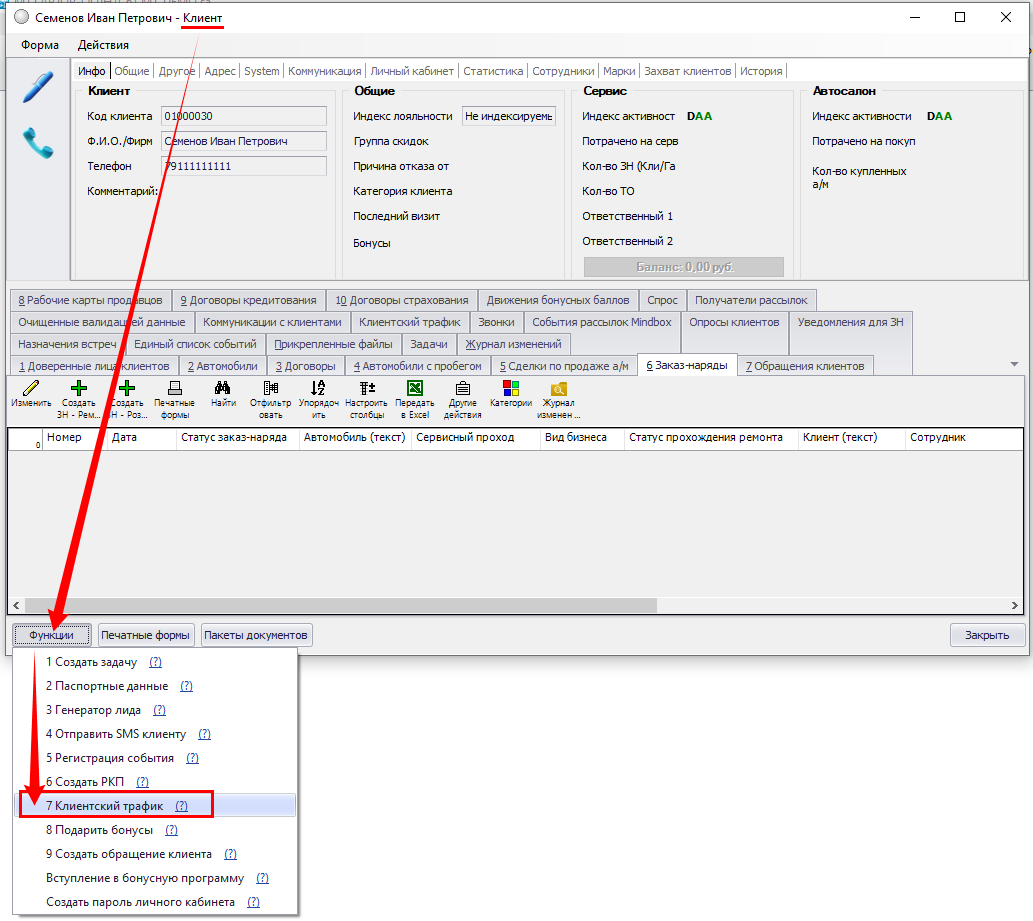
Далее см. Заполнить форму трафика
Регистрация нового Трафика из Заказ-наряда (Продажи)
В МТ предусмотрена возможность автоматической регистрации Трафика при создании Заказ-наряда или Продажи.
При создании нового Заказ-наряда (или Продажи) и его сохранении, система проверит наличие связанного Трафика. Если отсутствует - автоматически зарегистрирует новый Трафик по направлению послепродажного обслуживания автомобилей (Сервис, Сервис кузовной или Запчасти).
При этом, если пользователь закрыл форму нового Заказ-наряда без сохранения, система проверит наличие связанного Трафика. Если отсутствует - предложит пользователю выбрать «Причину упущенного контакта» (список по этапу Обработка и направлению Сервис) и автоматически зарегистрирует новый Трафик по упущенному контакту.
Регистрация нового Трафика в скрипте предварительной записи на Сервис
(из раздела «МТWorkshop | Предварительная запись | Назначение встреч»)
При создании новой Записи на сервис без предварительной регистрации Трафика (поле «Клиентский трафик» в форме новой Записи не заполнено) и ее сохранении, система автоматически создаст новый Трафик (с заполнением полей согласно данным Записи, включая номер созданного Сервисного прохода в поле «Документ»).

При создании новой Записи с указанием связанного «Клиентского трафика» и ее закрытии без сохранения, система запросит у пользователя «Причину упущенного контакта» (список по этапу Обработка и направлению Сервис) и добавит информацию в Трафик.
При создании новой Записи без предварительной регистрации Трафика и ее закрытии без сохранения, система запросит указание «Причины упущенного контакта» (список по этапу Обработка и направлению Сервис) и автоматически создаст Трафик по упущенному контакту.
Регистрация нового Трафика из Рабочего листа продавца
При создании Рабочего листа продавца (далее РЛ) и наличии в системе соответствующих настроек (см. инструкцию Настройки трафика по автосалону), система автоматически создаст новый Трафик.
При этом Трафик будет создан с видом, соответствующим созданному РЛ (Новый автомобиль, Автомобиль с пробегом, Оценка АсП). При необходимости, Вид трафика можно изменить на Сервис или Сервис кузовной или Запчасти, открыв карточку Трафика на вкладке «Клиентский трафик» в РЛ.
Регистрация нового Трафика по звонку на внутреннюю АТС
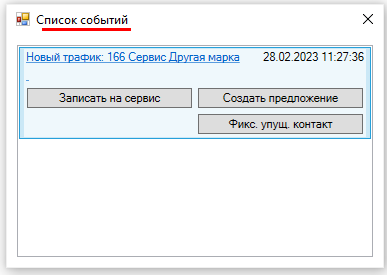
При ответе на входящий звонок на внутреннюю АТС (требуется настройка интеграции МТ с внутренней АТС (Телефонией)) производится автоматическое открытие окна Списка событий МТ, из которого по кнопке «Трафик» доступен переход к форме «Регистрация вх. контактов» (для регистрации нового Трафика).

Далее см. Заполнить форму трафика
Заполнить форму Трафика
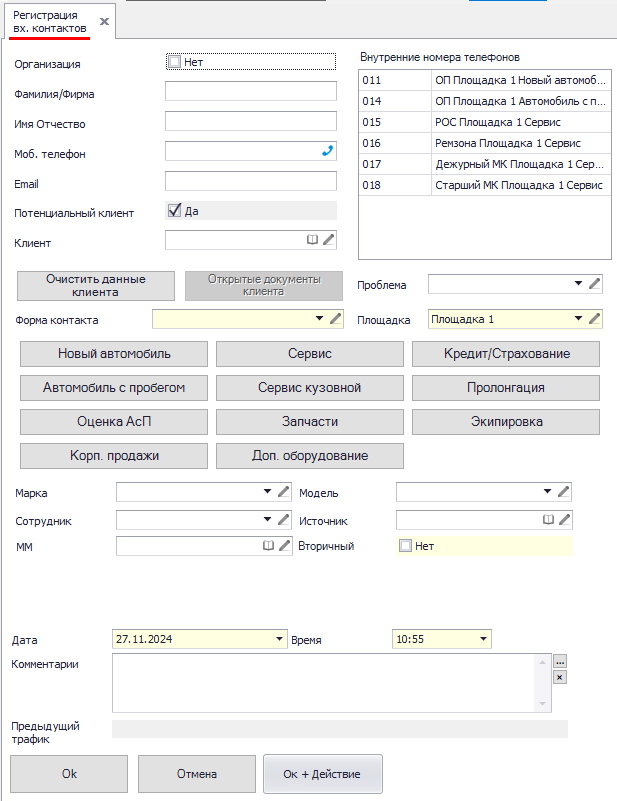
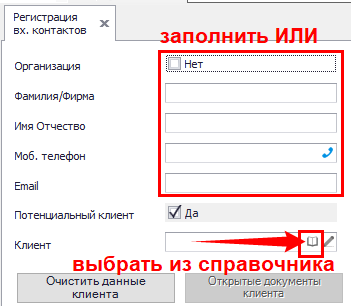
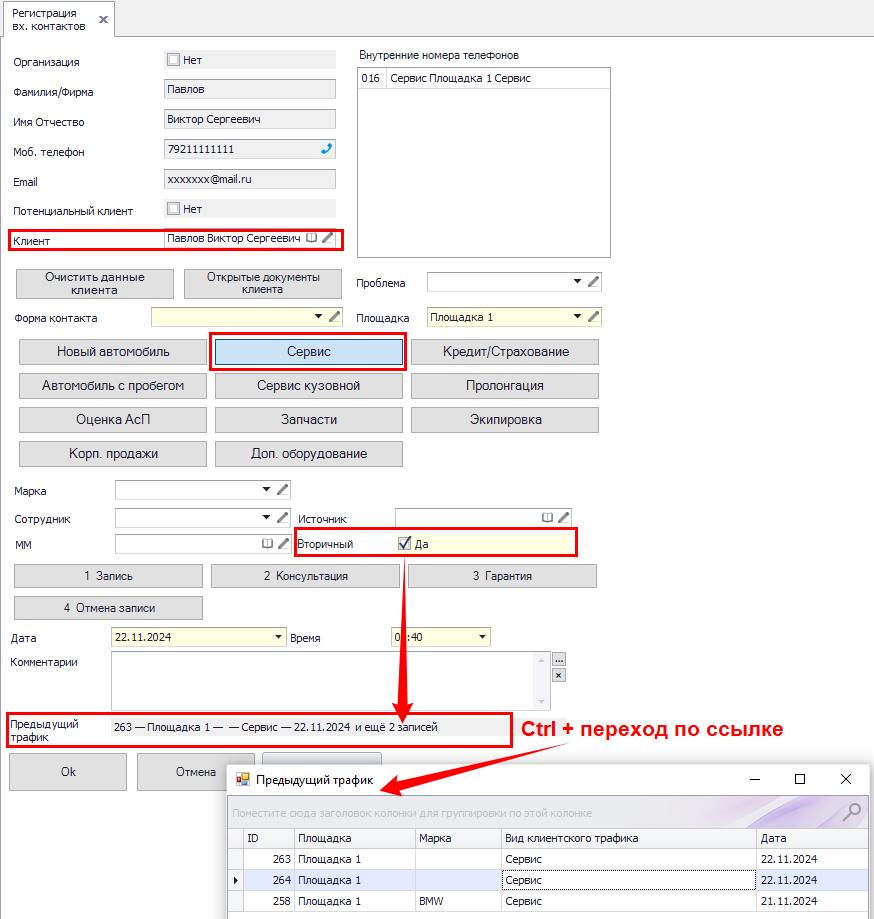
Внести (проверить) данные Клиента.
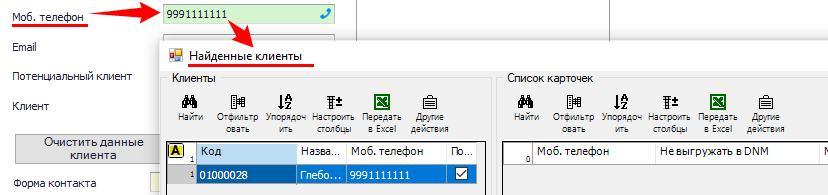
Поля «Моб. телефон» и «Email» являются уникальными идентификаторами Клиента в базе МТ. При заполнении в форме регистрации Трафика любого из этих полей, система автоматически проверит наличие совпадений в справочнике «Клиенты» и выведет список «Найденные клиенты».
При создании Трафика постоянного Клиента рекомендуется выбрать запись из справочника «Клиенты» любым из способов:
- через кнопку «Справочник» в правой части поля «Клиент»,
- начать вводить в поле «Клиент» Фамилию или Номер мобильного телефона Клиента и системапредложит список подходящих значений из справочника.

После выбора значения в поле «Клиент», данные Клиента в Трафике заполнятся автоматически.
При введении данных нового Клиента (в справочнике «Клиенты» совпадений не выявлено), при сохранении Трафика, система автоматически создаст новую запись в справочнике «Клиенты».
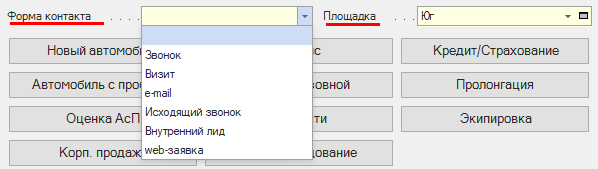
Заполнить (выбрать из раскрывающегося списка) значение полей
«Форма контакта»,
«Площадка» (если не заполнено).
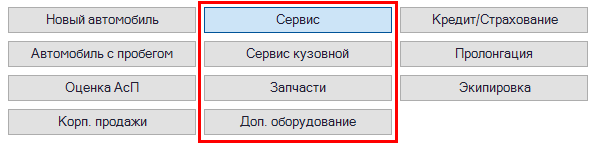
Активировать кнопку, соответствующую направлению обращения Клиента на Сервис.
Заполнить значения полей

«Марка» - выбор из раскрывающегося списка.
«Сотрудник» - распределить Трафик, указав ФИО сотрудника, ответственного за обработку Трафика.
«ММ» - выбрать из списка, если Трафик связан с маркетинговым мероприятием.
«Источник» - указать источник информации, если известно.
«Вторичный» = ДА, если регистрируется повторный контакт Клиента в рамках первичного обращения на Сервис. При этом, если выбран «Клиент» и активирована кнопка выбора Вида трафика (Сервис, Сервис кузовной или Запчасти), система автоматически добавляет ссылку на список предыдущего связанного Трафика (до первичного), в поле «Предыдущий трафик». Список связанного трафика открывается кликом левой клавиши мыши по ссылке, с зажатием клавиши «Ctrl».
Активировать кнопку, соответствующую причине обращения Клиента на Сервис (набор кнопок зависит от индивидуальных настроек системы).

В поле «Комментарий» внести информацию со слов Клиента (детальная информация по обращению).
Сохраните Трафик нажатием «Ок» или «Ок+Действие».
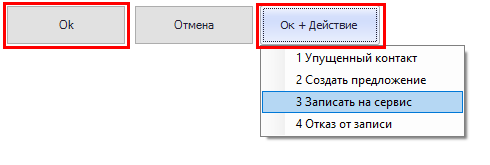
Кнопка «Ок» позволяет сохранить сервисный Трафик без привязки к «Документу» (Сервисному проходу ЗН).
Кнопка «Ок + Действие» позволяет создать новое «Предложение» или «Запись на сервис», а также зарегистрировать упущенный контакт:
- Результатом выбора действия «Упущенный контакт» будет вывод окна выбора «Причин упущенного контакта» по этапу Регистрация и направлению Колл-центр.
- Результатом выбора действия «Отказ от записи» будет вывод окна выбора «Причин упущенного контакта» по этапу Обработка и направлению Сервис.
При выборе действия «Создать предложение», «Записать на сервис» - создание Трафика завершается (возврат к его редактированию недоступен).
В первичном окне «Новый Заказ-наряд/Запись» автоматически заполняются поле «Клиентский трафик» и поле «Клиент» /«Контактное лицо».
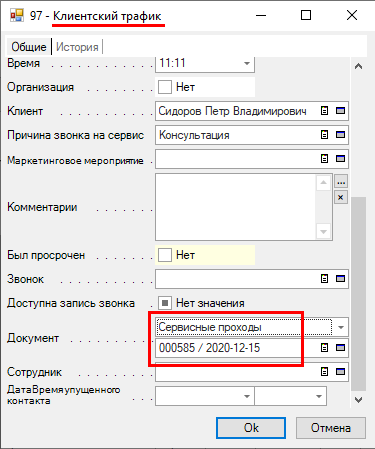
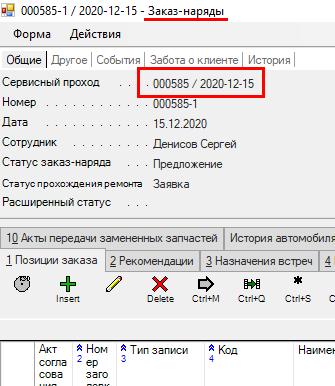
После первичного сохранения Заказ-наряда/Записи (регистрации Сервисного прохода), в связанном Трафике автоматически заполняется поле «Документ» (ссылкой на Сервисный проход).
Работа с зарегистрированным Трафиком
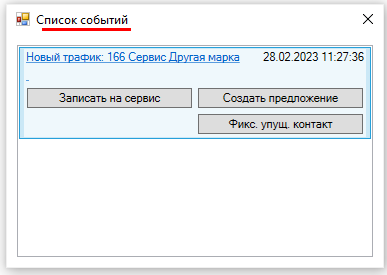
Трафик, распределенный на Сотрудника и требующий обработки (в заголовке Трафика указано ФИО в поле «Сотрудник», но не заполнено поле «Документ»), отображается в окне его Списка событий.
Зарегистрированный Трафик по направлению сервиса (Сервис, Сервис кузовной, Запчасти) доступен
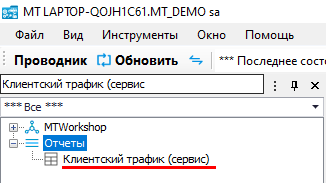
- в разделе МТ «MTWorkshop | Воронка продаж сервиса | Клиентский трафик (сервис)».

- В стандартной отчете МТ «Отчеты | Клиентский трафик (сервис)».
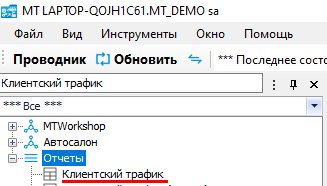
Общий трафик (Автосалон и Сервис) доступен в отчете МТ «Отчеты | Клиентский трафик».
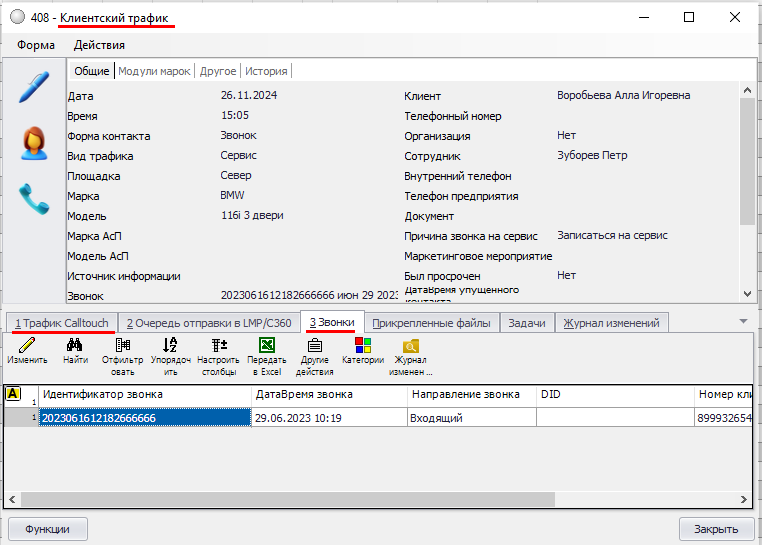
При наличии Трафика CallTouch или Звонков, связанных с Клиентским трафиком, их список отображается на соответствующих рабочих вкладках ДокФормы Клиентского трафика.
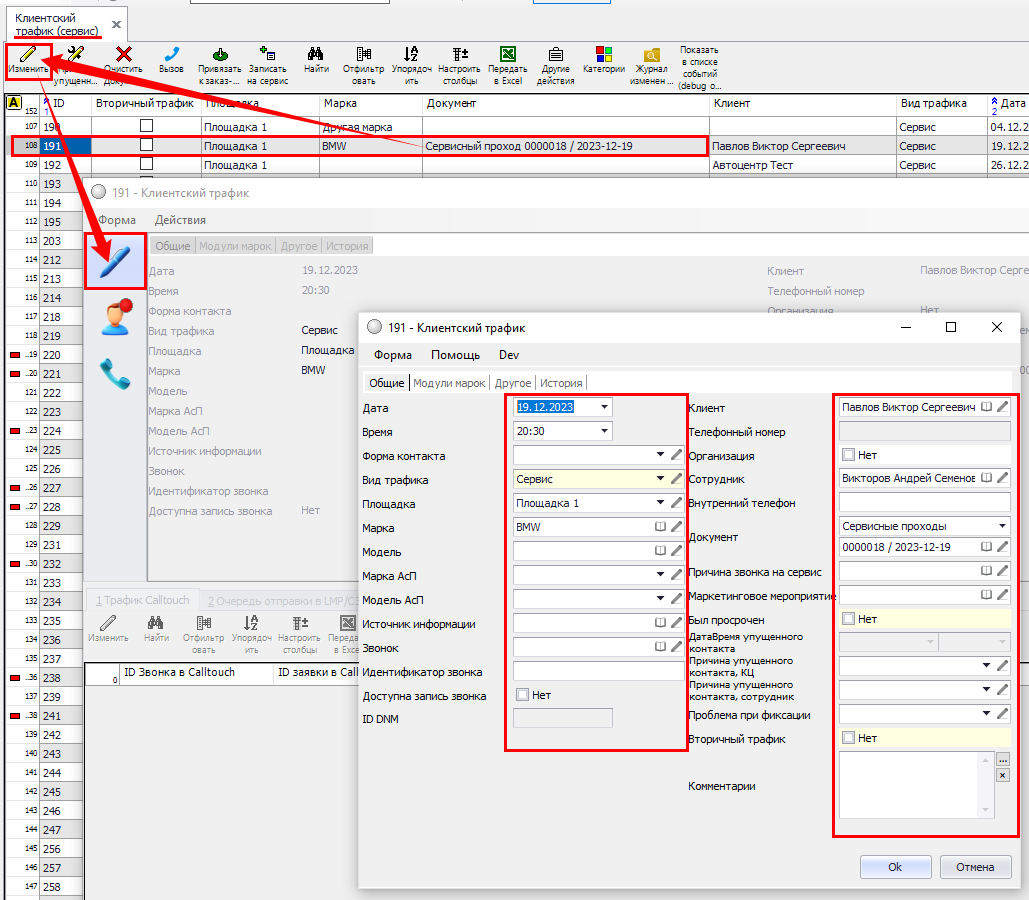
Выделить строку в списке Трафика и нажать кнопку на верхней панели инструментов
Изменить (кнопка)
Открывает окно формы Клиентского трафика. Для перехода к редактированию полей заголовка - нажать кнопку «Заголовок».
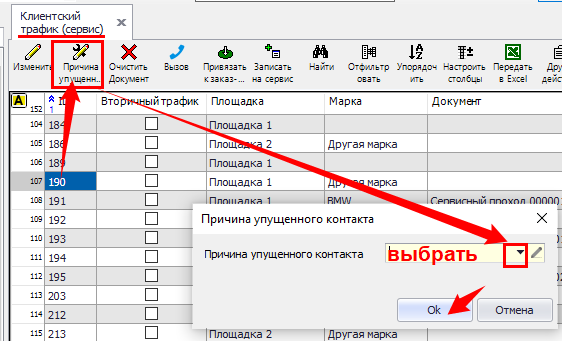
Причина упущенного контакта (кнопка)
Открывает окно выбора причины упущенного контакта (выводится список для этапа Обработка и направления Сервис).
Выбранное значение заполняется в заголовок Клиентского трафика в поле «Причина упущенного контакта, сотрудник».
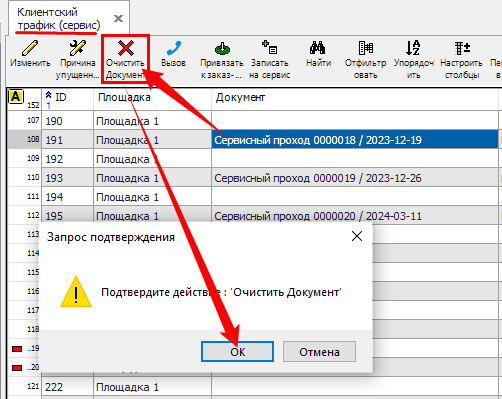
Очистить документ (кнопка)
Активирует функцию «Очистить Документ» в выбранном Клиентском трафике. Система удаляет значение из поля «Документ» в заголовке выделенного Клиентского трафика, если Трафик был связан с Заказ-нарядом.
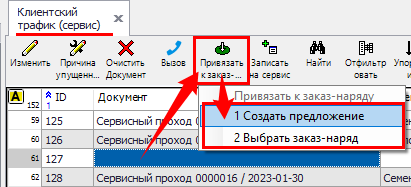
Привязать к заказ-наряду (кнопка)
По нажатию кнопки система предложит «Создать предложение» к Заказ-наряду или «Выбрать заказ-наряд» (из созданных) для выделенной строки Клиентского трафика.
Создать предложение - открывает форму нового Заказ-наряда («Статус заказ-наряда» = Предложение) для заполнения. При закрытии формы без сохранения - просит выбрать «Причину упущенного контакта». При сохранении нового предложения к Заказ-наряду, в связанном Клиентском трафике заполняется поле «Документ».
Выбрать заказ-наряд - открывает список созданных Заказ-нарядов (статус Предложение или Открытый) для заполнения поля «Документ».
Записать на сервис (кнопка)
Открывает форму новой Записи на сервис (Назначение встречи) для выбранной строки Клиентского трафика.
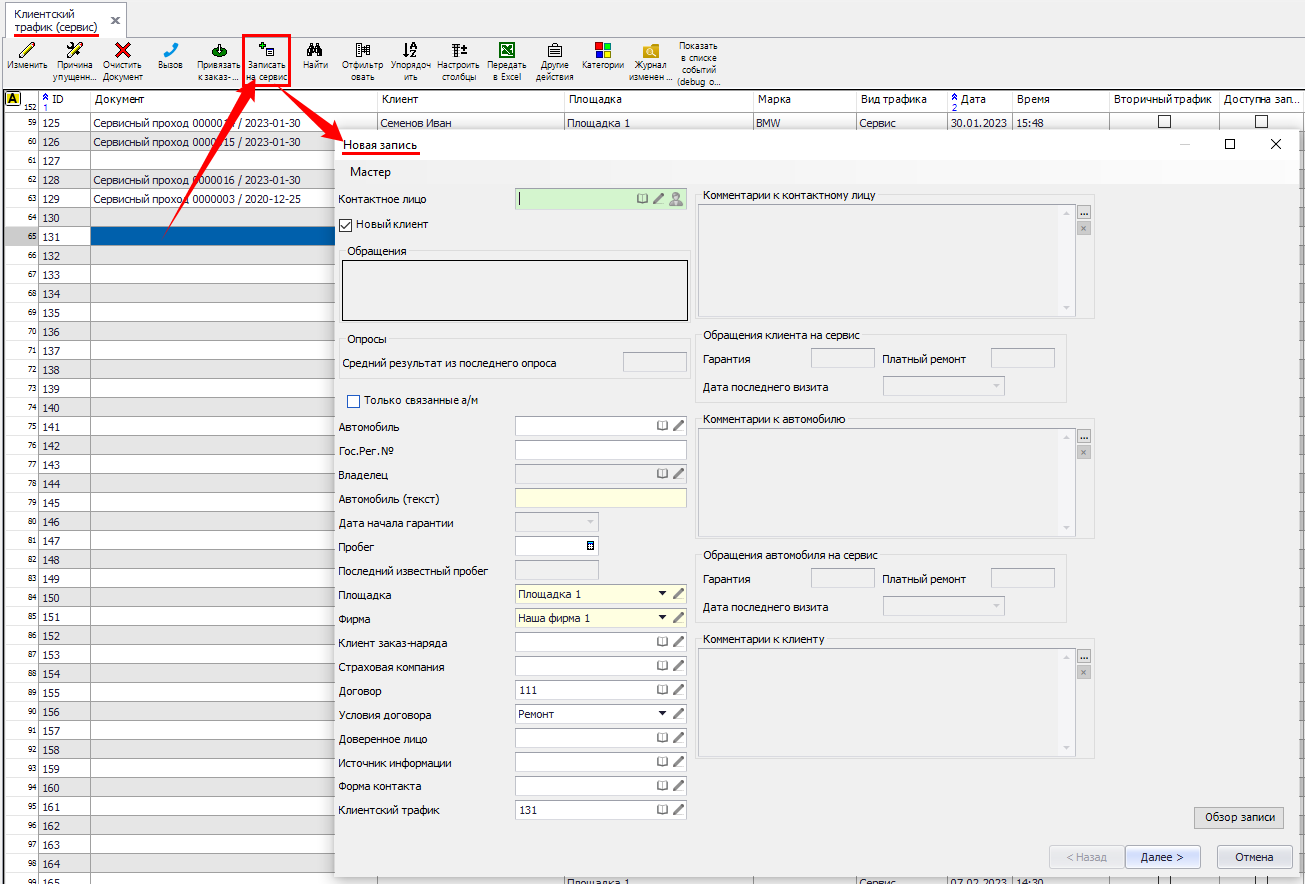
Последовательно заполнить поля Мастера записи.
Для переключения между окнами использовать кнопки «Далее» и «Назад».
(алгоритм заполнения полей Мастера записи описан в статье Назначение встреч)
По завершению скрипта записи нажать кнопку «Готово».
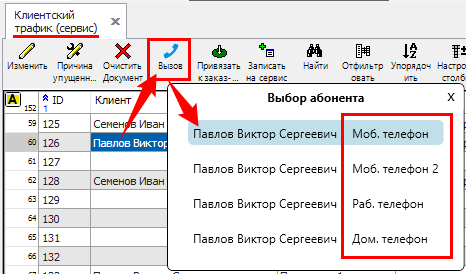
Вызов (кнопка)
Выводит список выбора абонента для совершения Исходящего звонка Клиенту (доступно, если настроена интеграция МТ с внутренней АТС).
Функции в форме Клиентского трафика дублируют действия по кнопкам верхней панели инструментов раздела проводника «MTWorkshop | Воронка продаж сервиса | Клиентский трафик (сервис)»:
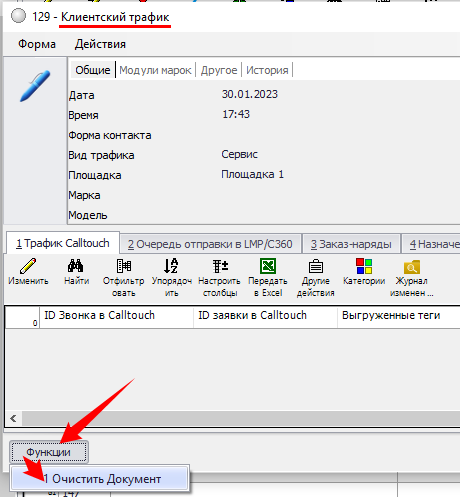
Открыть форму Клиентского трафика и нажать кнопку «Функции»
Очистить Документ (функция в Клиентском трафике)
При активации функции, система удаляет значение из поля «Документ» в заголовке Клиентского трафика.
Записать на сервис (функция в Клиентском трафике)
Открывает форму новой Записи на сервис (Назначение встречи).

Последовательно заполнить поля Мастера записи.
Для переключения между окнами использовать кнопки «Далее» и «Назад».
(алгоритм заполнения полей Мастера записи описан в статье Назначение встреч)
По завершению скрипта записи нажать кнопку «Готово».
Создать предложение (функция в Клиентском трафике)
Открывает форму нового Заказ-наряда в статусе Предложение.
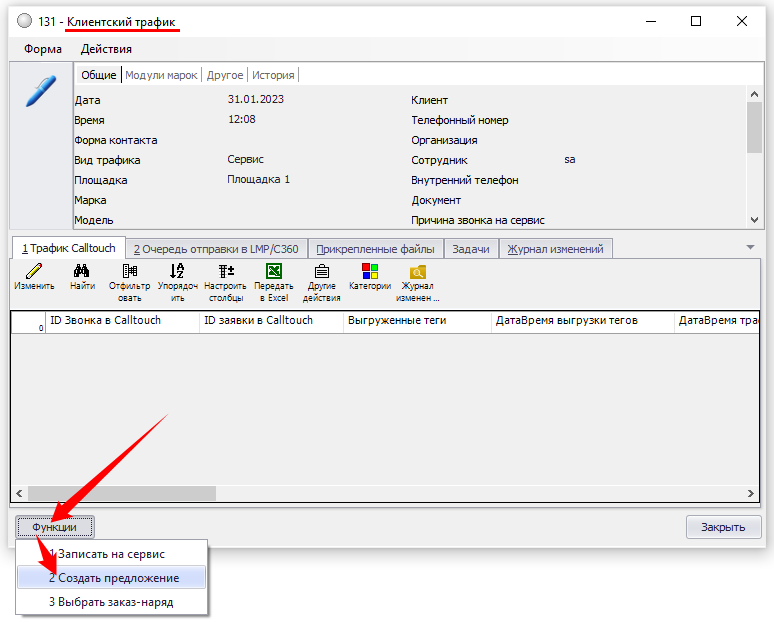
Заполнить поля формы нового Заказ-наряда («Статус заказ-наряда» = Предложение).
Подробнее о создании Предложения к ЗН - см. в статье Заказ-наряд
Выбрать заказ-наряд (функция в Клиентском трафике)
Открывает список созданных Заказ-нарядов (статус Предложение или Открытый) для заполнения поля «Документ» в заголовке Клиентского трафика.
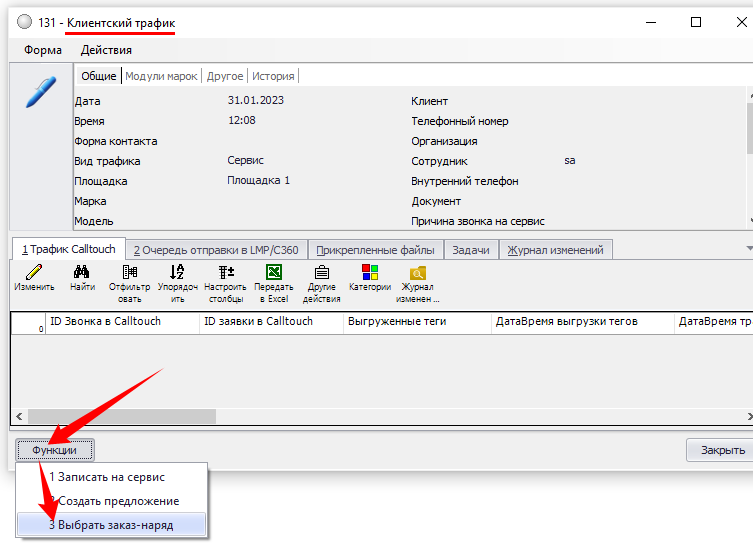
Выбрать Заказ-наряд из списка двойным кликом левой клавиши мыши по строке.
Система заполнит поле «Документ» в заголовке Клиентского трафика по сервису.