Service Order
Last modified:
Функциональность МТ DMS реализует полный цикл работ с Заказ-нарядом (далее ЗН): формирование Предложения, назначение Механиков, запрос Запчастей со Склада, закрытие ЗН (оформление документов, выставление счетов).
Статусы ЗН:
- Предложение
- Открытый
- Закрытый
- Архивный
Оглавление
Пакетная реализация с фиксированной ценой
Закрытие заказ-наряда с типом счета «Клиентский»
Служебные уведомления по Клиенту для ЗН
Создание ЗН
Создание ЗН доступно
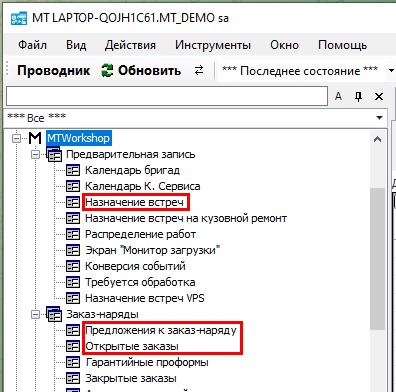
- в разделе «MTWorkshop | Предварительная запись | Назначение встречи» - при назначении Встречи (подробнее см. статью «Назначение встречи») Предложение к ЗН создается автоматически.
- в разделе «MTWorkshop | Заказ-наряды | Предложения к заказ-наряду» - создание ЗН в статусе «Предложение» (порядок описан в разделе текущей статьи «Предложение к ЗН»).
- в разделе «MTWorkshop | Заказ-наряды | Открытые заказы» - создание ЗН в статусе «Открытый» (порядок действий аналогичен описанному в разделе текущей статьи «Предложение к ЗН»).
Предложение к ЗН
Открыть форму нового ЗН нажатием кнопки «Создать» (на верхней панели инструментов) или «Insert» на клавиатуре.

В открывшемся окне («заголовок» ЗН) заполнить поля:
1 - Клиент
2 - Автомобиль
3 - Заявка клиента

Сохранить новый ЗН нажатием «Ок».
Система откроет полную форму ЗН для дальнейшего заполнения.
Позиции заказа
Перейти на вкладку «Позиции заказа» (доступен функционал внесения/просмотра/редактирования/удаления позиций ЗН, для каждой позиции указывается «Тип» записи).
Добавить позицию ЗН через кнопку «Создать» (на верхней панели инструментов) или «Insert» на клавиатуре.
В открывшемся окне выбрать «Тип» добавляемой позиции.
Типы записей:
3 - Запчасть
4 - Др. услуга
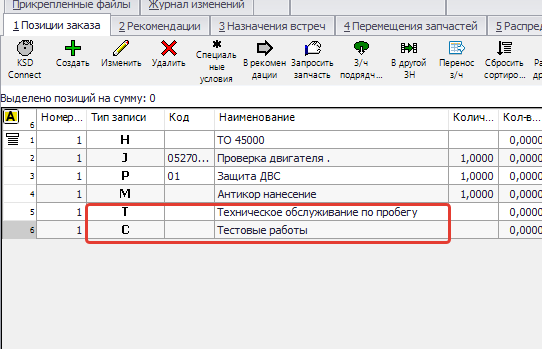
5 - Текст
6 - Комментарий
7 - Сервисный пакет
8 - Дооборудование
Пакетная реализация с фиксированной ценой
Заголовок

Используется при необходимости группировки Запчастей, Работ и Услуг в заказе (Счете).
Каждый «заголовок» в ЗН - отдельная заявка клиента (комплексная работа/услуга). Наполняется нужным набором соответствующих Позиций заказа (работ, запчастей, др.услуг, дополнительных текстов и комментариев).
Использование таких группировок позиций ЗН особенно удобно в случае объемного заказа (с большим перечнем работ, запчастей и т.д.)., т.к. позволяет однозначно распределить запчасти и работы по отдельным заявкам Клиента и определить стоимость выполнения каждой заявки.
Добавление в ЗН нового «Заголовка»:
Во вкладке «Позиции заказа» нажать «Создать» (на верхней панели инструментов), или «Insert» на клавиатуре, и выбрать «Заголовок».

Заполнить поля (обязательные поля) в открывшейся форме:
«Выбор из справочника» - выбор из справочника «Стандартные тексты» позволяет заполнить обязательное поле «Наименование» стандартным значением.
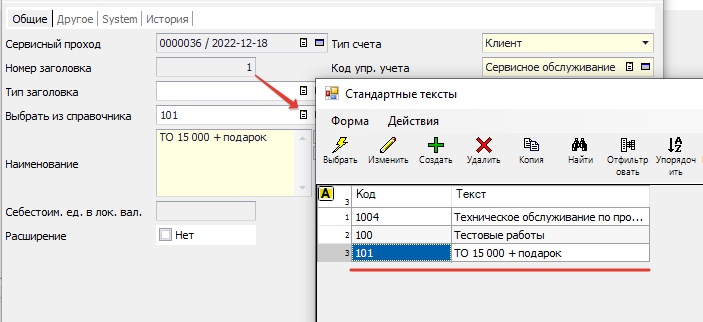
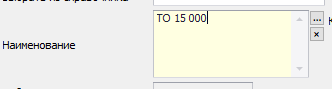
«Наименование» - название заголовка (автозаполнение при заполнении поля «Выбор из справочника»).
«Тип счета» - определяет, какой Счет будет выставляться «заголовок». По умолчанию, устанавливается «Тип счета» = Клиент.

.
«Код упр. учета» - определяет позиции ЗН и Продаж в документе.
Работа

Используется для отражения в заказе выполненных работ и трудозатрат. Как правило, работы выбираются из справочника «Работы», а трудозатраты подтягиваются из справочника «Нормы времени».
Добавление в ЗН новой «Работы»:
Во вкладке «Позиции заказа» нажать «Создать» (на верхней панели инструментов), или «Insert» на клавиатуре, и выбрать «Работа».
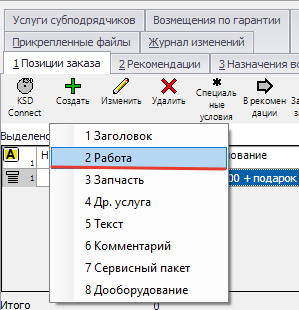
Окно добавления работ в ЗН схематично поделено на три части:
1 - Список доступных работ.
2 - Выбранные работы из списка доступных (выбор осуществляется двойным кликом по работе в списке доступных работ поля-1).
3 - Настройка атрибутов работы (Номер заголовка, Тип счета, Код упр. учета, ЦФО).

С помощью кнопок в нижней части окна удалить (Del), очистить (Очистить), или добавить (Добавить выбранные работы в заказ) выбранные Работы в ЗН.

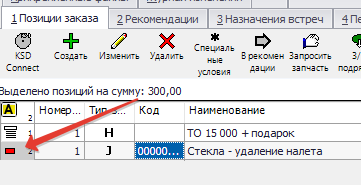
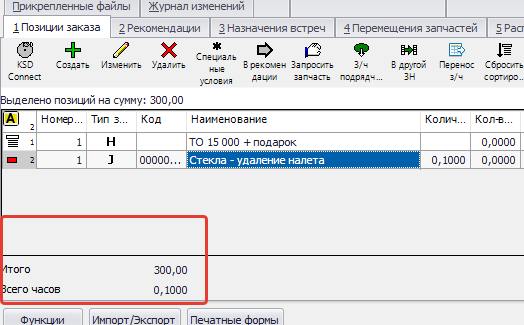
После добавления работ в ЗН в нижней части окна появится информация о стоимости и нормо-часах Работ.
Запчасть

Используется для отражения в заказе использованных запчастей и материалов.
Добавление в ЗН новой «Запчасти»:
Во вкладке «Позиции заказа» нажать «Создать» (на верхней панели инструментов), или «Insert» на клавиатуре, и выбрать «Запчасть».

При открытии формы выбора запчастей система выводит окно настройки фильтра для поиска нужной запчасти.
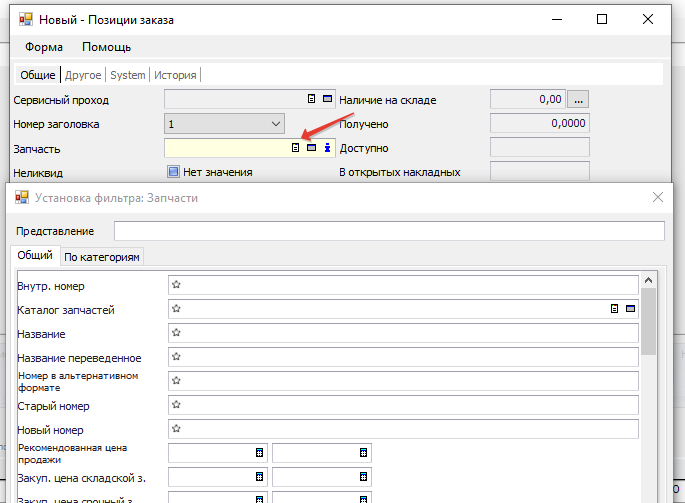
После выбора «Запчасти», заполнить поле «Количество» (1 - необходимое для ЗН количество запчастей), ориентируясь на наличие запчастей на складе (группа полей 2).

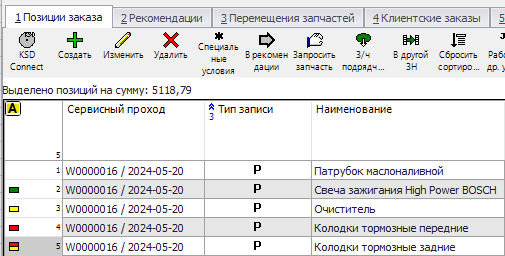
Цветные маркеры в позициях з/ч:
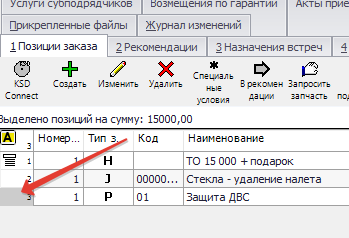
Без маркера – запчасть получена.
Зеленый – запчасть зарезервирована, но не получена.
Желтый – запчасть требует резерва (не зарезервирована). Для получения запчасти необходимо произвести резерв, далее - получить запчасть.
Красный – запчасти нет в наличии. Требуется создать клиентский заказ.
Красно-желтый – запчасть заказана. Создан клиентский заказ.
Проверка продажи з/ч ниже себестоимости:
При добавлении з/ч в ЗН, система выполняет автоматическую проверку цен её закупки и продажи (с НДС и без НДС).
Если себестоимость з/ч больше или равна цене продажи, сумма в поле «Цена в лок. вал. с НДС» подсвечивается красным цветом.

Закрытие такого ЗН доступно пользователю с правом
Заказ-наряды и продажи | Разрешено продавать запчасти по цене ниже закупки
Перенести неполученные з/ч в новый Сервисный проход
Выделить строки неполученных з/ч к переносу и нажать кнопку «Перенос ЗЧ в новый сервисный проход» (на верхней панели инструментов) можно перенести неполученные запчасти. Система создаст новый открытый ЗН в новом Сервисном проходе и перенесет в него выбранные запчасти.

Запчасти списком
Возможность создания нескольких записей с типом «Запчасть».
Добавление в ЗН «Запчастей списком»:
Во вкладке «Позиции заказа» нажать «Создать» на верхней панели инструментов (или «Insert» на клавиатуре) и выбрать «Запчасти списком».

Система откроет окно подбора «Запчасти списком», со списком Карточек запчастей «в наличии» (остаток на Складе > 0) на Площадке ЗН.

В верхней части окна расположено поле для поиска запчасти по Номеру и/или Названию (можно, например, указать часть Номера и часть Названия запчасти, разделив их <пробелом>);
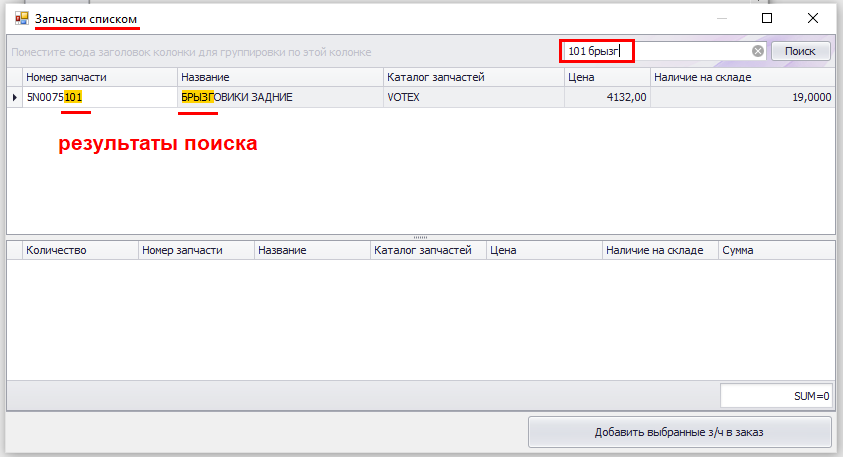
Двойным кликом левой клавиши мыши по строке запчасти «в наличии», позиция переносится в «карман» (поле в нижней части окна).
Для запчастей в «кармане» доступно редактирование поля «Количество».
Система автоматически рассчитывает общую сумму для запчастей, добавленных в «карман».
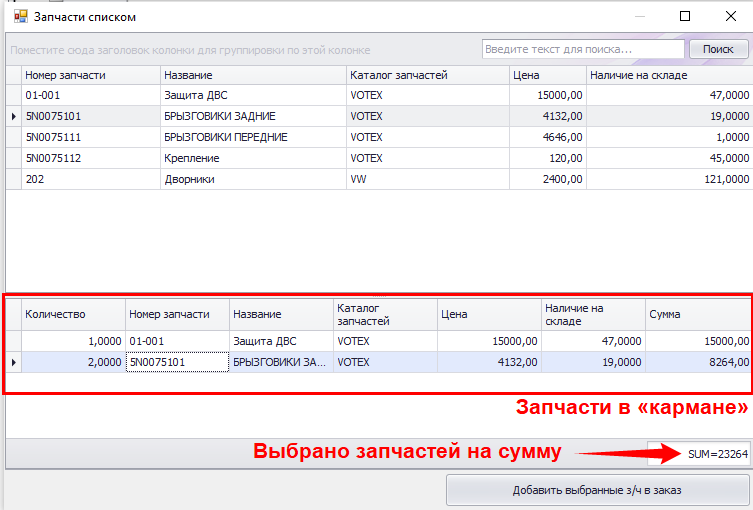
Добавить позиции запчастей в ЗН нажатием кнопки «Добавить выбранные з/ч в заказ».
Др. услуга

Порядок добавления Др. услуги аналогичен внесению запчасти, но не влечет за собой транзакций по Складу и не требует интеграции с Каталогами производителя.
Добавление в ЗН «Др. услуги»:
Во вкладке «Позиции заказа» нажать «Создать» (на верхней панели инструментов), или «Insert» на клавиатуре, и выбрать «Др. услуга».
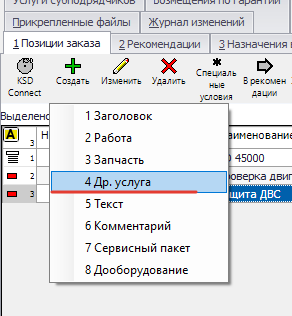
При открытии формы выбора др. услуги система выведет список из справочника «Др. услуги».

После выбора др. услуги, заполнить «Количество» требуемых услуг и, при необходимости, установить значение «Скидки» на услугу.
Добавить позицию в ЗН нажатием «Ок».


Сервисный пакет
Добавление в ЗН «Сервисного пакета»:
Во вкладке «Позиции заказа» нажать «Создать» (на верхней панели инструментов), или «Insert» на клавиатуре, и выбрать «Сервисный пакет».
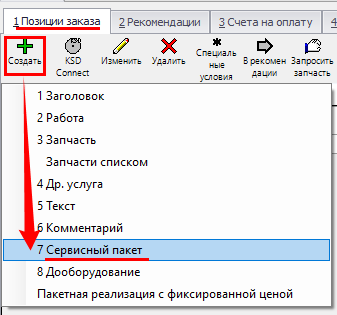
Система выведет список Сервисных пакетов, доступных на Площадке ЗН и подходящих для Марки или Технического типа, Кода двигателя и Пробега автомобиля в ЗН.
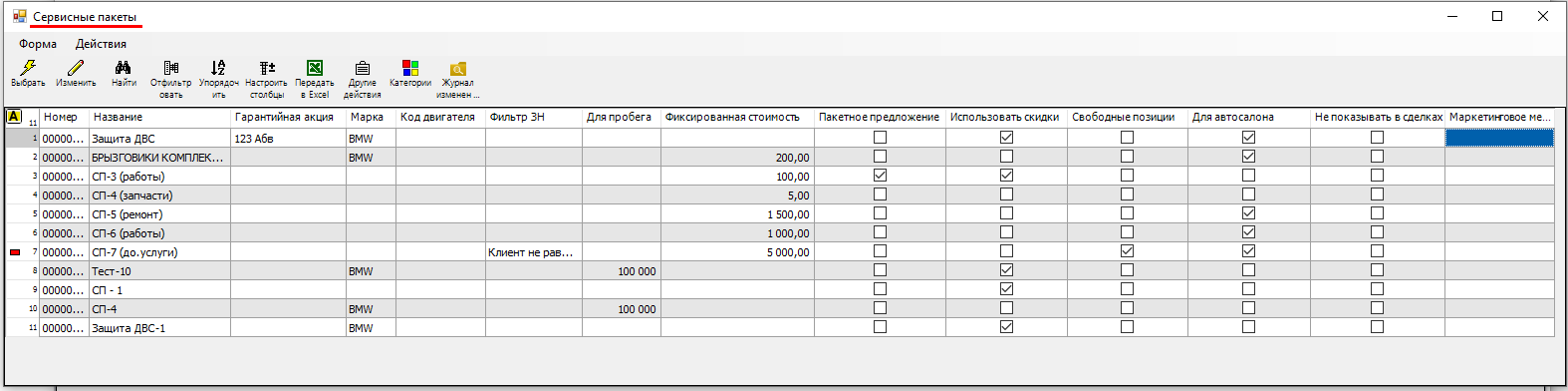
Двойным кликом по строке списка, либо через кнопку «Выбрать» (с выделением строк в списке), добавить Сервисный пакет в позиции ЗН.
Система выведет список позиций Сервисного пакета, которые будут добавлены в позиции ЗН.
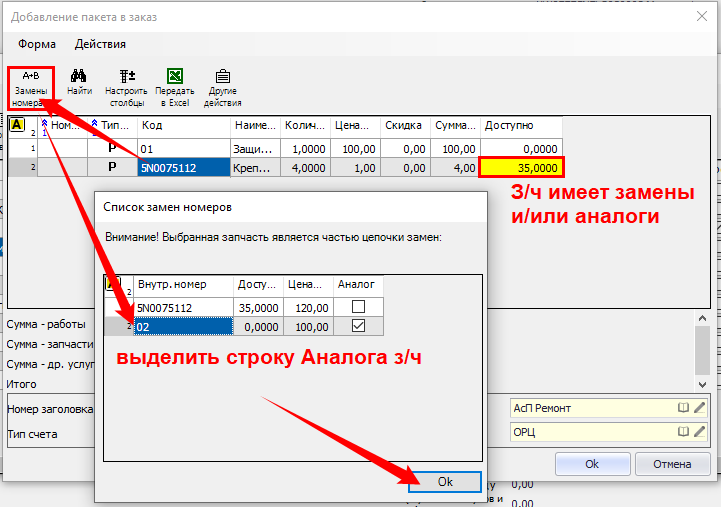
В нижней части окна расположены поля настройки позиций ЗН (предзаполняются значениями из заголовка ЗН, с возможностью ручной корректировки).
Нажать «Ок» для добавления позиций Сервисного пакета в позиции ЗН.

Система добавит добавить все позиции из Сервисного пакета в ЗН на вкладку «Позиции заказа».
Пакетная реализация с фиксированной ценой
Используется для отражения в заказе Пакетной реализации работ, услуг и запчастей с фиксированной ценой.
Добавление в ЗН «Пакетной реализации с фиксированной ценой»:
В ЗН на вкладке «Позиции заказа» нажать кнопку
«Создать → Пакетная реализация с фиксированной ценой»
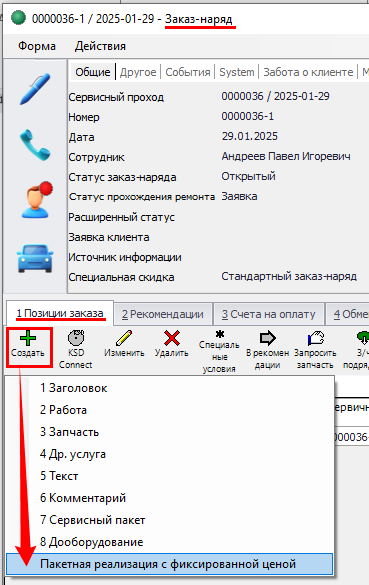
Система выведет список доступных Пакетов (записи справочника «Др. услуги» с «Типом другой услуги» = Пакетная реализация).
Выбрать пакет и заполнить/проверить поля в открывшейся форме.
Сохранить изменения нажатием «Ок».
Система
- в клиентском ЗН на вкладке «Позиции заказа» создаст новую запись с «Типом записи» = М (Др. услуга).
- создаст Внутренний ЗН, в заголовке которого
«Код упр. учета» (на вкладке «Общие») - из настроек выбранного Пакета реализации (поле «Пакетная реализация: КУУ для внутр. ЗН» в справочнике «Др. услуги»).
«Заявка клиента» (на вкладке «Общие») = Пакетная реализация: <Название из справочника «Др.услуги»>.
«Пакетная реализация» (на вкладке «System») – Пакет (Название из справочника «Др. услуги»), выбранный в Позициях клиентского ЗН.
«ЗН до сплитования» (на вкладке «Другое») – Клиентский ЗН, из которого создан внутренний ЗН.

Добавление позиций во Внутренний ЗН:
(формирование содержимого пакетной реализации)
Открыть форму Внутреннего ЗН.

На вкладке «Позиции заказа» нажать кнопку «Создать» → выбрать «Тип записи» к добавлению.
Система откроет окно подбора позиций для ЗН.
Выбрать позиции и нажать кнопку «Добавить выбранные позиции в заказ».
Система проверит выбранные записи на предмет соответствия настройкам Фильтра (выбран для Пакета, поле «Пакетная реализация: Фильтр по позициям ЗН» в записи справочника «Др. услуги») и добавит их на вкладку «Позиции заказа» внутреннего ЗН.
Для Пакетной реализации с фиксированной ценой:
- Цена во Внутреннем ЗН совпадает со стоимостью Пакета в Клиентском ЗН.
- Себестоимость для Пакета в Клиентском ЗН берётся по сумме позиций из Внутреннего заказ-наряда.
Внутренний ЗН с содержимым пакетной реализации закрывается автоматически, при закрытии родительского Клиентского ЗН с позицией Пакетной реализации с фиксированной ценой.
Удаление строки Пакетной реализации с фиксированной ценой в Клиентском ЗН:
Система разрешит удалить строку Клиентского ЗН с «Типом записи» = Пакетная реализация с фиксированной ценой нажатием кнопки «Удалить», если в связанном Внутреннем ЗН (с содержимым пакетной реализации) на вкладке «Позиции заказа» нет записей, либо все строки с «нулевой» ценой (= 0).
При удалении позиции Пакетной реализации в Клиентском ЗН, связанный с ней Внутренний ЗН автоматически закрывается.
Текст / Комментарий

Позиции «Текст» используются при необходимости вывода в документах дополнительной информации для Клиента.
Позиции «Комментарий» используются при необходимости вывода дополнительной информации во внутренних документах.
Добавление в ЗН «Текста» / «Комментария»:
Во вкладке «Позиции заказа» нажать «Создать» (на верхней панели инструментов), или «Insert» на клавиатуре, и выбрать «Текст» или «Комментарий».
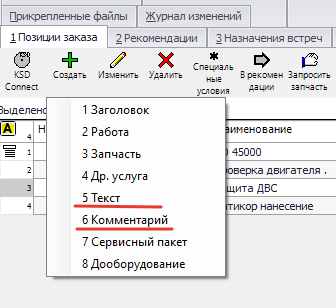
При открытии формы внесения текста / комментария одновременно откроется список стандартных текстов из справочника «Стандартные тексты».

Выбрать нужный шаблон текста, либо внести свой в поле «Наименование».
Добавить позицию в ЗН нажатием «Ок».
Специальные предложения
Если для Клиента или Автомобиля в ЗН есть Специальные предложения, система выведет активный синий информер в нижней части окна
Доступны спец. предложения
При нажатии на информер, система выводит список доступных по ЗН Специальных предложений, с указанием стоимости и текста аргументации для Клиента.
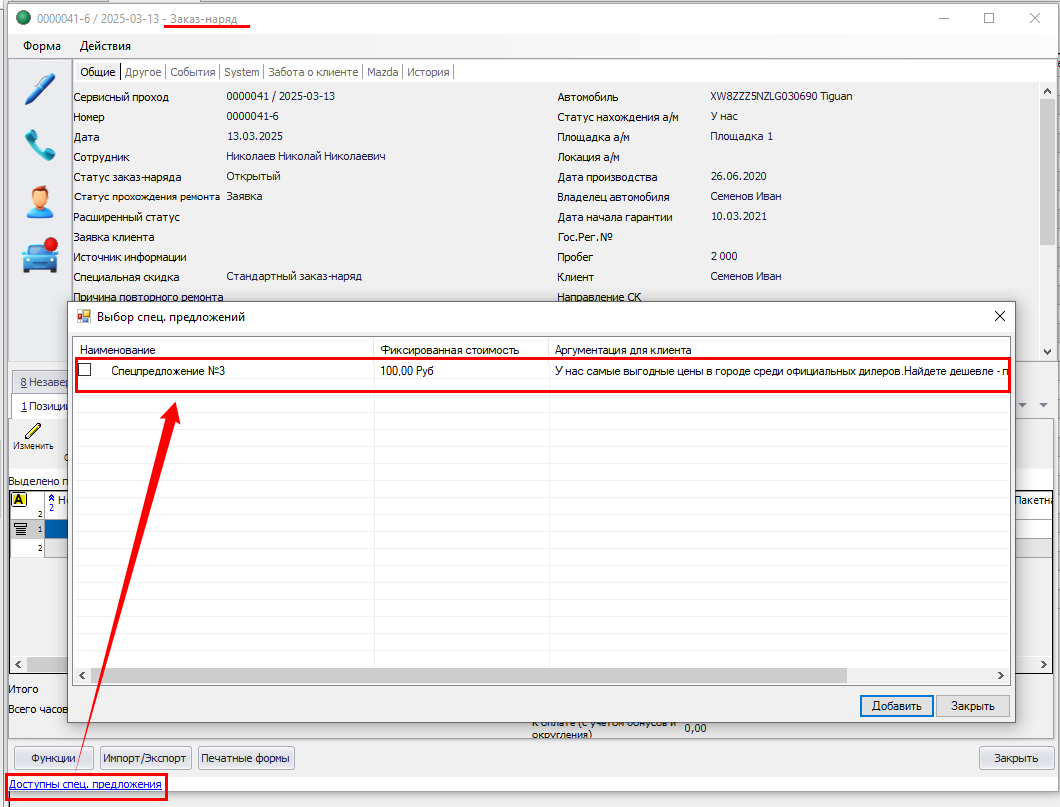
Для добавления Спец. предложения в ЗН, следует выделить «галочкой» строку в списке и нажать кнопку «Добавить».
Система добавит в Заказ-наряд, на вкладку «Позиции заказа», позиции из связанного со Спец. предложением Сервисного пакета.
После просмотра списка Спец. предложений, вне зависимости добавлялись ли позиции в ЗН, система скрывает активный информер в нижней части окна ЗН.
Повторный вывод списка Специальных предложений доступен по нажатию кнопки «Функции → Запросить спец. предложения».
Назначение механиков
Для назначения механиков по работам ЗН активируйте функцию «Назначить механиков» (через кнопку «Функции» в левом нижнем углу формы ЗН).

Окно «Назначить механиков» разделено на четыре поля:
1 - Работы без механиков (работы, на которые требуется назначить механиков).
2 - Механики (доступные для назначения к выполнению работ).
3 - Окно назначения механиков (область «слияния» работ и механиков).
4 - Назначенные работы (результат назначения работа → механик).
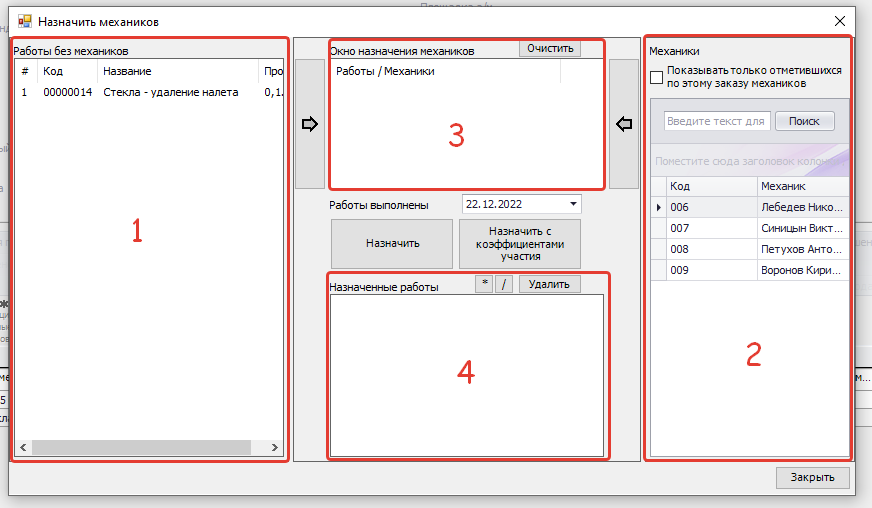
Выделить нужную Работу (в поле 1), нажатием кнопки со стрелкой перенести ее в «Окно назначения механиков» (в поле 2).
Выделить нужного Механика (в поле 2), нажатием кнопки со стрелкой перенести его в «Окно назначения механиков» (в поле 3).
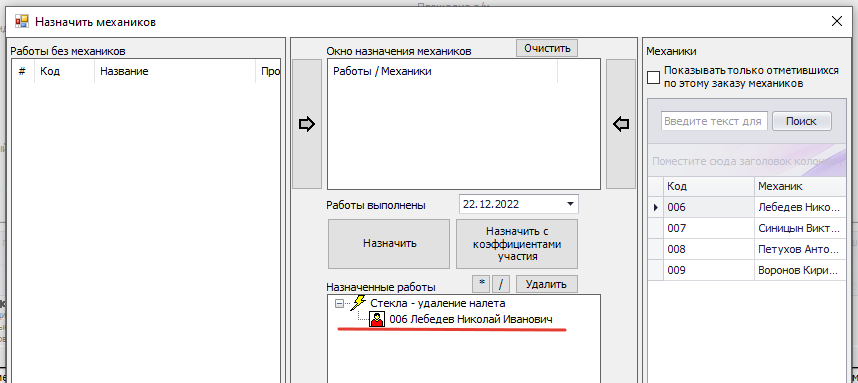
Нажатием кнопки «Назначить» распределить Работу на Механика.
Система отобразит настроенную «связку» в списке «Назначенные работы» (в поле 4).

Запрос запчасти
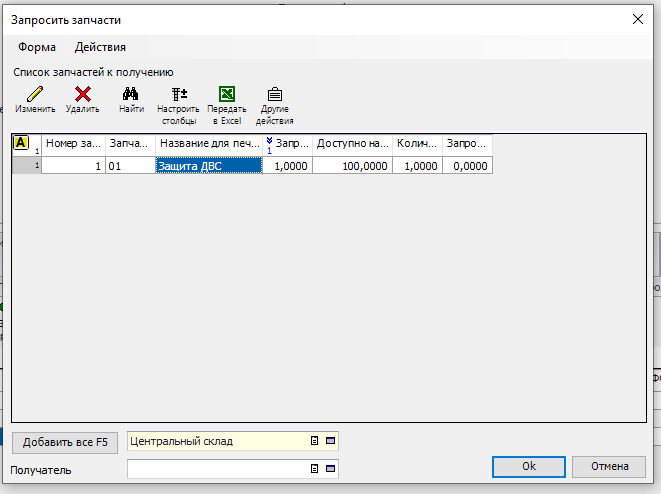
Для запроса по ЗН запчастей со Склада активируйте функцию «Запросить запчасти» (через кнопку «Функции» в левом нижнем углу формы ЗН).

Система выведет окно «Запросить запчасти» с полным списком запчастей ЗН, не полученных со Склада.
С помощью кнопок «Удалить» и «Изменить» (на верхней панели инструментов) настроить список запчастей, к получению со Склада.
Подтвердить запрос нажатием «Ок».
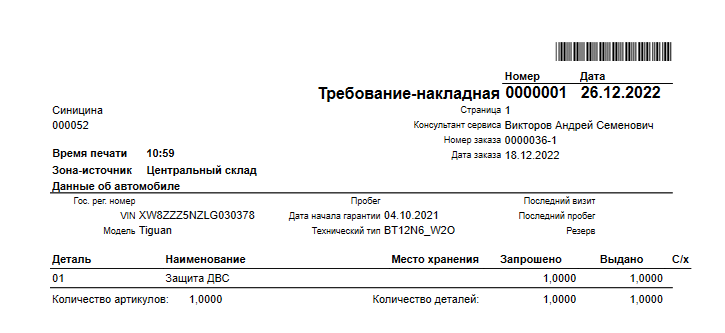
Система сформирует и выведет к просмотру печатную форму «Требование-накладная».
Рекомендации по автомобилю
В данной статье описан порядок работы с Рекомендациями по автомобилю в ЗН.
Расширить ЗН на основании Рекомендации
Общие сведения
Работа с рекомендациями по автомобилю ведется в форме ЗН, на вкладке «Рекомендации».
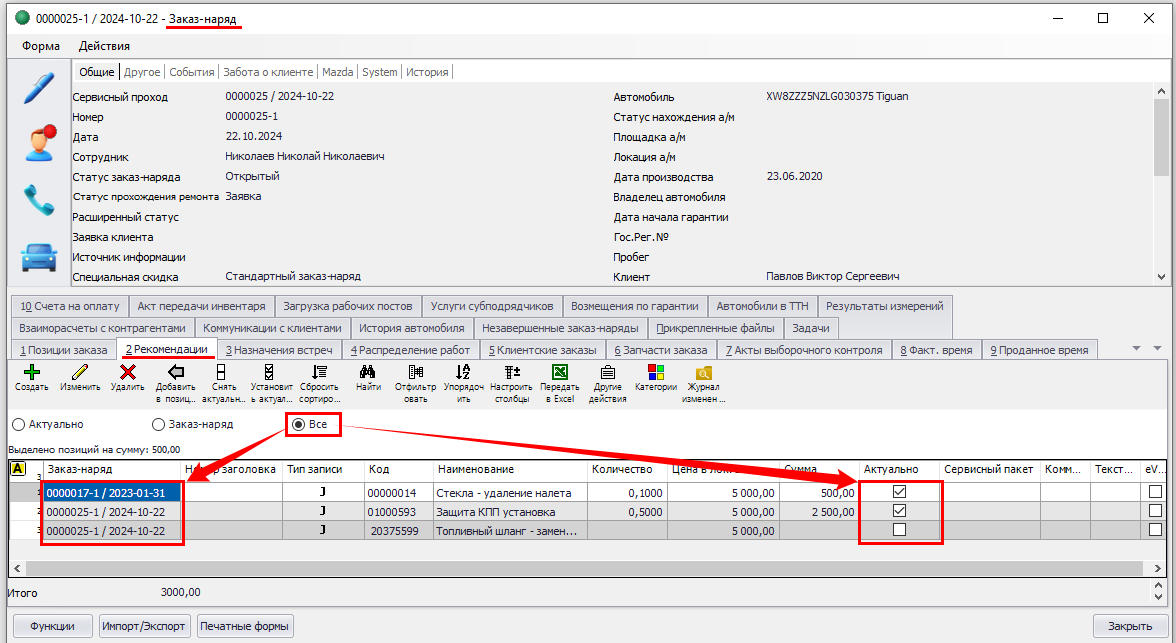
Рекомендации бывают актуальные и неактуальные (признак в графе списка «Актуально» = ДА / НЕТ).
Актуальная рекомендация
добавлена в ЗН на вкладку «Рекомендации». Помечается признаком «Актуально» = ДА.
Неактуальная рекомендация
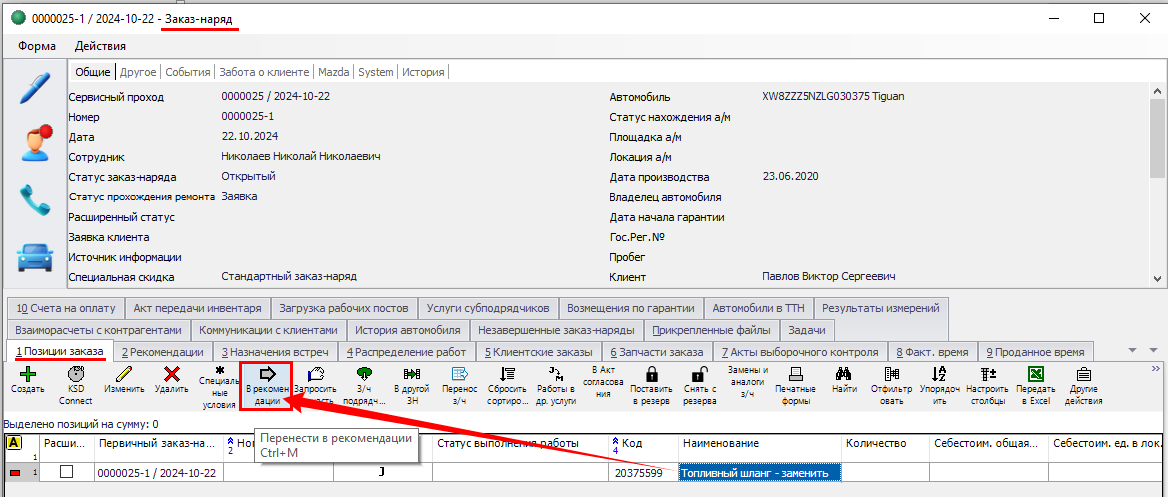
была перенесена пользователем в Позиции заказа. Автоматически помечается признаком «Актуально» = НЕТ,
либо
пользователь вручную отменил актуальность рекомендации нажатием кнопки «Снять актуальность» (расположена на верхней панели инструментов). Помечается признаком «Актуально» = НЕТ.

Под верхней панелью инструментов вкладки «Рекомендации» расположены кнопки быстрой сортировки записей.
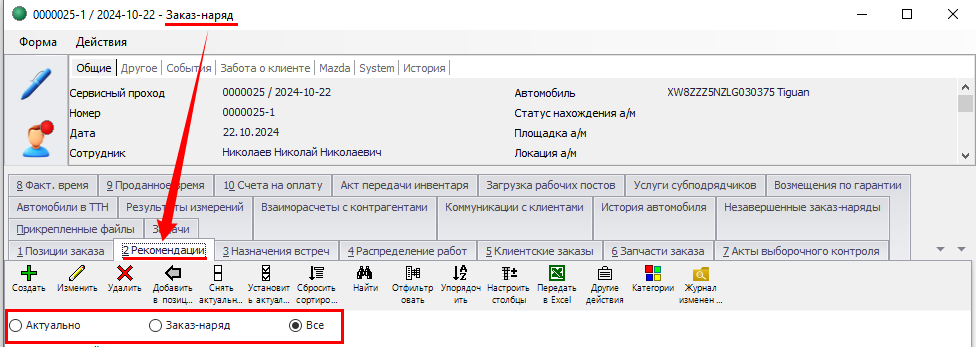
Актуально – выводится список актуальных рекомендаций из всех ЗН для «Автомобиля», указанного в заголовке ЗН.

Заказ-наряд – выводится список всех рекомендаций (актуальных и неактуальных), добавленных в данный ЗН.
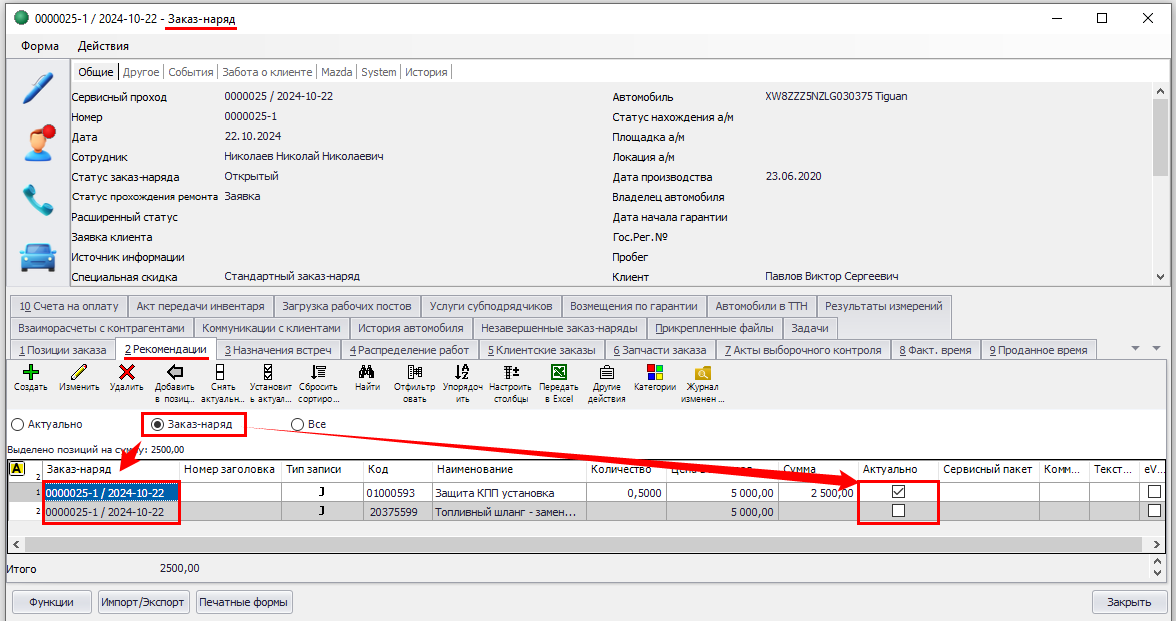
Все – для «Автомобиля» из заголовка ЗН выводится полный список всех рекомендаций (актуальных и неактуальных) из всех ЗН.
Работа с рекомендациями
Добавить новую рекомендацию
Открыть форму ЗН.
Перейти на вкладку «Рекомендации».
Нажать кнопку «Создать» на верхней панели инструментов и выбрать «Тип записи» для добавляемой рекомендации.

Система откроет форму новой Рекомендации, в соответствии с выбранным типом записи.
Заполнить поля в открывшемся окне.
Нажать «Ок» для сохранения новой Рекомендации.
При определенных настройках системы, при сохранении новой Рекомендации система дополнительно запросит заполнение полей настройки напоминания о наличии Рекомендации.

Подробнее о напоминаниях по Рекомендациям – см. Напоминания о наличии рекомендаций
Созданная рекомендация
- сохраняется в ЗН на вкладке «Рекомендации»;
- доступна
- из других ЗН по фильтрам «Актуально» или «Все»,
- в мастере записи на Сервис (в разделе проводника «Назначение встреч»),
- в стандартных отчетах «Актуальные рекомендации СТО» и «Все рекомендации СТО».
Изменить рекомендацию
Выделить строку рекомендации к изменению в ЗН на вкладке «Рекомендации».
Нажать кнопку «Изменить» на верхней панели инструментов.
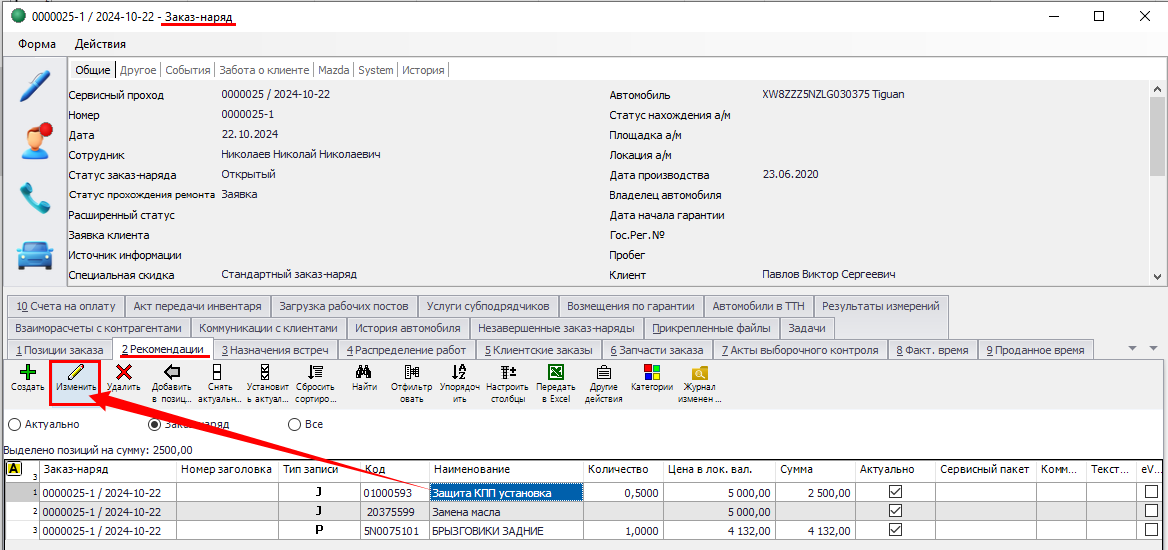
Система откроет окно формы выбранной Рекомендации для внесения изменений.
Внести изменения и нажать «Ок» для сохранения.
Удалить рекомендацию
В ЗН на вкладке «Рекомендации» выделить строки рекомендаций (одну или несколько) к удалению.
Нажать кнопку «Удалить» на верхней панели инструментов и «Ок» в окне запроса подтверждения.
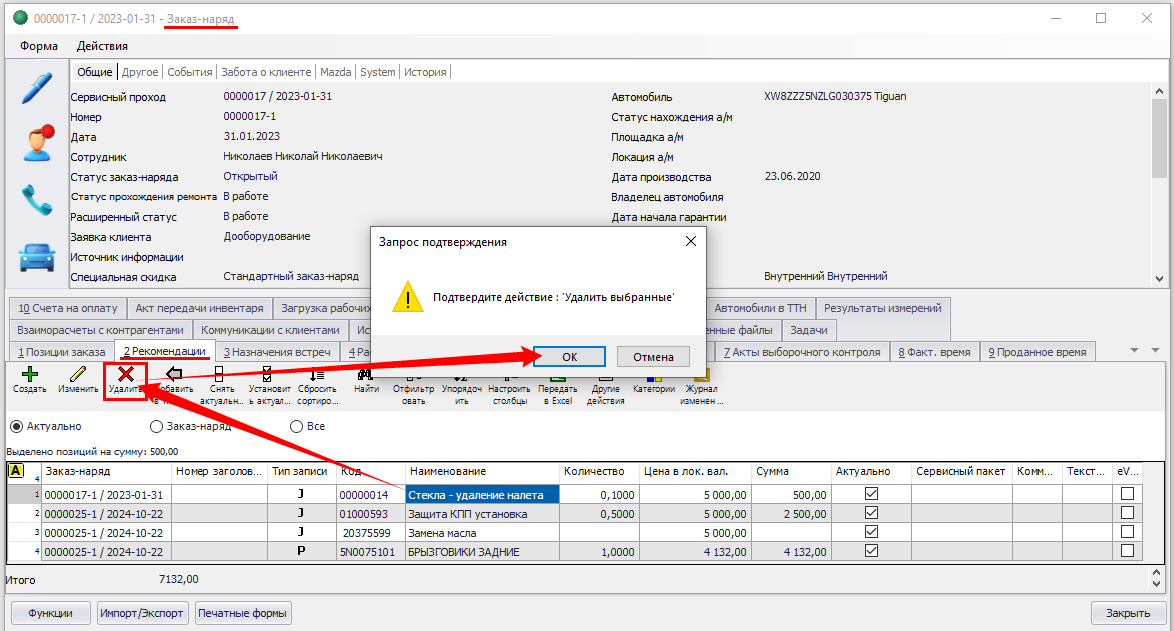
Система удалит выбранные Рекомендации без возможности восстановления.
Расширить ЗН на основании рекомендации
Для выполнения рекомендуемых работ (по согласованию с Клиентом), созданную Рекомендацию следует перенести в Позиции ЗН:
В ЗН на вкладке «Рекомендации» выделить строки рекомендаций (Заголовок, Работы, Запчасти, Др. услуги, Сервисные пакеты) для добавления в ЗН.
Нажать кнопку «Добавить в позиции заказа» на верхней панели инструментов.
В открывшемся окне заполнить поле «Номер заголовка» (если требуется) и нажать «Ок».
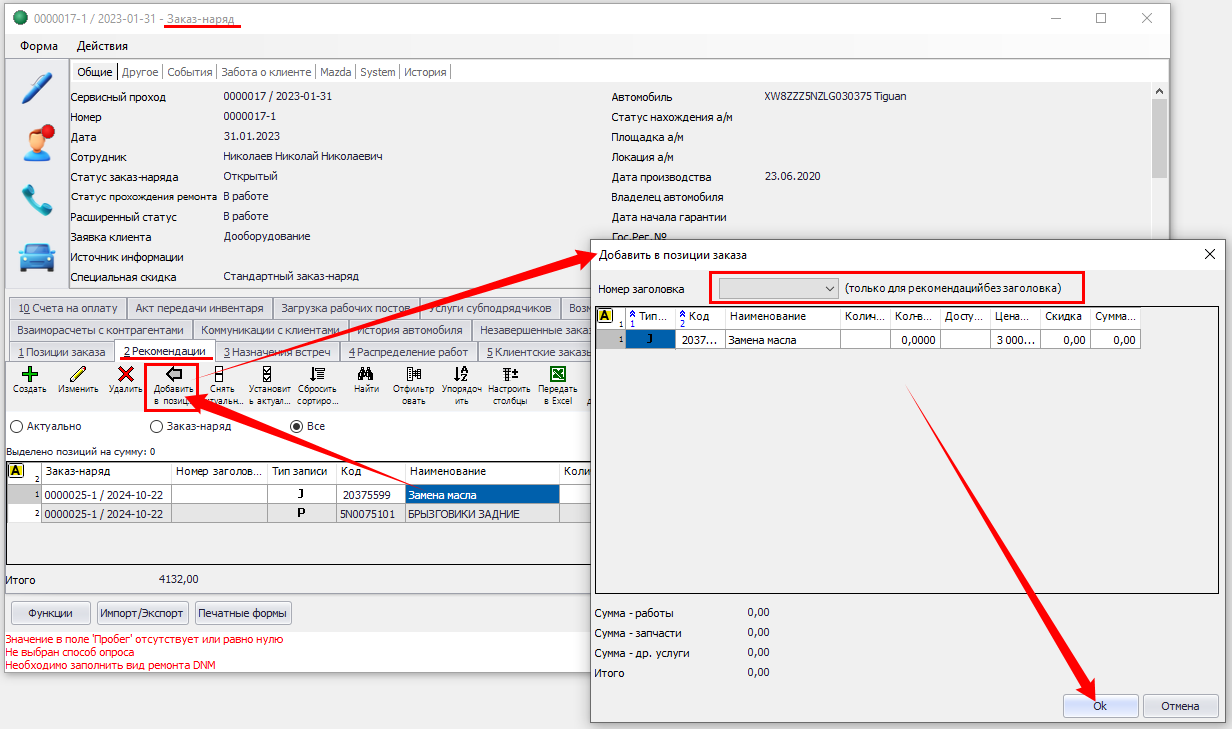
Система
- добавит выбранные позиции в ЗН на вкладку «Позиции заказа»;
- на вкладке «Рекомендации» для выбранных строк проставит признак «Актуально» = НЕТ.
Напоминания о Рекомендациях
Если при создании Рекомендации пользователь настроил напоминание о Рекомендации, система автоматически создаст для ответственного сотрудника задачу в Планировщике на определенную Дату, с соответствующей Меткой (см. порядок настроек).
Закрытие заказ-наряда
Закрытие заказ-наряда с типом счета «Клиентский»
Для закрытия ЗН активируйте функцию «Расчет» (через кнопку «Функции» в левом нижнем углу формы ЗН).
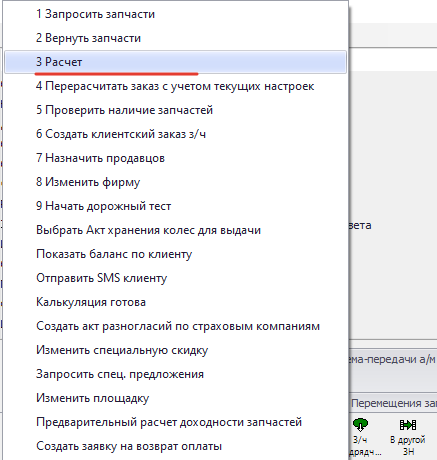
Система выведет окно «Формы расчета» по ЗН.

Форма предварительного ЗН выводится на печать через кнопку «Напечатать» (Ctrl+P).

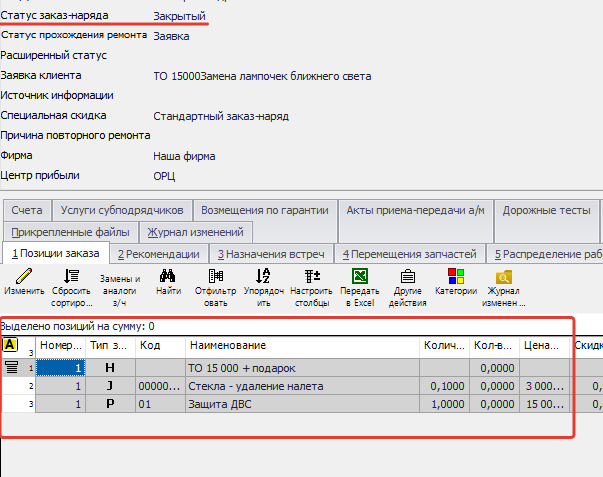
Закрытие ЗН доступно по кнопке «Закрыть заказ / Счет» (F10).
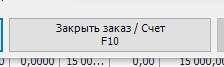
После успешного закрытия, ЗН переводится в статус «Закрытый».
Изменение закрытого Заказ-наряда
В данной статье описан порядок сторнирования Счетов и ЗН.
В ряде случаев возникает необходимость внесения изменений в закрытый Заказ-наряд.
Например, была установлена неверная скидка или были внесены лишние запчасти.
Ошибка может быть обнаружена
- сразу после закрытия ЗН,
- через несколько дней после закрытия ЗН,
- в следующих отчетных периодах после закрытия ЗН.
Для обеспечения целостности данных и неизменности отчетов за предыдущие периоды (день, месяц), в МТ предусмотрены следующие способы внесения изменений в закрытый Заказ-наряд:
- Полный возврат – используется при необходимости полного возврата по Счету.
- Корректировка – используется при необходимости изменения Счета. Система сторнирует исходный ЗН и создает его копию от текущей даты (в статусе Открытый) для внесения изменений.
- Корректировка без сторнирования – используется при необходимости редактирования позиций Счета по цене и/или количеству. Корректировка других данных в ЗН недоступна.
Полный возврат
В форме закрытого Заказ-наряда.
Перейти на вкладку «Счета».
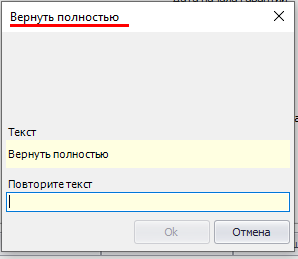
Выделить строку Счета к возврату и нажать кнопку «Сторнировать счет → Вернуть полностью» на верхней панели инструментов.

Система:
- Попросит подтвердить действие.
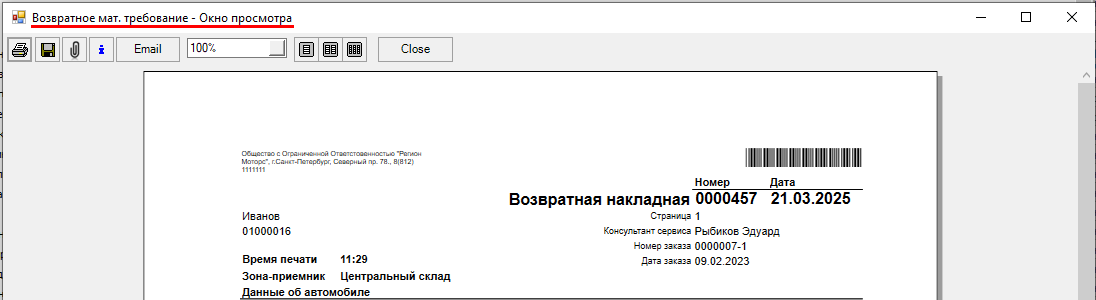
- В зависимости от настроек параметра «Печатать мат. требование при сторнировании счета», при подтверждении действия, система может выводить окно просмотра «Возвратного мат. требования» для отправки на печать.
- В исходном Заказ-наряде
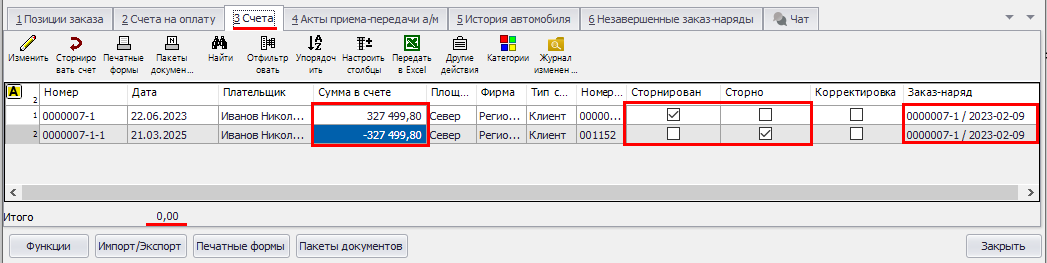
на вкладке «Счета»
- создает новую запись: с «Номером» исходного Счета и префиксом «1» (ХХХХХХХ-1), с признаком «Сторно» = ДА, на сумму исходного Счета, но с отрицательным знаком;
- строку исходного Счета помечает признаком «Сторнирован» = ДА.
на вкладке «Позиции заказа»
создает копии всех позиций ЗН, с обратным знаком по Сумме и Количеству, и с указанием ссылки на Счет сторно.
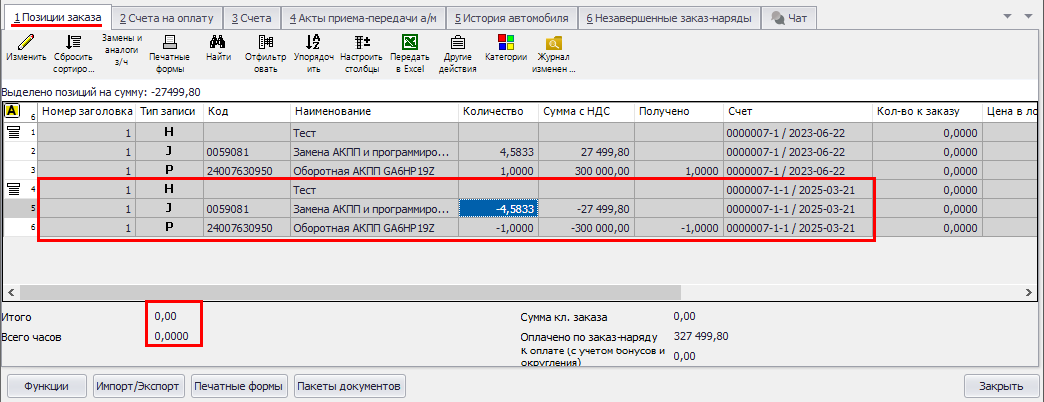
на вкладке «Взаиморасчеты с контрагентами»
добавляет соответствующие записи, для отражения дебиторской/кредиторской задолженности.
Корректировка
В форме закрытого Заказ-наряда.
Перейти на вкладку «Счета».
Выделить строку Счета к возврату и нажать кнопку «Сторнировать счет → Корректировать» на верхней панели инструментов.
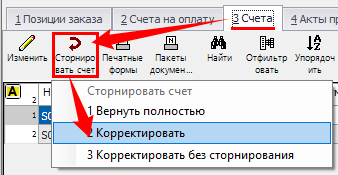
Система:
- Попросит подтвердить действие.

- В зависимости от настроек параметра «Печатать мат. требование при сторнировании счета», при подтверждении действия, система может выводить окно просмотра «Возвратного мат. требования» для отправки на печать.

- В исходном Заказ-наряде
на вкладке «Счета»
- создает новую запись: с «Номером» исходного Счета и префиксом «1» (ХХХХХХХ-1), с признаком «Сторно» = ДА, на сумму исходного Счета, но с отрицательным знаком;
- строку исходного Счета помечает признаком «Сторнирован» = ДА.

на вкладке «Позиции заказа»
создает копии всех позиций ЗН, с обратным знаком по Сумме и Количеству, и с указанием ссылки на Счет сторно.
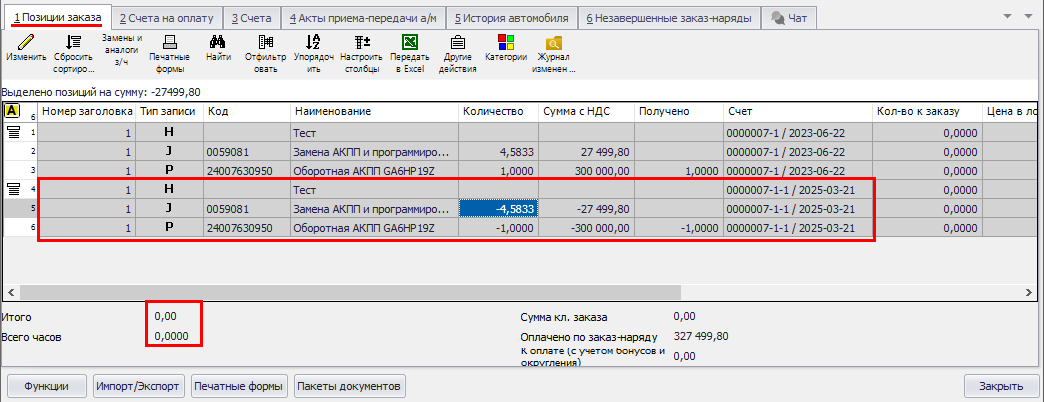
на вкладке «Взаиморасчеты с контрагентами»
добавляет соответствующие записи, для отражения дебиторской/кредиторской задолженности.
- Создает копию исходного Заказ-наряда (с префиксом «2» в Номере, от текущей Даты, в «Статусе» = Открытый) для внесения изменений и последующего оформления.
Все изменения применяются текущей датой и отражаются в системе новыми транзакциями Склада и Продаж.
Корректировка без сторнирования
В форме закрытого Заказ-наряда.
Перейти на вкладку «Счета».
Выделить строку Счета к возврату и нажать кнопку «Сторнировать счет → Корректировать без сторнирования» на верхней панели инструментов.
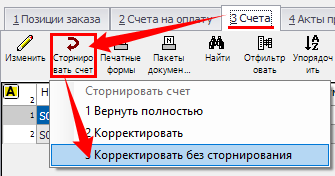
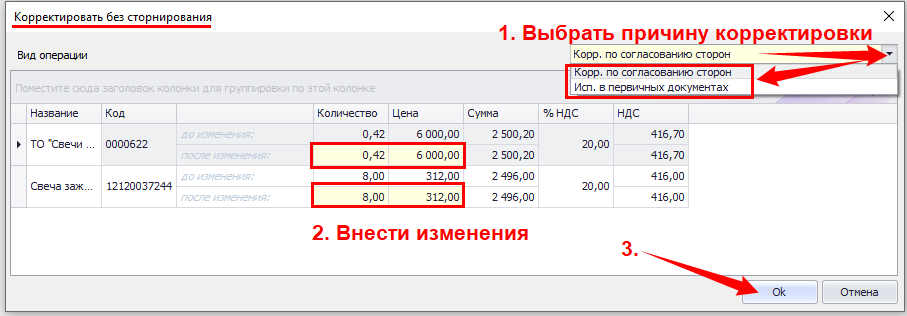
В открывшемся окне:
- Выбрать причину корректировки
Корректировка по согласованию сторон
или
Исправление в первичных документах
- Для нужной позиции Заказа, в строке «после изменения» откорректировать значение «Количества» и/или «Цены».
- Сохранить изменения нажатием «Ок».
Система:
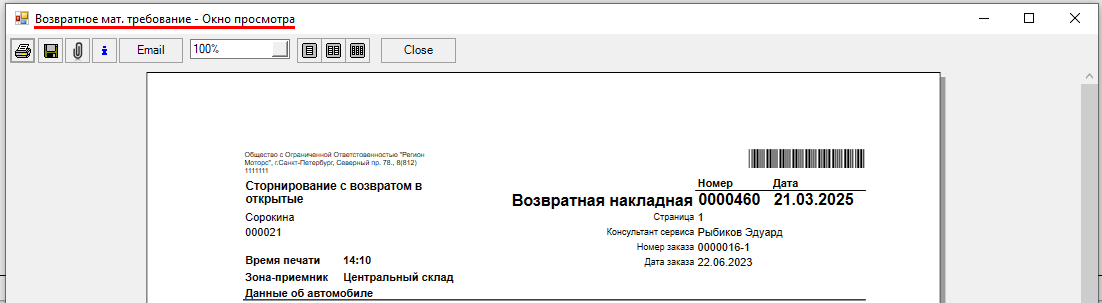
- В зависимости от настроек параметра «Печатать мат. требование при сторнировании счета», при подтверждении действия, система может выводить окно просмотра «Возвратного мат. требования» для отправки на печать.
- В исходном Заказ-наряде
на вкладке «Счета»
- создает новую запись (Счет на корректировку реализации): с «Номером» исходного Счета и префиксом «1» (ХХХХХХХ-1), с признаком «Корректировка» = ДА, на сумму корректировки (с учетом знака);
- строку исходного Счета помечает признаком «Сторнирован» = ДА.

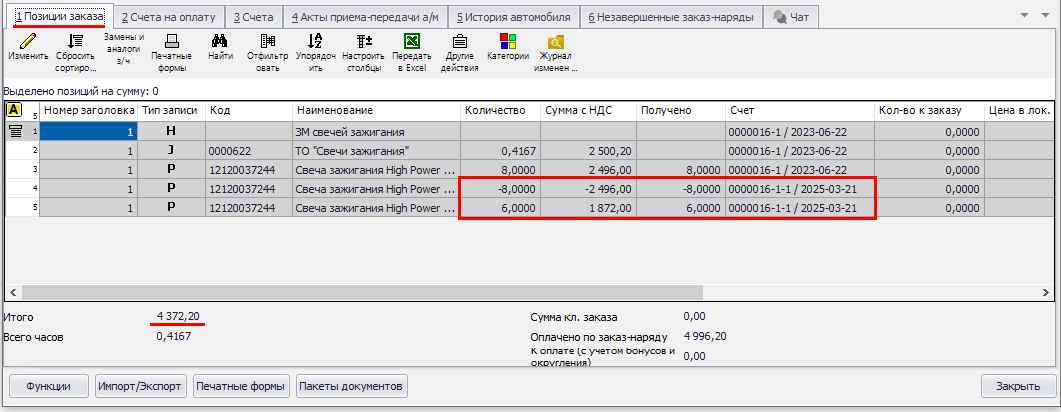
на вкладке «Позиции заказа»
- создает копии всех откорректированных позиций ЗН, с обратным знаком по Сумме и Количеству, и с указанием ссылки на Счет сторно.
- создает новые записи для позиций, которые были возвращены не полностью, либо Количество которых было увеличено, с указанием «Количества» (после изменения) и «Цены» (после изменения), а также ссылки на Счет сторно.
на вкладке «Взаиморасчеты с контрагентами»
добавляет соответствующие записи, для отражения дебиторской/кредиторской задолженности.

Служебные уведомления по Клиенту для Заказ-нарядов
В МТ предусмотрена возможность вывода в Заказ-нарядах служебных уведомлений (комментариев сотрудников) о Клиенте.
При наличии созданных уведомлений, в окне любого Заказ-наряда этого Клиента выводится активный цветной информер «Имеются уведомления по клиенту» (синий или красный, если уведомление создано с признаком “Обязательное для прочтения” = ДА). Кликом левой клавиши мыши по строке информера открывается окно со списком активных уведомлений по Клиенту. При этом красный цвет ссылки заменяется на синий до выхода из формы Заказ-наряда.
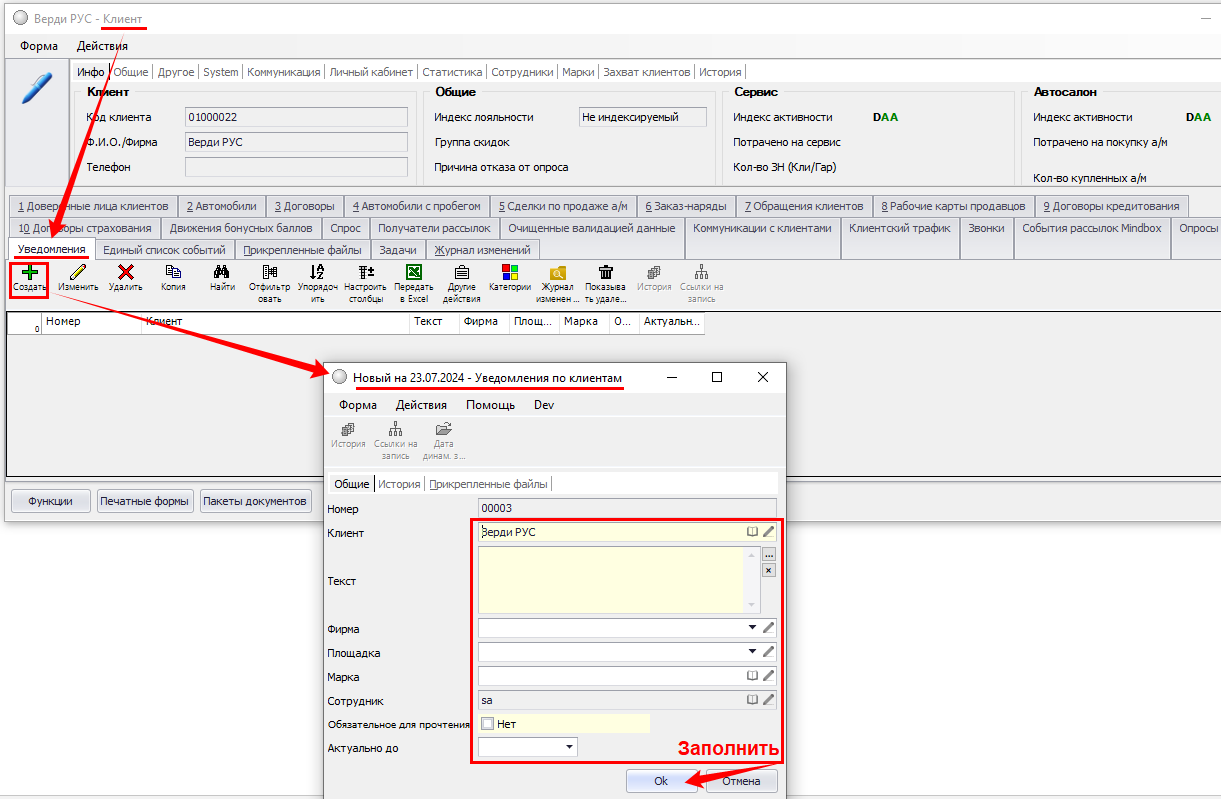
Уведомления создаются в Карточке клиента (справочник «Клиенты») на вкладке «Уведомления для ЗН» по нажатию кнопки «Создать».
Система откроет окно нового Уведомления для заполнения полей.
Нажать «Ок» для сохранения нового Уведомления по клиенту.
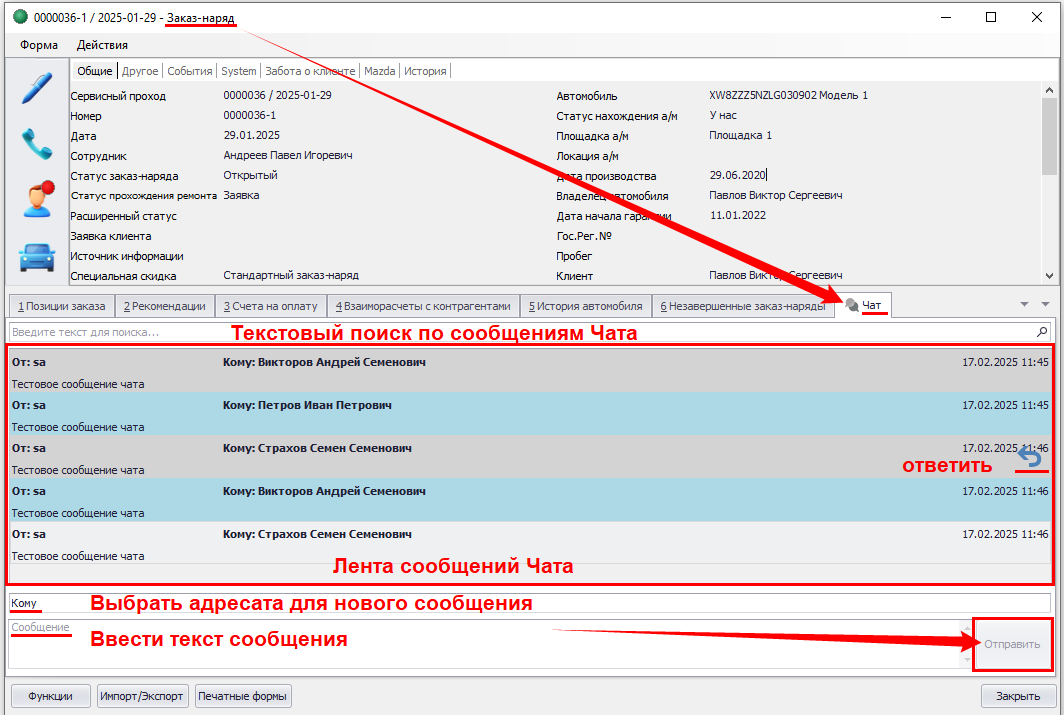
Внутренний Чат по Заказ-наряду
В форме Заказ-наряда перейти на вкладку «Чат».
На вкладке пользователям МТ доступны инструменты внутреннего Чата для данного Заказ-наряда:
Поиск – поле для текстового поиска по сообщениям Чата.
Лента сообщений - все сообщения Чата по Заказ-наряду, с кнопкой «Ответить» в поле каждого сообщения.
Кому – поле выбора адресата для нового сообщения Чата, с автоматическим подбором при вводе или автозаполнением при нажатии «Ответить».
Сообщение – поле ввода текста нового сообщения Чата. Отправка сообщения выполняется по нажатию кнопки «Отправить» (или <Enter> на клавиатуре).
При отправке в Чате ЗН нового сообщения, у Адресата на верхней панели инструментов основного окна МТ выводится цветная индикации кнопки «Чаты».

По нажатию кнопки «Чаты» выводится список ЗН, в которых для пользователя есть непрочитанные сообщения, с возможностью перехода в ЗН на вкладку «Чат» (по активной ссылке) для прочтения и ответа на сообщение.
