Make an Appointment
Last modified:
В статье описан порядок назначения встреч (предварительной записи на сервисное обслуживание автомобиля) в разделах проводника
MTWorkshop | Предварительная запись | Назначение встреч
и
Назначение встреч на кузовной ремонт
Оглавление
Изменение даты/времени встречи
Изменение запланированного времени подразделений
Подтверждение встречи в чат-боте Telegram
Автоматическое подтверждения встречи
Принятие в работу автомобиля из назначенной встречи
Создание
Запись Клиента на Сервис реализована в МТ через Назначение встречи и может быть создана
- в разделе проводника «MTWorkshop | Предварительная запись | Назначение встречи»
- в разделе проводника «MTWorkshop | Предварительная запись | Назначение встречи на кузовной ремонт»
- в форме Заказ-наряда (в статусе Предложение или Открытый) на вкладке «Назначения встреч»
- в форме Карточки клиента (справочник «Клиенты») на вкладке «Назначения встреч»
Создать запись на Сервис в разделе проводника «Назначение встречи»
Открыть раздел проводника MTWorkshop | Предварительная запись | Назначение встреч
В верхней части экрана расположен календарь с указанием подразделений (1), шкалы загрузки подразделений (2), общего и доступного времени загрузки сотрудников смены СТО (3)

В нижней части экрана расположен список консультантов сервиса с указанием свободного и занятого времени записи.

Для запуска Мастера по назначению встреч нажать кнопку «Создать» на верхней панели инструментов.

В появившемся окне выбрать/создать «Контактное лицо» и «Автомобиль».
Нажать кнопку «Далее».

В правой части стартового окна Мастера записи выводится информация для
«Контактного лица» и «Клиента заказ-наряда» - из соответствующих Карточек клиентов (справочник «Клиенты»)
«Автомобиля» - из Карточки автомобиля (справочник «Автомобили»).
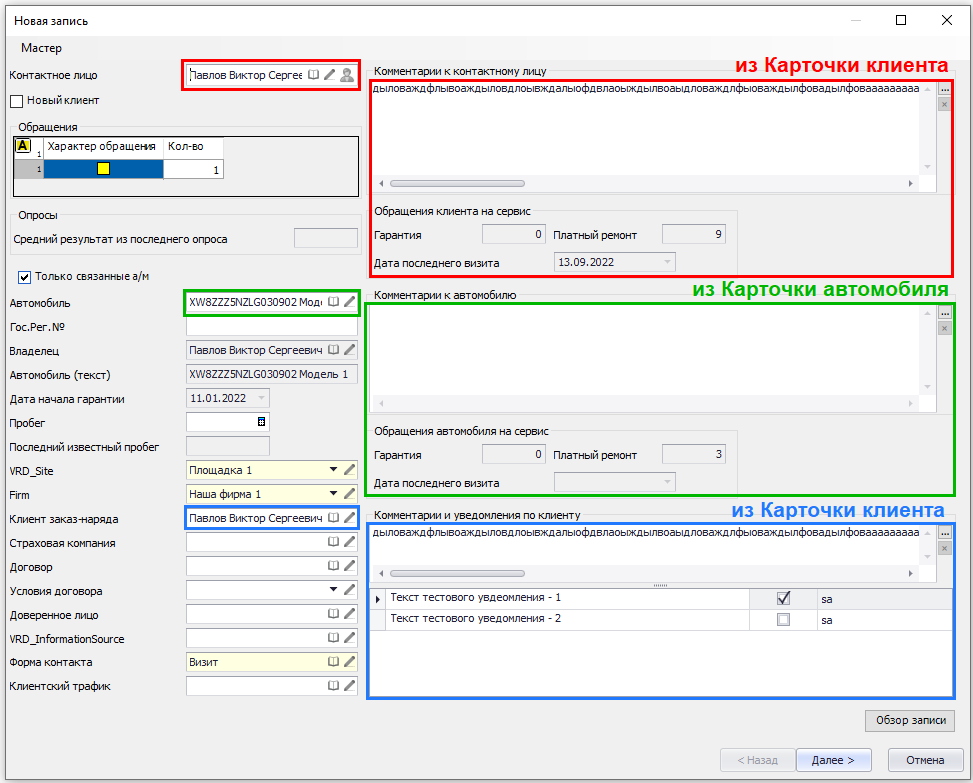

Если по Клиенту есть незавершенные Заказ-наряды, в следующем окне система выведет их список.
Нажать кнопку «Далее» для перехода в следующее окно мастера Записи.

В следующем окне заполнить «Заявку клиента» с планируемыми работами/услугами.
В поле «Предложения СТО» доступен список (раскрытие через «+») Актуальных рекомендаций, действующих Гарантийных акций и Специальных предложений.
Нажать кнопку «Далее».

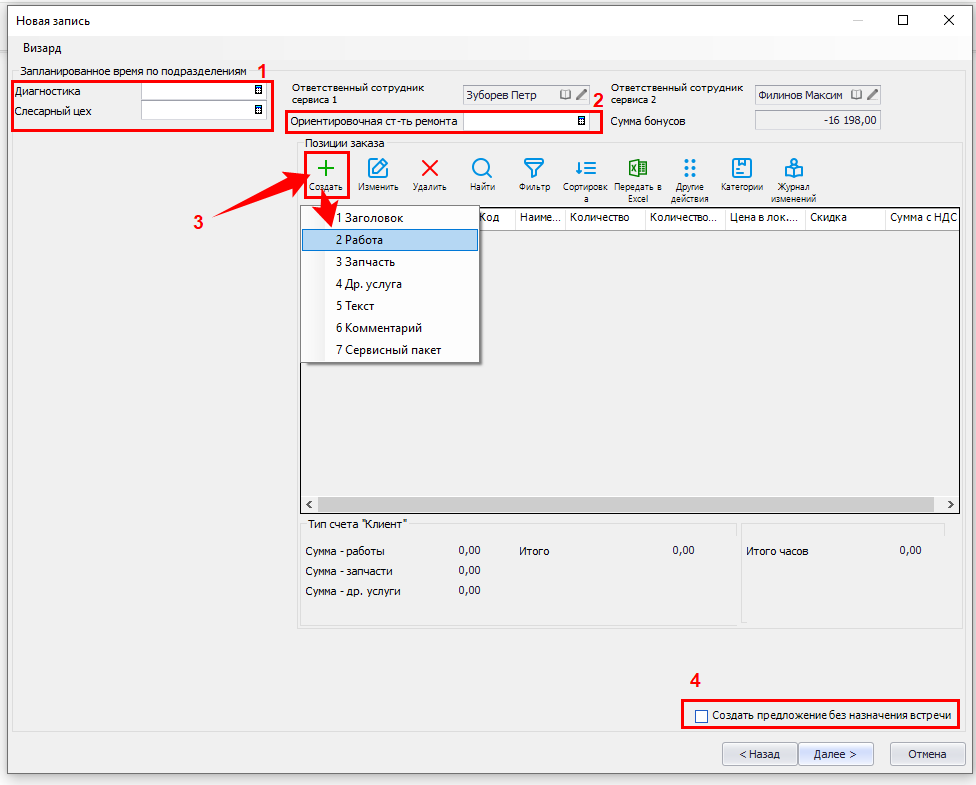
В новом окне Мастера записи ввести «Запланированное время по подразделениям» (для отображения в шкале загрузки раздела Назначение встреч), «Ориентировочную стоимость» (для отображения ее в печатной форме) и, если потребуется, через кнопку «Создать» добавить работы, запчасти, сервисные пакеты и т.д. для предзаполнения Заказ-наряда.
Нажать кнопку «Далее».
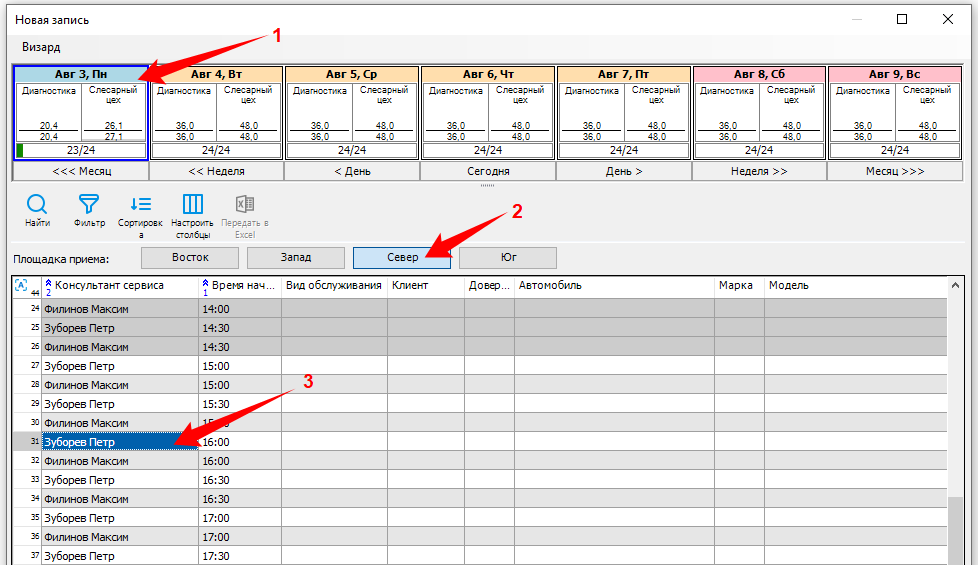
В следующем окне Мастера осуществляется непосредственная запись к Консультанту сервиса на определенное время. Для этого выбрать день записи (1), площадку (2), консультанта сервиса и время записи (4).
В заключительном окне Мастера обязательные поля («Код упр. учета», «Центр прибыли», «Моб. телефон») будут предзаполнены с возможностью редактирования.
Доступные функции в окне Мастера (через заполнение соответствующей группы полей):
- Выбор адресата коммуникации: Клиент, или Доверенное лицо клиента.
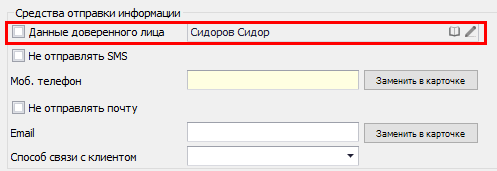
- Ограничение в коммуникациях: запрет на отправку SMS и Email.
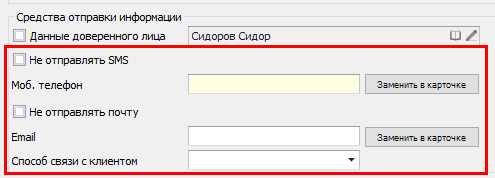
- Предоставление подменного автомобиля на врем ремонта и вызов такси

- Указание признаков ожидания авто клиентом и экспресс-обслуживания.

- Проведение тестовой поездки на новом автомобиле во время обслуживания клиента на СТО
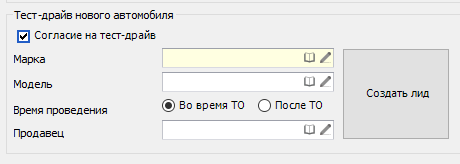
«Согласие на тест драйв»
ДА – требуется организовать тест-драйв для Клиента. Активирует обязательность заполнения поля «Марка».
«Марка»
Выбрать значение из списка профильных марок Дилерского центра.
«Модель»
Выбрать значение из списка Моделей выбранной Марки.
«Время проведения»
Установить значение по согласованию с Клиентом.
«Продавец»
При необходимости, можно назначить ответственного Продавца автосалона (выбрать ФИО из списка Продавцов данной Марки).
Нажать кнопку «Создать лид».
Нажать кнопку «Далее» для перехода следующему окну Мастера записи.

Следующие окна Мастера имеют текст подсказки скрипта для Консультанта сервиса и итоговое не редактируемое окно с общей информацией о записи.
Нажать кнопку «Готово» для завершения записи.
Созданные записи отображаются
- в разделе проводника «Назначение встреч» по Дате и Времени.

Шкала загрузки сотрудников СТО будет расти исходя из указанного запланированного времени на работы.

Двойной клик по строке созданной записи (или нажатие кнопки «Изменить» на верхней панели инструментов) открывает форму Заказ-наряда в статусе «Предложение»
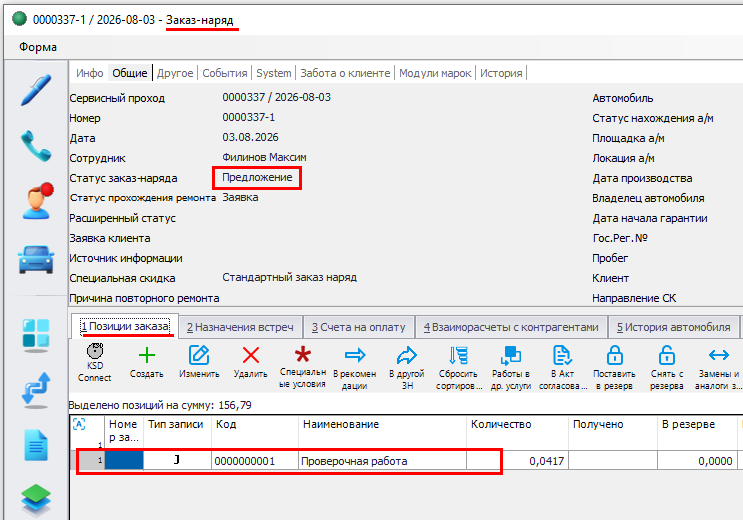
Для внесения изменений в Назначение встречи достаточно выделить строку в списке, нажать на верхней панели инструментов кнопку «Изменить назначение встречи» и выбрать нужное действие
- изменить Общие данные;
- изменить Время встречи;
- изменить Запланированное время по подразделениям.

- в Карточке клиента (справочник «Клиенты») на вкладке «Назначения встреч».

- в связанном Заказ-наряде на вкладке «Назначения встреч».

Создать запись на сервис из формы Заказ-наряда
Открыть форму Заказ-наряда и перейти на вкладку «Назначения встреч».
На верхней панели инструментов нажать кнопку
- «Создать» - для создания записи в свое профильное подразделение (признак «Кузовной цех» = ДА/НЕТ в карточке Консультанта сервиса, создающего запись).
Пример: если Консультант сервиса работает по направлению кузовного ремонта, то по кнопке «Создать» система запускает скрипт для «Назначения встреч на кузовной ремонт».
- «Создать на другой цех» - для создания записи в непрофильное подразделение (признак «Кузовной цех» = ДА/НЕТ в карточке Консультанта сервиса, создающего запись).
Пример: если Консультант сервиса работает по направлению кузовного ремонта, то по кнопке «Создать на другой цех» система запускает скрипт для «Назначения встреч» по направлению общего ремонта.

В раскрывающемся меню выбрать тип записи «Прием» или «Выдача» автомобиля.

Система откроет окно Мастера записи для соответствующего направления.
Выбрать Дату и Время планируемой записи и нажать кнопку «Далее».

Заполнить/проверить поля Мастера записи.
Нажать кнопку «Готово» для завершения скрипта Мастера записи.

В Заказ-наряд на вкладку «Назначения встреч» добавится строка новой записи на Сервис.
Создать запись на сервис из Карточки клиента
Открыть Карточку клиента (справочник «Клиенты») и перейти на вкладку «Назначения встреч».
На верхней панели инструментов нажать кнопку
- «Назначение встречи» - для создания записи на Сервис по направлению общего ремонта.
- «Назначение кузовной встречи» - для создания записи на кузовной ремонт.

Система откроет окно Мастера записи для соответствующего направления, часть полей автоматически заполнятся данными из Карточки клиента.
Последовательно заполнить поля Мастера записи.
Для переключения между окнами использовать кнопки «Далее» и «Назад».
(алгоритм заполнения полей Мастера записи аналогичен описанному для раздела проводника «Назначение встреч»)
По завершению скрипта записи нажать кнопку «Готово».
В Карточку клиента на вкладку «Назначения встреч» добавится строка новой записи на Сервис.
Создать запись на сервис из Клиентского трафика
Создание записи не сервис из Клиентского трафика доступно
- в списке Трафика по направлению сервиса (раздел проводника «MTWorkshop | Воронка продаж сервиса | Клиентский трафик (сервис)») по нажатию кнопки «Записать на сервис» на верхней панели инструментов.

- через функцию «Записать на сервис» в форме Клиентского трафика.

Система откроет окно Мастера записи для соответствующего направления, часть полей автоматически заполнятся данными из Карточки клиента.
Последовательно заполнить поля Мастера записи.
Для переключения между окнами использовать кнопки «Далее» и «Назад».
(алгоритм заполнения полей Мастера записи аналогичен описанному для раздела проводника «Назначение встреч»)
По завершению скрипта записи нажать кнопку «Готово».
В Карточку клиента на вкладку «Назначения встреч» добавится строка новой записи на Сервис.
Редактирование
Изменение даты/времени встречи
Для переноса встречи на другую дату
- в разделе проводника «Назначение встреч» выделить строку, на верхней панели инструментов нажать кнопку «Изменить назначение встречи → Время»;

- в Заказ-наряде на вкладке «Назначение встреч» на верхней панели инструментов нажать кнопку «Изменить → Время».

В окне мастера выбрать новую дату/время и сохранить изменения

Изменение запланированного времени подразделений
Для изменения запланированного времени подразделений
- в разделе проводника «Назначение встреч» выделить строку, на верхней панели инструментов нажать кнопку «Изменить назначение встречи → Запланированное время по подразделениям»;

- в Заказ-наряде на вкладке «Назначение встреч» на верхней панели инструментов нажать кнопку «Изменить → Запланированное время по подразделениям».

В появившемся окне отредактировать данные и сохранить изменения
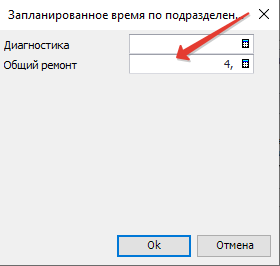
Изменения отобразятся как в шкале загрузки подразделений, так и в гриде Консультантов сервиса.

Подтверждение встречи
Ручное подтверждение встречи
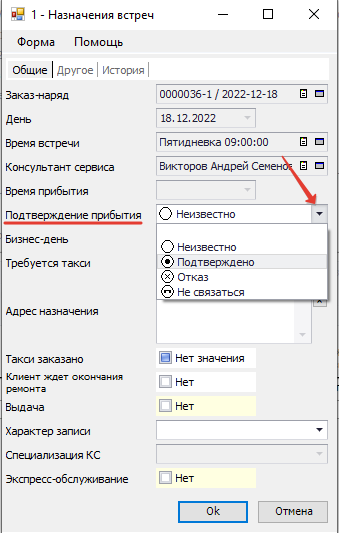
Функционал позволяет визуально отметить статус подтверждения визита клиента к запланированному времени.
Выделяются следующие статусы встречи:

Для изменения статуса встречи в Заказ-наряде, вкладке «Назначение встречи» нажать кнопку «Изменить → Общие».

В появившемся окне выбрать статус подтверждения события из выпадающего списка.
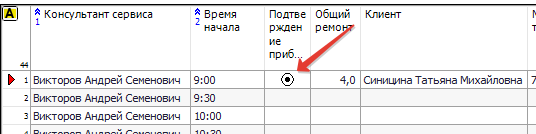
Статус подтверждения измениться в записи в разделе «Назначение встреч».
Подтверждение встречи в чат-боте Telegram
Подключить Клиента к чат-боту в Telegram:
- Отправить Клиенту ссылку на Бота (или предложить отсканировать QR-код чат-бота).
- Открыть Карточку клиента (справочник «Клиенты») и нажать кнопку «Функции → Привязать клиента к Telegram боту».
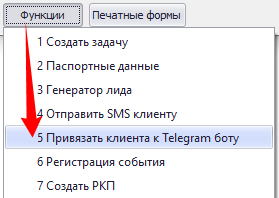
- В открывшемся окне выбрать нужное действие
У клиента есть секретный код - открывает окно для введения Кода подтверждения для подключения Клиента к Telegram-боту (при сканировании QR-кода с бумажного или иного носителя).
Отправить клиенту ссылку через SMS - активирует отправку Клиенту sms с персонализированной ссылкой для подключения к Telegram-боту.
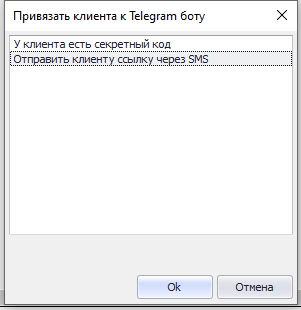
В случае выбора действия ввода секретного кода - ввести Код подтверждения, полученный Клиентом при запуске чат-бота в Telegram, и нажать «Ок».
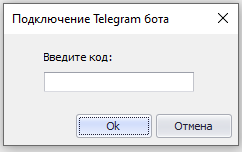
- При подключении Клиента к Telegram-боту система заполняет в заголовке Карточки клиента
поле «ID Telegram чата» (на вкладке «System»).
флаг «Telegram бот» = ДА (на вкладке «Коммуникация»).
Автоматическое подтверждение встречи
Подтверждение встречи («Подтверждение прибытия» = Подтверждено) может проставляться автоматически, если в параметре «Настройки назначения встреч» задано значение «Встречи СТО подтверждать по умолчанию, дней».
Принятие в работу автомобиля из назначенной встречи
Для открытия заказ-наряда выделить позицию записи встречи и нажать кнопку «Принять на обслуживание».

В следующем окне подтвердить Консультанта сервиса и Клиента, либо отредактировать.

После подтверждения откроется окно Акта приема-передачи транспортного средства при условии, что предыдущий статус автомобиля был «У клиента».
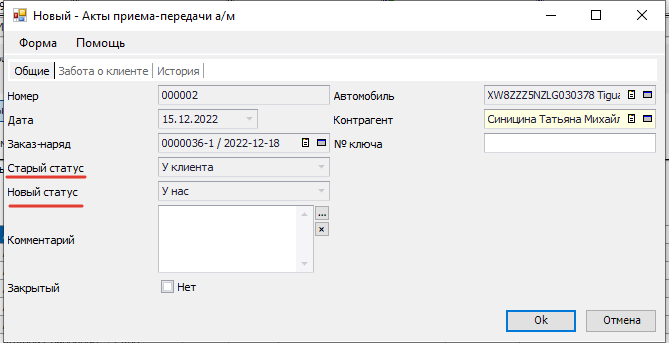
Далее откроется заказ-наряд в статусе Открытый.

Отменить встречу
Отменить (удалить) встречу можно
- из формы Предложения и Открытого Заказ-наряда (на вкладке «Назначения встреч»);
- и в разделах проводника «Назначение встреч» и «Назначение встреч на кузовной ремонт», если встреча назначена для Предложения к Заказ-наряду.
Выделить строку записи к отмене (удалению) и нажать кнопку «Удалить» на верхней панели инструментов.

При этом
- в разделах «Назначение встреч» и «Назначение встреч на кузовной ремонт» строка освобождается (доступна для новой записи);
- в Заказ-наряде на вкладке «Назначения встреч» в строке записи заполняется поле «ДатаВремя отмены».
