1S: Accounting
Last modified:
В MT DMS предусмотрен
- механизм интеграции для 1С:Бухгалтерия версии 3.0.ХХХ, через настройку Модуля обмена данными 1С и МТ DMS и запуск Сервисов МТ.
- вариант экспорта данных из MT DMS в формате XML-файлов, через запуск Сервисов МТ.
Термины и сокращения:
|
МТ |
МТ DMS (DEALER MANAGEMENT SYSTEM) система управления автобизнесом |
|
1С |
1С:Бухгалтерия версии 3.0.ХХХ |
|
а/м |
автомобиль |
|
АсП |
автомобили с пробегом |
|
ЗН |
Заказ-наряд |
|
З/Ч |
запчасть |
|
ОС |
операционная система |
|
ПО |
Программное обеспечение: МТ DMS и 1С:Бухгалтерия |
Оглавление
Экспорт данных из MT DMS в формате XML-файлов
Модуль обмена данными с МТ
Список документов Импорта/Экспорта
Предварительная настройка ОС и ПО
Первичные параметры импорта из МТ
Таблица соответствий Контрагентов МТ и 1С
Правила импорта Счетов (Invoice)
Список документов Импорта/Экспорта
Экспорт из 1С в МТ (документы)
Документы, импортирующиеся из МТ в 1С
|
Информация, выгружаемая из МТ |
Документы и элементы справочников, создаваемые в 1С |
Сервис MTSvcCfg |
Комментарий |
|
Записи из справочника Клиенты |
Контрагенты, и их банковские счета |
||
|
Приходные накладные (по З/Ч) |
Поступление товаров и услуг. Счет учета подставляется из параметра 1С «Счет учета запчастей» |
Можно вести суммовой или пономенклатурный учет по З/Ч |
|
| Инвентаризации | Инвентаризация | ||
|
Счета по заказ-нарядам |
- Реализация товаров и услуг - иные документы, в зависимости от настроек Правил импорта |
Необходима настройка Параметров МТ и соответствие данных см. Параметры МТ |
|
| Акты по субподряду | Поступление товаров и услуг | ||
|
ТТН на автомобили |
Поступление товаров и услуг на забалансовый 002 счет, создается номенклатура а/м |
||
|
Накладные на автомобили |
- Списание с забалансового 002 счета, если по автомобилю было поступление. - Поступление товаров и услуг |
Списание реализуется документом ОперацияБух. В поступлении подставляется договор, содержащий VIN номер а/м и Счет учета, указанный в параметре 1С «Счет учета новый а/м» |
|
|
Автомобили с пробегом |
Поступление товаров и услуг |
Счет учета подставляется тот, что указан в группе параметров 1С «Подержанные а/м». Параметры группы «Подержанные а/м» соответствуют типам закупок поддержанных автомобилей в МТ |
|
|
Итоги Закрытых Сделок по продаже а/м |
Реализация товаров и услуг |
При продаже автомобиля, принятого на комиссию, дополнительно создается Отчет комитенту |
|
|
Договоры по ЗН (Таблица Проформа счета) |
Договор с контрагентом |
Создается договор вида «ЗН. 002901 от 06.06.2012», где 002901 - номер ЗН в МТ см. Выгрузка Проформ |
|
|
Договоры по сделкам |
Договор с контрагентом |
Создается договор вида «000911», где 000911 - номер Сделки в МТ |
|
|
Акты прихода специнвентаря |
- Поступление товаров и услуг - Номенклатурная позиция |
Номенклатурная позиция создается с кодом = инвентарному номеру МТ и артикулом = коду детали МТ |
|
|
Акты списания специнвентаря |
Требование накладная |
||
|
Движение средств через кассу |
- Приходный кассовый ордер - Расходный кассовый ордер - Оплата по кассе |
Документ Оплата по кассе отсутствует в стандартной конфигурации 1С:Бухгалтерия и включен в модуль обмена, для отражения операций по банковским картам. Формирует проводки Д 57.03 К 62.01 |
|
|
Бланки страхования |
-Движение бланков страхования -Бланки строгой отчетности |
Формируется приход и расход бланков на счете 006 |
|
|
Договоры страхования |
- Договор страхования -Договор с контрагентом и страховой -Корректировка долга |
Корректировка долга создается при изменении номера бланка и если была оплата |
|
|
Акты по страхованию |
- Реализация товаров и услуг -Операция бух. по счету 76.06 |
||
|
Корректировка долга |
Корректировка долга |
||
|
Акты разногласий со страховыми компаниями |
- Акт разногласий по Заказ-нарядам - Акт разногласий по Актам страхования |
||
|
Заявки на оплату |
Платежные поручения |
||
|
Возмещения по гарантии |
Возмещения по гарантии |
||
| Договоры проката | Договор с контрагентом | ||
|
Акты фин. |
Реализации по Прокату а/м |
||
|
Договоры по лизингу |
Договор с контрагентом |
||
|
Акты кредитования, лизинга |
Реализация товаров и услуг |
Выгрузка Проформ:
Проформа создается в МТ при нажатии в ЗН функции «Расчет» и печати предварительного счета. Сформированная Проформа выгружается в 1С как Договор по ЗН.
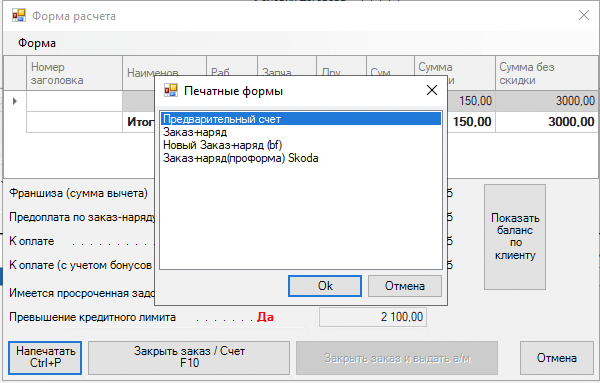
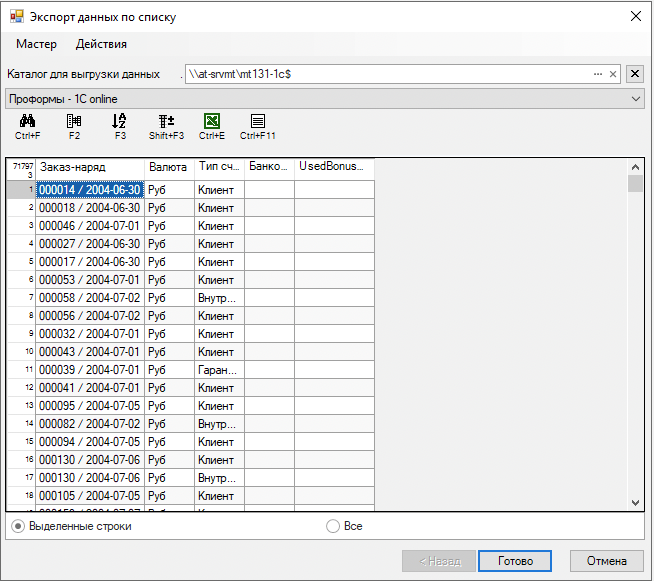
Для просмотра списка Проформ созданных в МТ и готовых к выгрузке, необходимо перейти (меню главного окна МТ):
Файл → Импорт/Экспорт данных → Экспорт данных по списку → Проформы - 1С online
Документы, экспортирующиеся из 1С в МТ
|
Информация, выгружаемая из 1С |
Документы и элементы справочников, создаваемые в МТ |
Сервис MTSvcCfg |
Комментарий |
|
Поступление на расчетный счет |
- Оплаты клиента - Оплаты фин. |
Оплаты клиентов, с видом оплаты Безналичный расчет, при экспорте заполняется поле «№ платежного документа». Оплаты фин, с признаком «Исходящий» = НЕТ |
|
|
Списание с расчетного счета |
Оплаты фин |
с Видом оплаты Банк |
|
|
Номера счет-фактур из 1С |
Счета-фактуры |
||
| Статусы Заявок на оплату из 1С: Бит.Финанс | Заявки на оплату (обновляет) | PaymentRequestStatusLoader | Требует подключения дополнительных опций (см. в описании Сервиса) |
|
Оплаты по Заказам на автомобили |
Заказы на автомобили (обновляет) |
Заполняет поля: «№ платежного док-та», «Дата платежного док-та», «Оплачено дилером (лок. вал.)» |
|
|
Дата выкупа лизингового автомобиля |
Карточка АсП (обновляет) |
В Заголовке Карточки АсП (вкладка «Документы») заполняет поле «Дата выкупа» |
Предварительная настройка ОС и ПО
Установка модуля обмена данными с МТ
Настройка ОС
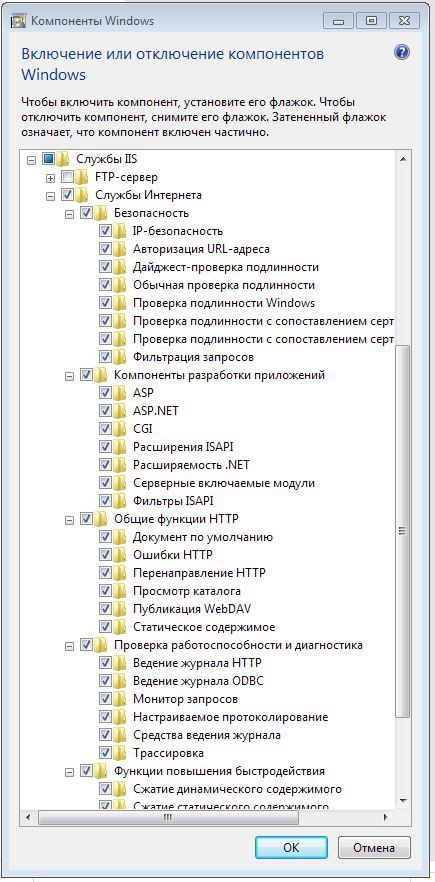
В меню «Панель управления\Все элементы панели управления\Программы и компоненты» выполнить установку дополнительных компонентов Windows «Включение или отключение компонентов Windows», где указать компоненты IIS.
К компонентам, выбранным по умолчанию, добавить
- компоненты, связанные с технологией ISAPI (именно благодаря этой технологии расширение веб-сервера 1С имеет возможность связаться с веб-сервером IIS);
- тип аутентификации «по URL» (чтобы допускать к веб-сервису, используя аутентификацию пользователей базы данных 1С).
После установки рекомендуется перезапустить операционную систему.
В меню «Панель управления\Все элементы панели управления\Администрирование» запустить консоль «Диспетчер служб IIS»:
- открыть элемент «Пулы приложений», открыть пул «DefaultAppPool», в контекстном меню выбрать «Дополнительные параметры…», для элемента «Разрешены 32-рязрядные приложения» установить значение «True» (это необходимо для работы Web-Расширения 1С, т.к. оно является 32-битным приложением);
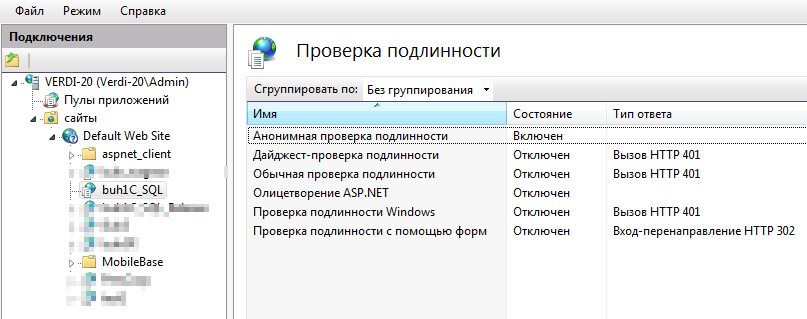
- выбрать элемент «Default Web Site», выбрать действие «Проверка подлинности», оставить «Включенным» один вариант: «Анонимная проверка подлинности».
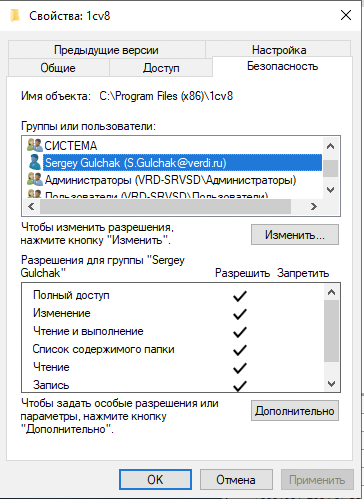
Пользователю IUSR предоставить права на папку с базой 1С.
Настройка 1С
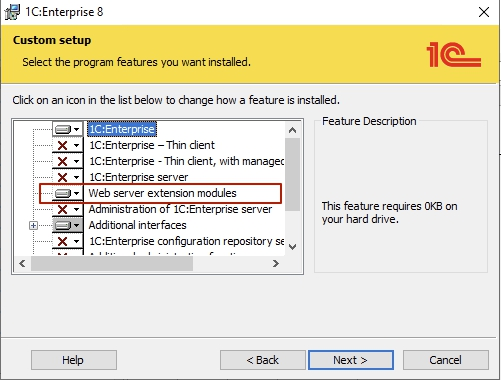
Для платформы 1С:Бухгалтерия установить компонент Модули Расширения веб-сервера.
Установка модуля обмена данными с МТ
Вариант 1: с полной заменой текущей конфигурации
Вариант 2: объединение конфигураций
Вариант 1: Установка модуля обмена с полной заменой текущей конфигурации
Для установки модуля обмена, в Конфигураторе 1С выбрать меню
Конфигурация → Загрузить конфигурацию из файла
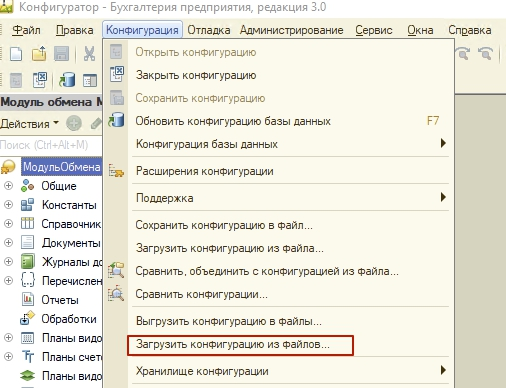
В открывшемся окне выбрать путь к файлу DataExchange_MT_1C (3.0.xx.xx) v1.xx.xx R.cf, где:
- (3.0.xx.xx) – номер версии конфигурации бухгалтерия 3.0
- v1.xx.xx R – номер версии модуля обмена
Вариант 2: Установка модуля обмена путем объединения конфигураций
Для установки модуля обмена, в Конфигураторе 1С выбрать меню
Конфигурация → Сравнить, объединить с конфигурацией из файла
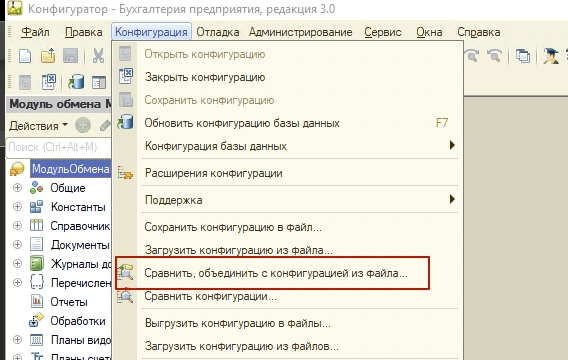
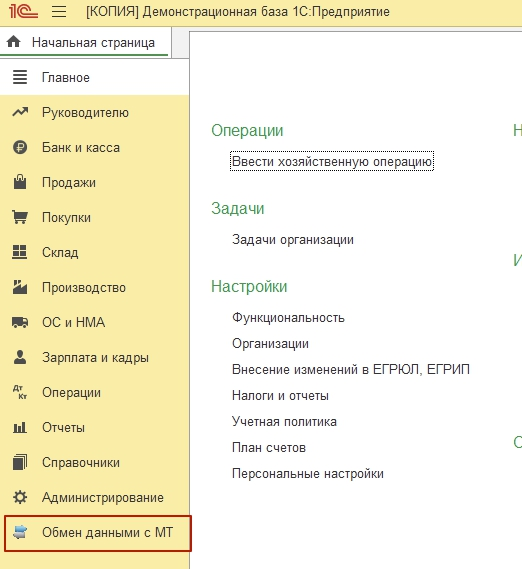
В случае успешной установки, в 1С:Предприятие появится новое меню «Обмен данными с МТ».
Публикация Web-Сервисов 1С
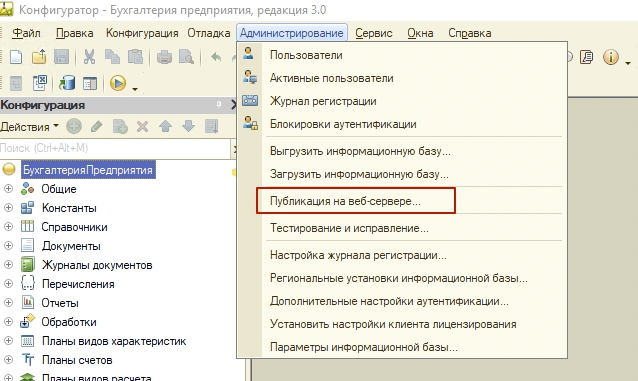
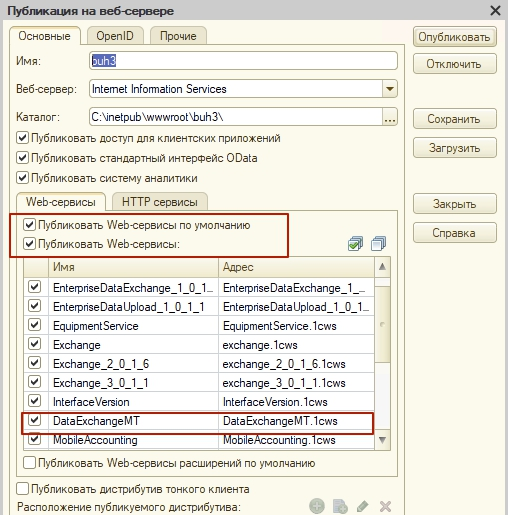
Следующий шаг настройки - публикация Web-Сервисов 1С на сервере IIS.
Для проведения публикации запустите Конфигуратор 1С от имени пользователя «Администратор».
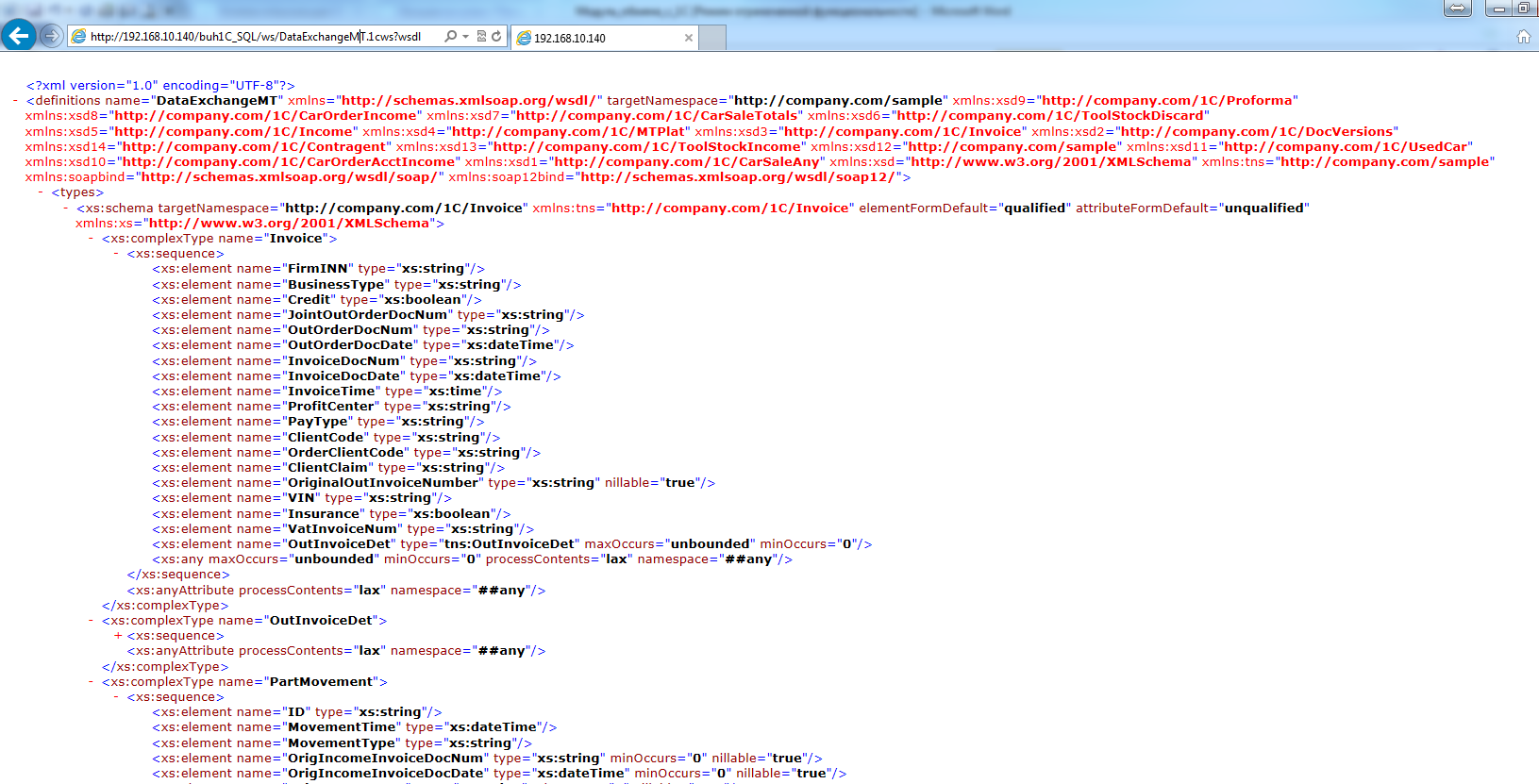
Проверить работоспособность Web-сервиса можно открыв в браузере ссылку вида:
http://192.168.10.108/buh1C/ws/DataExchangeMT.1cws?wsdl
Настройка МТ
Открыть интерфейс MTAdmin и установить модуль MTWSAcnt.dll:
Конфигурация → Установить модуль
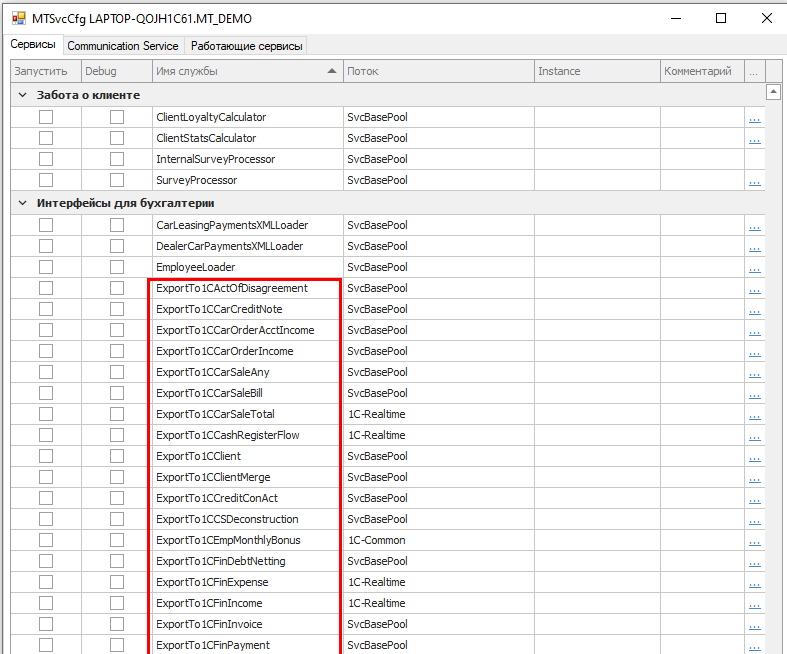
Через МТ\Server\MTSvcCfg.exe включить все Сервисы МТ для модуля «Интерфейсы для бухгалтерии» (MTWSAcnt), названия которых начинаются с «ExportTo1C…».
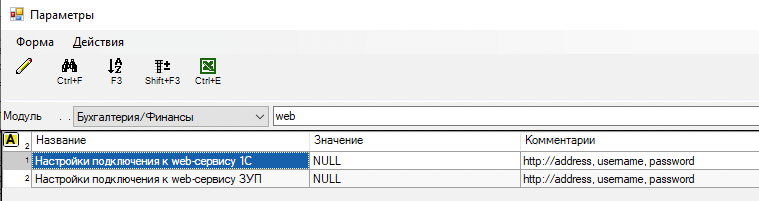
В интерфейсе МТ меню
Инструменты → Параметры
заполнить параметр «Настройки подключения к web-сервису 1С».
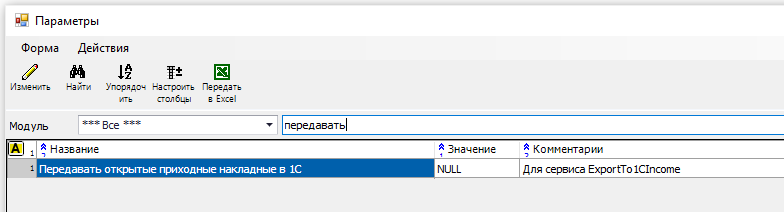
настроить параметр «Передавать открытые приходные накладные в 1С».
Настройка первичных параметров импорта из МТ
Для успешной выгрузки данных из МТ, необходимо произвести первичную настройку необходимых параметров и соответствий.
Настройка соответствия данных МТ в 1С
Параметры МТ
Настройка производится в меню
Обмен данными с МТ → Справочники → Параметры МТ
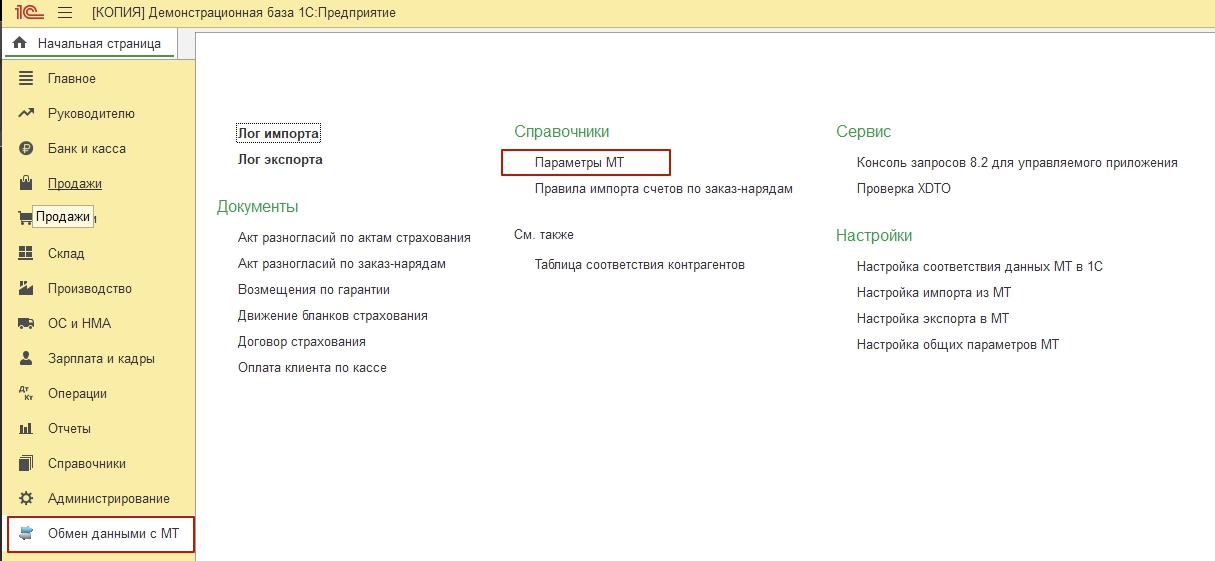
Центр прибыли (ProfitCenter)
Добавить в 1С все Центры прибыли МТ, данные по которым необходимо передавать в 1С.
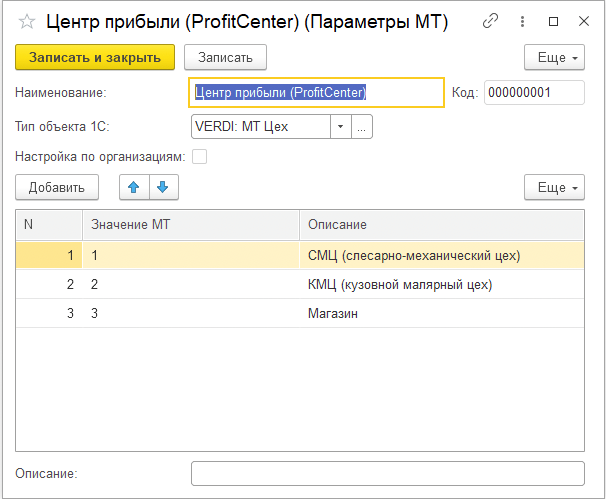
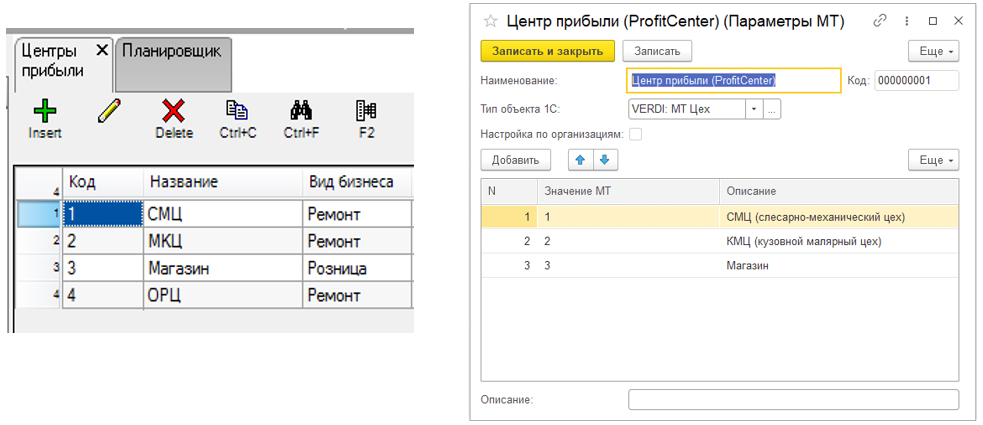
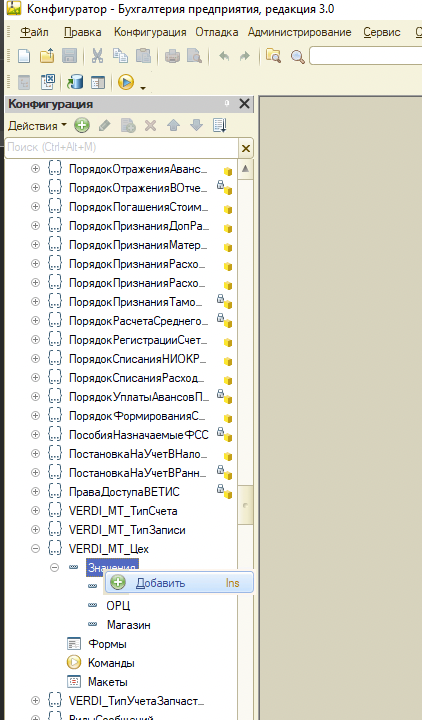
Соответствующие объекты 1С создаются в Конфигураторе, путем добавления элементов
Перечисления → Verdi_МТ_Цех
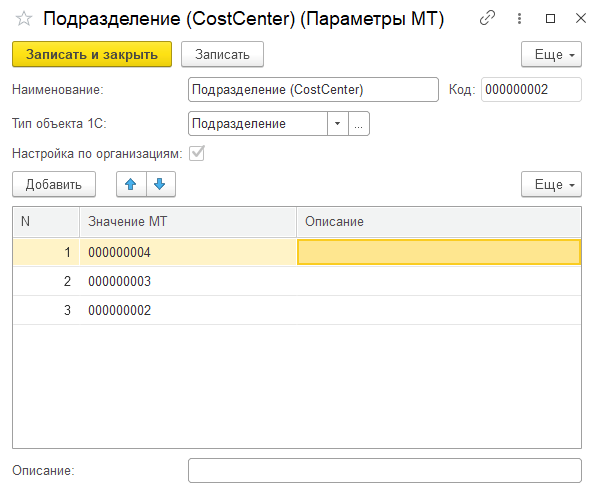
Подразделение (CostCenter)
Добавить в 1С все ЦФО МТ, данные по которым необходимо передавать в 1С.
Установить флаг «Настройка по организациям» (для правильного определения «Подразделения затрат» при создании документа «Требование накладная»).
Настройка соответствия данных МТ в 1С
Настройка производится в меню
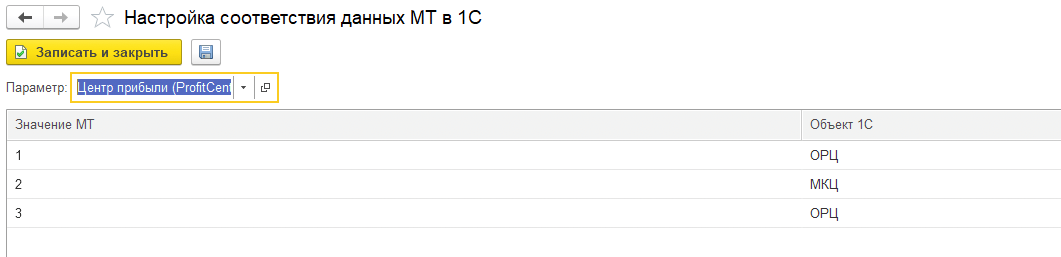
Обмен данными с МТ → Настройки → Настройка соответствия данных МТ в 1С
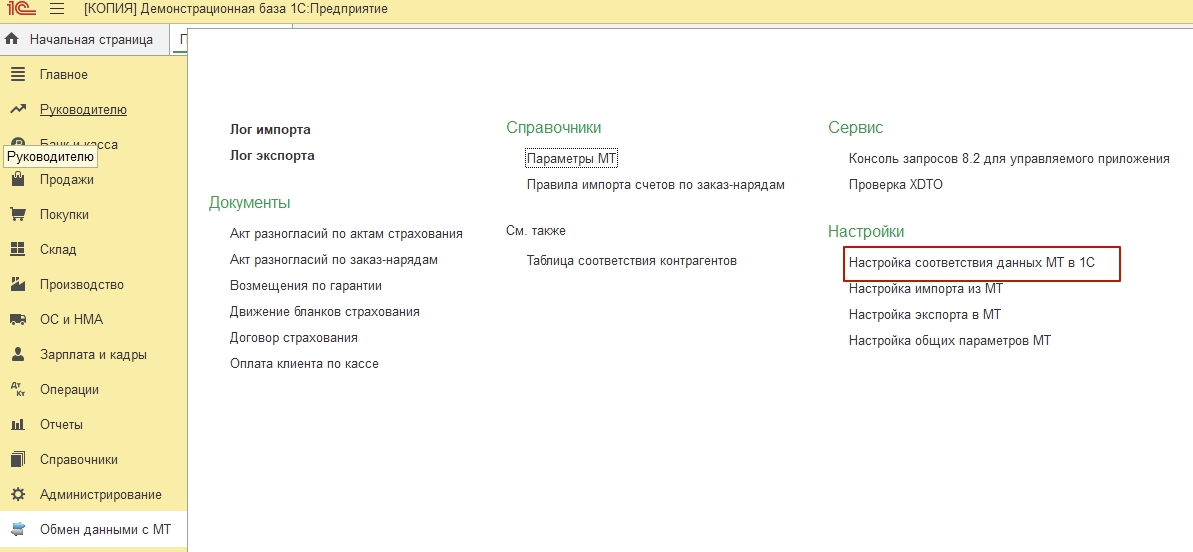
Настроить соответствия объектов 1С значениям из МТ, добавленным в «Параметры МТ».
Настройка импорта из МТ
Настройка производится в меню
Обмен данными с МТ → Настройки → Настройка импорта из МТ
Для каждой Организации настроить параметры загрузки документов.
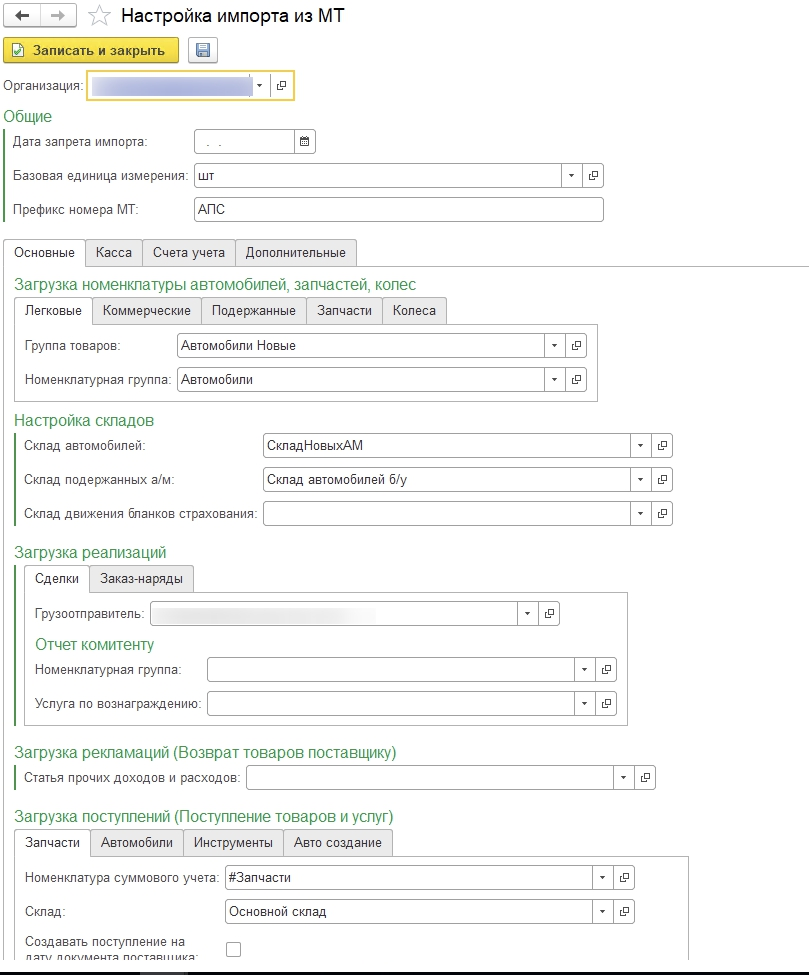
Дата запрета импорта – при загрузке данных 1С будет игнорировать документы, датированные ранее выбранного значения (документы выгружаются из МТ, с установкой флага успешной выгрузки, но не подгружаются в 1С).
Префикс номера МТ – с этим префиксом создаются документы списания и восстановления НДС (для исключения вероятности создания в 1С документов с одинаковыми номерами).
Загрузка поступлений – настройка загрузки Приходных накладных. При загрузке данного типа документов производится проверка наличия Контрагента. В случае его отсутствия, контрагент автоматически добавляется в справочник Контрагенты. Код, с которым Контрагент создается в справочнике, зависит от настройки «Равенство кодов контрагентов в базе МТ и 1С» (см. Настройка общих параметров).
Загрузка рекламаций – настройка создания документа Возврат поставщику. Если поступившая из МТ Приходная накладная имеет «Тип» = Рекламация, создается документ Возврат поставщику, с выбранной «Статьей прочих доходов и расходов».
Загрузка реализаций → Заказ-наряды → Формировать реализации с временем МТ – по умолчанию в 1С Заказ-наряды формируются на 08:00 утра, что позволяет избежать проводки по авансовому счету. Для создания документов с точным временем - включите параметр.
Настройка счетов учета
Настройка производится в меню
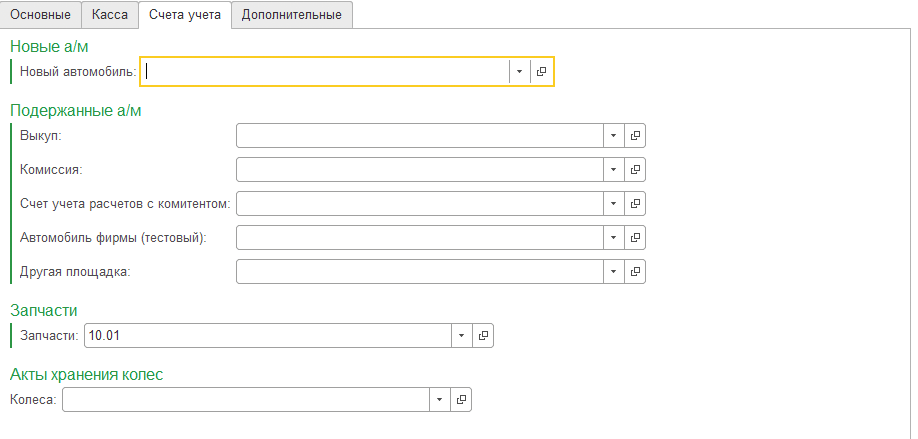
Обмен данными с МТ → Настройки → Настройка импорта из МТ → Счета учета
Для каждой Организации произвести настройку параметров, определяющих Счета учета при загрузке документов.
Настройка общих параметров
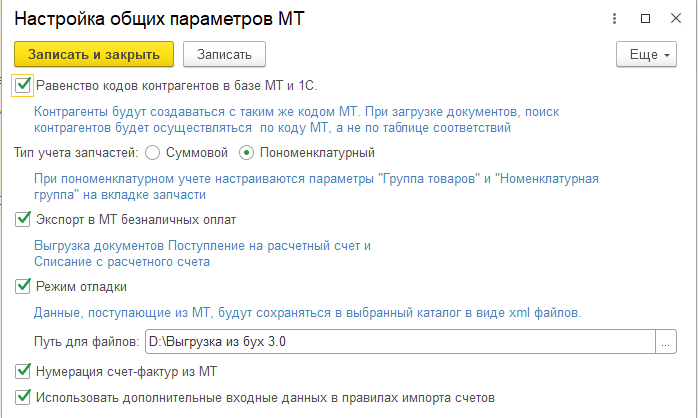
При загрузке приходных накладных производится проверка наличия Контрагента. В случае его отсутствия, контрагент автоматически добавляется в справочник Контрагенты.
Если проставлен признак «Равенство кодов контрагентов в базе МТ и 1С», Контрагент в 1С добавляется с Кодом, равным Коду в МТ. В иных случаях Код присваивается из перечисления.
Признак «Тип учета запчастей» - выбрать метод учета запчастей Суммовой или Пономенклатурный (см. описание поля Номенклатура в Настройках реализации).
Таблица соответствий Контрагентов МТ и 1С
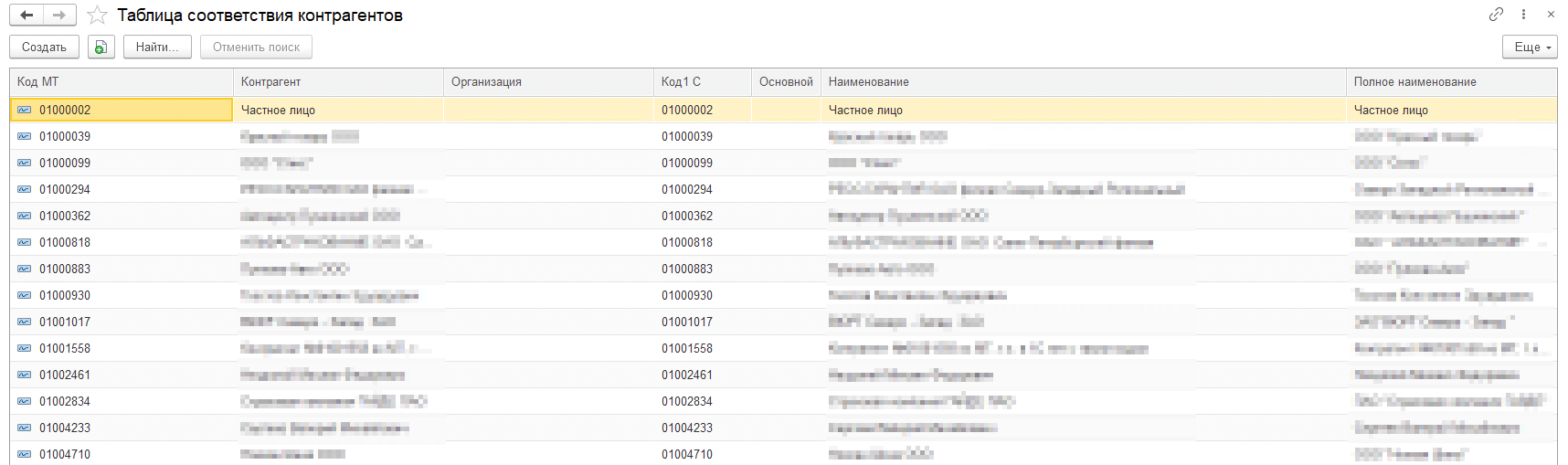
«Таблица соответствия контрагентов» заполняется автоматически (при загрузке Контрагента в справочник), с возможностью ручной корректировки данных.
Правила импорта Счетов (Invoice) по Заказ-нарядам
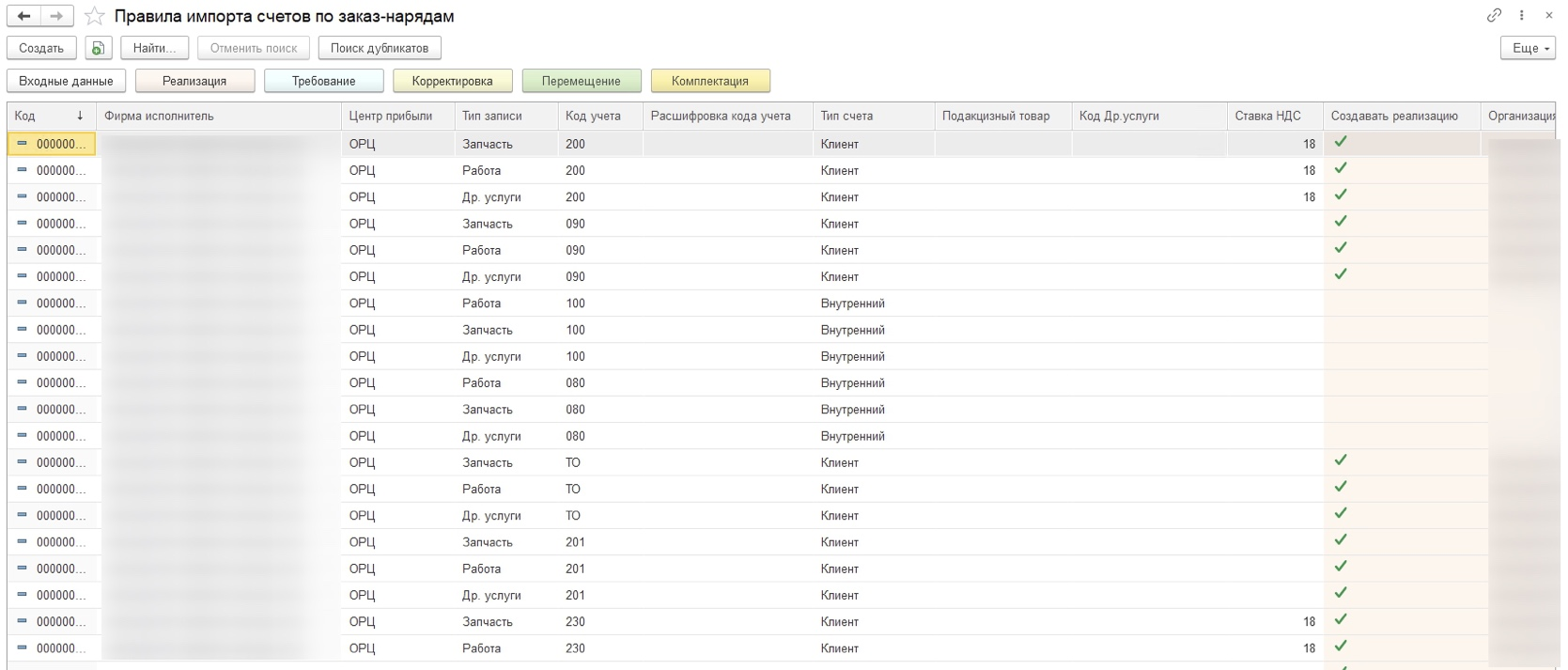
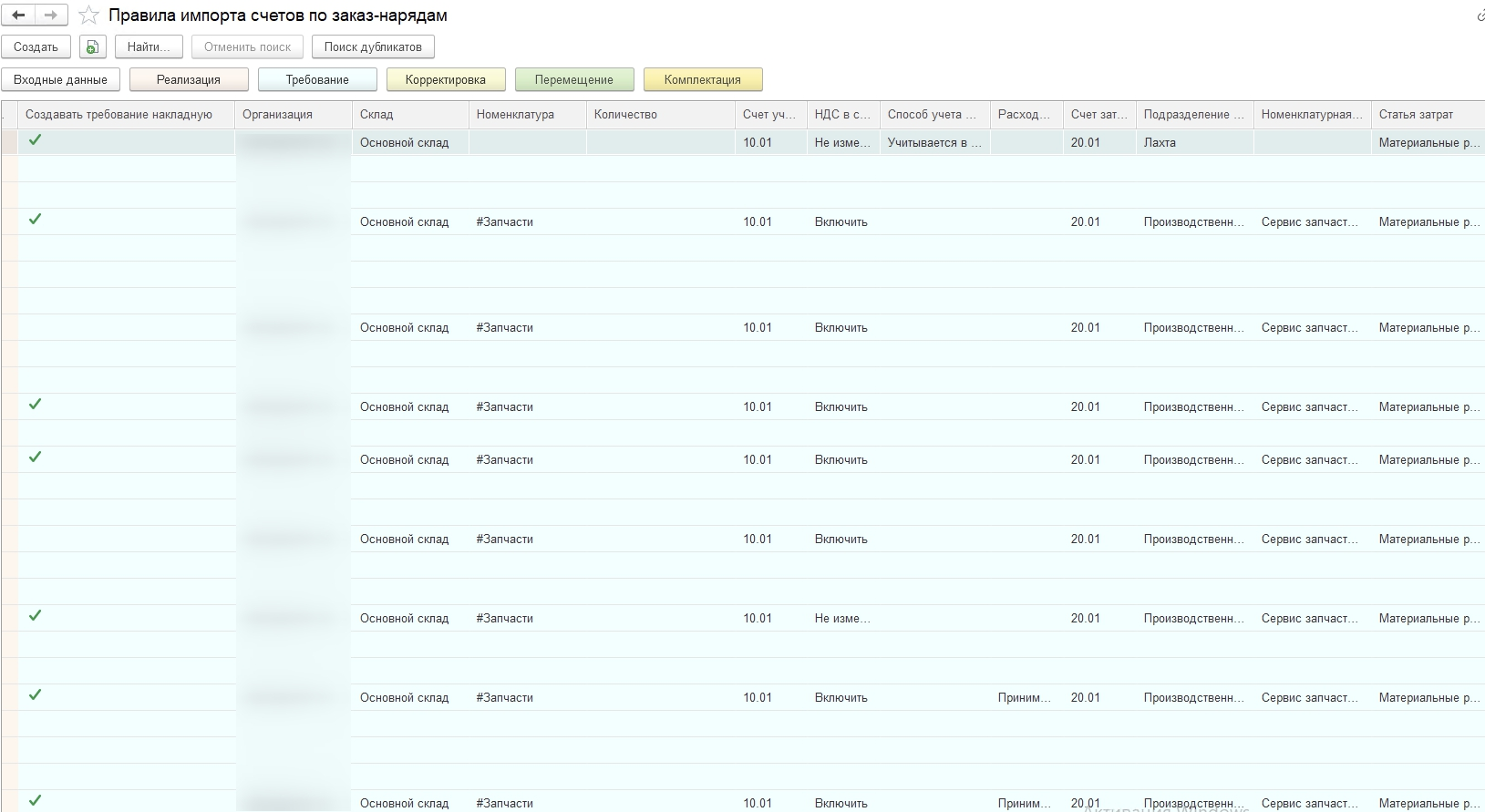
Настройка правил создания документов Реализация товаров и услуг, Требования накладной, Списания НДС, Восстановления НДС, Корректировка долга, на основании данных, загружаемых из МТ производится в меню
Обмен данными с МТ → Справочники → Правила импорта счетов по заказ-нарядам
Столбцы таблицы подсвечены цветом:
- белое поле – входящие из МТ данные,
- розовый фон – правила создания Реализации,
- голубой фон – правила создания Требования накладной,
- желтый фон - правила создания Корректировки долга

Настройка требования накладной
Настройка реализации
Создавать реализацию - «галочка» включает механизм создания документа Реализация товаров и услуг. При её отсутствии документ Реализация создается с пометкой ВН (Внутренняя), проводки по нему не формируются.
Склад - склад, по которому осуществляется списание.
Ставка НДС - указать ставку НДС.
Создавать сч.ф. - «галочка» включает механизм формирования Счетов-фактур.
Номенклатурная группа - заполняет поле «субконто» в Реализации.
Номенклатурная группа внутренние продажи - заполняет поле «субконто» в реализации, если в номере выгружаемого счета есть префикс «VN».
Номенклатура - логика заполнения номенклатуры в реализации по данному полю меняется в зависимости от выбранного параметра: пономенклатурный или суммовой учет (см. Настройка общих параметров).
Пономенклатурный учет - для правил с входящим данными: Тип записи = «Запчасть»
Если данное поле оставить незаполненным, элементы номенклатуры будут автоматически созданы и в Реализации будет заполняться вкладка «Товары» (Продажа через магазин).
Если необходимо создать Требование накладную, нужно указывать номенклатуру, относящуюся к услугам. При этом в настройках Требования накладной поле «Номенклатура» оставлять пустым. Т.е. если поле заполнено номенклатурой с типом «Услуга», то в документе Реализация товаров и услуг будет заполнятся вкладка «Услуги» и запчасти должны списываться с помощью документа «Требование накладная». В результате там будет фигурировать «реальная» номенклатура.
Для правил с входящим данными: Тип записи = «Работа» и «Др. услуги» - Необходимо устанавливать элементы номенклатуры, относящиеся к услугам.
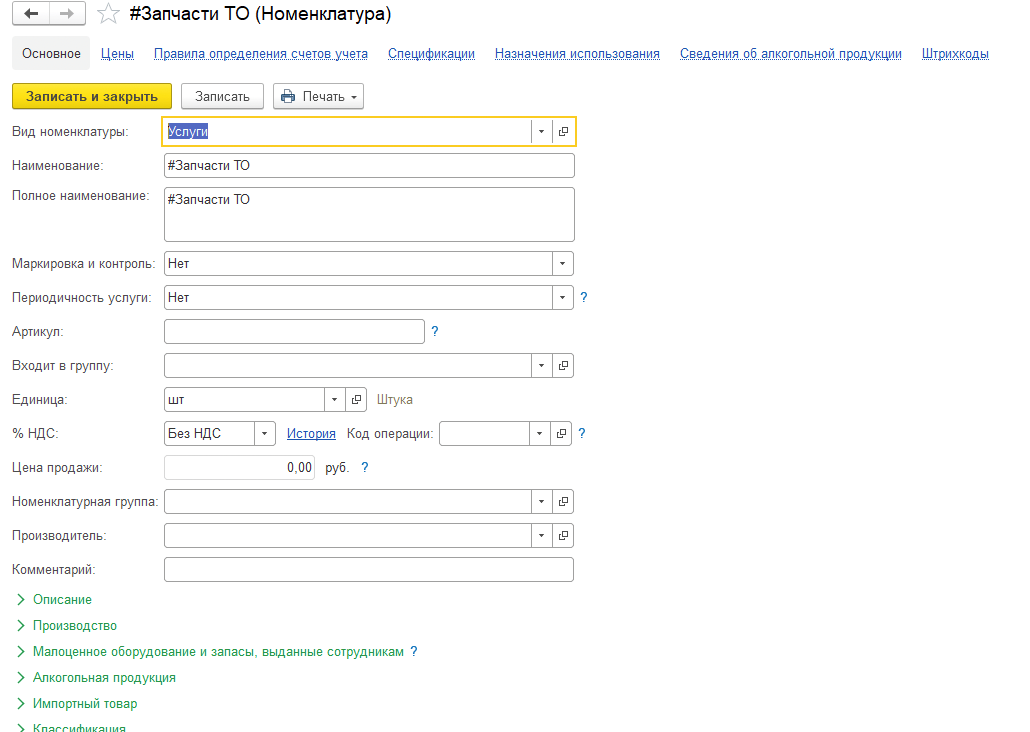
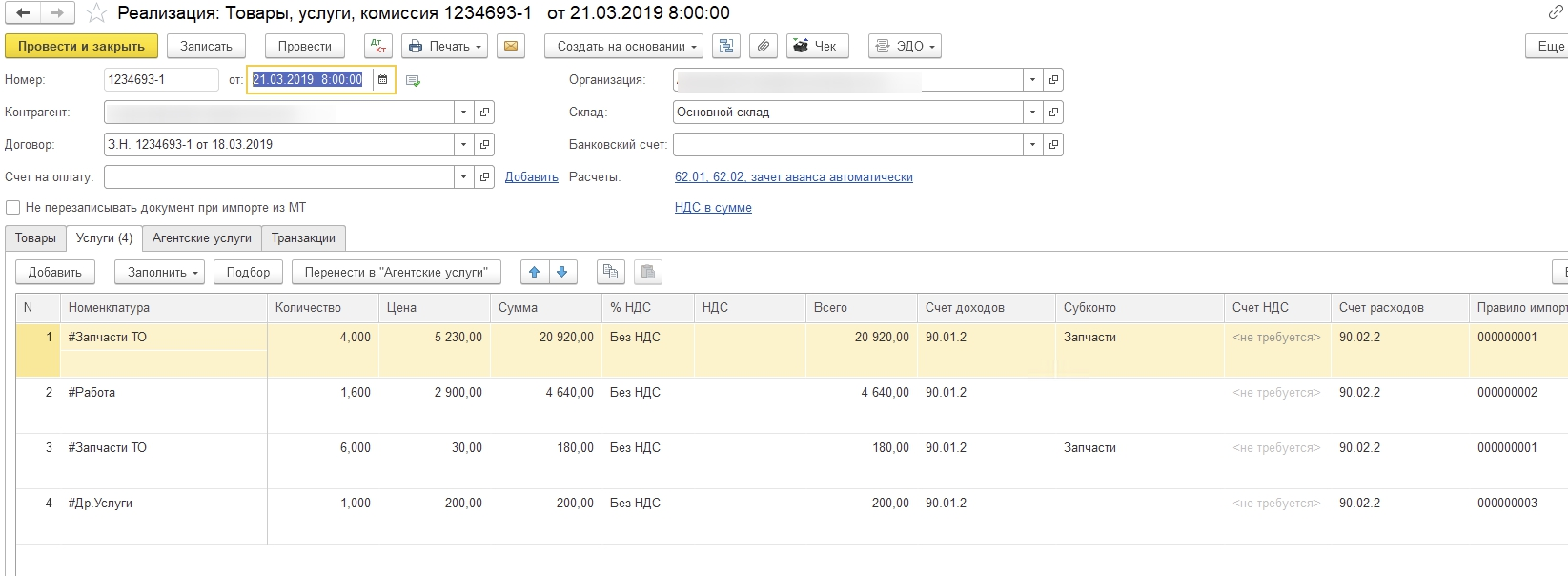
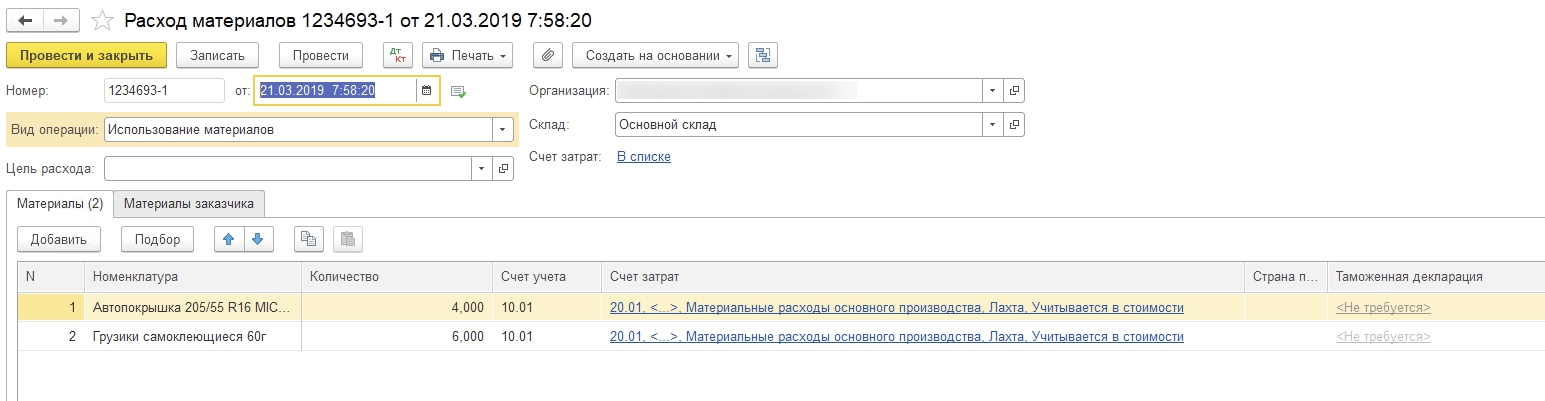
Суммовой учет - при суммовом учете в реализацию будет всегда подставляться номенклатура из настроек, причем куда она попадет в товары или услуги будет зависеть от ее типа.
Для правил с входящим данными: Тип записи = «Работа» и «Др. услуги» - рекомендуется устанавливать элементы номенклатуры, относящиеся к услугам.
Для правил с входящим данными: Тип записи = «Запчасть» - рекомендуется устанавливать элементы номенклатуры, относящиеся к товарам (Продажа через магазин). Кроме случаев, когда мы в данном правиле создаем Требование накладную, тогда необходимо указывать номенклатуру, относящуюся к услугам, а в Требовании накладной к товарам, иначе запчасти будут кредитоваться 2 раза, в реализации и в Требовании накладной (ТО).
Документы, сформированные по этим правилам, попадают в режим Продажа -> Реализация Товаров и услуг. Правила, по которому документ был сформирован, указаны в графе «Правило импорта», на вкладке «Услуги».
На основании сторнированного счета создается операция бух, сторнирующая все документы, созданные по счету.
Настройка требования-накладной
Создавать Требование - наличие галки в данном столбце включает механизм создания документа Требование накладная.
НДС - создавать или нет документ на списание/восстановление НДС. Включить – создаем документ; не изменять – не создаем.
Сформированный по правилам документ виден на вкладке Транзакции, в Реализации товаров и услуг.
Если Требование накладная было создано по правилу, у которого в столбце «НДС» установлено «Включить», то будет проведено списание НДС, графа Списание НДС будет заполнено номером документа списания.
Обратите внимание, что при создании Cчета-фактуры по документам Поступление товаров и услуг, она не отражает вычет НДС, его следует формировать путем создания записей книги покупок в конце месяца.
Документ Восстановление НДС будет создан только в том случае, если Поступления товаров и услуг было в другом месяце, т.е. записи книги покупок за месяц, в котором было поступление сформированы и вычет НДС уже отражен. Если месяц поступления совпадает с месяцем создания документа реализации, то будет создано только Списание НДС.
Настройка параметров экспорта в МТ
Включение экспорта производится в меню
Обмен данными с МТ→ Настройка → Настройка общих параметров МТ→ Флаг «Экспорт в МТ безналичных оплат»
Настройка экспорта производится в меню
Обмен данными с МТ→ Настройка → Настройка экспорта в МТ
При проведении документов поступления и списания на расчетный счет в 1С:Бугалтерии формируется файл для его дальнейшей загрузки с помощью системы МТ.
Настройка выгрузки Списания с расчетного счета
Настройка выгрузки Поступления на расчетный счет
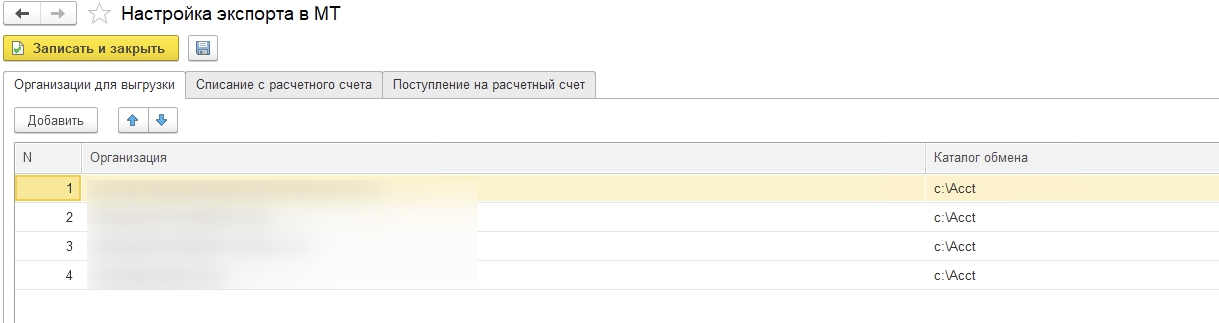
Настройка организаций
Настройка производится в меню
Обмен данными с МТ→ Настройка → Настройка экспорта в МТ → Организации для выгрузки
Указать Организации, по которым необходимо выгружать безналичные оплаты и настроить (по каждой) Каталог обмена.
Настройка выгрузки Списания с расчетного счета
Настройка производится в меню
Обмен данными с МТ→ Настройка → Настройка экспорта в МТ → Списание с расчетного счета
Выгружаются документы с видом операции «Оплата поставщику».
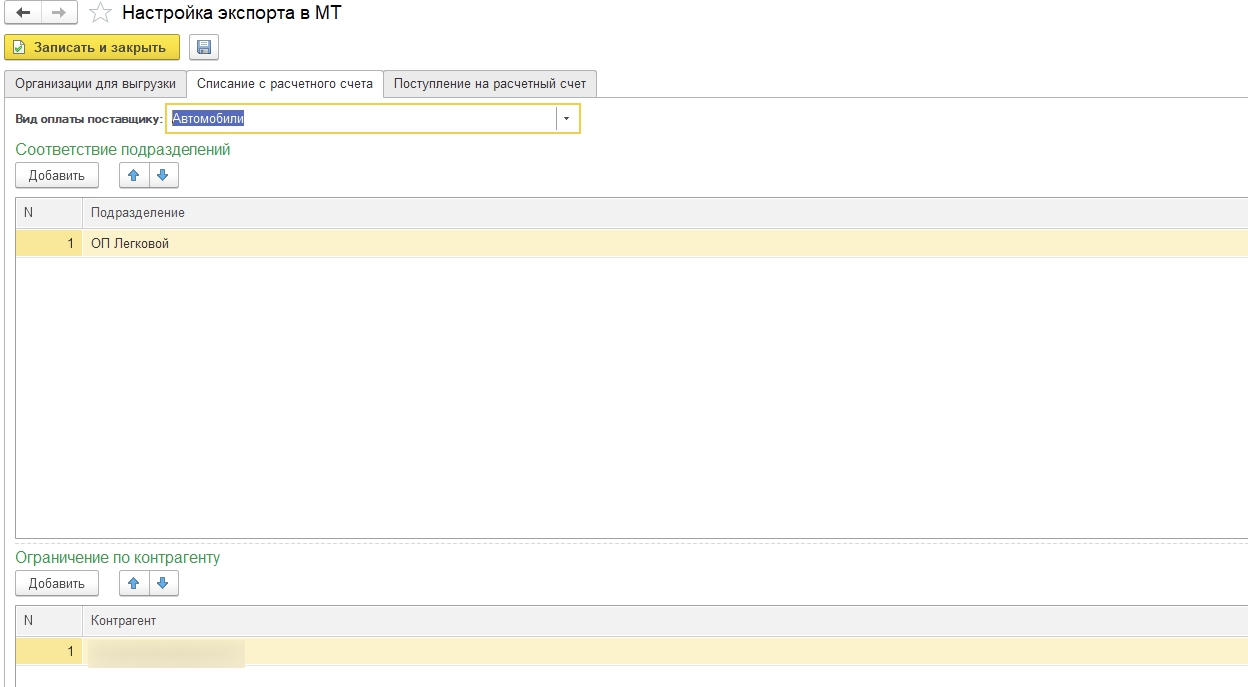
Виды оплат поставщику МТ:
- Запчасти
- Автомобили
В зависимости от настроенных в 1С Подразделений у того или иного «Вида оплаты поставщику», при выгрузке оплаты в МТ будет произведен поиск и привязка платежа к документу:
Особенность заполнения документа с оплатой по Запчастям
Особенность заполнения документа с оплатой по Автомобилям
Особенность заполнения документа с оплатой по Запчастям
В поле «Документ поставщика МТ» необходимо корректно выбрать из списка документов Поступления товаров и услуг, по которому производится оплата.
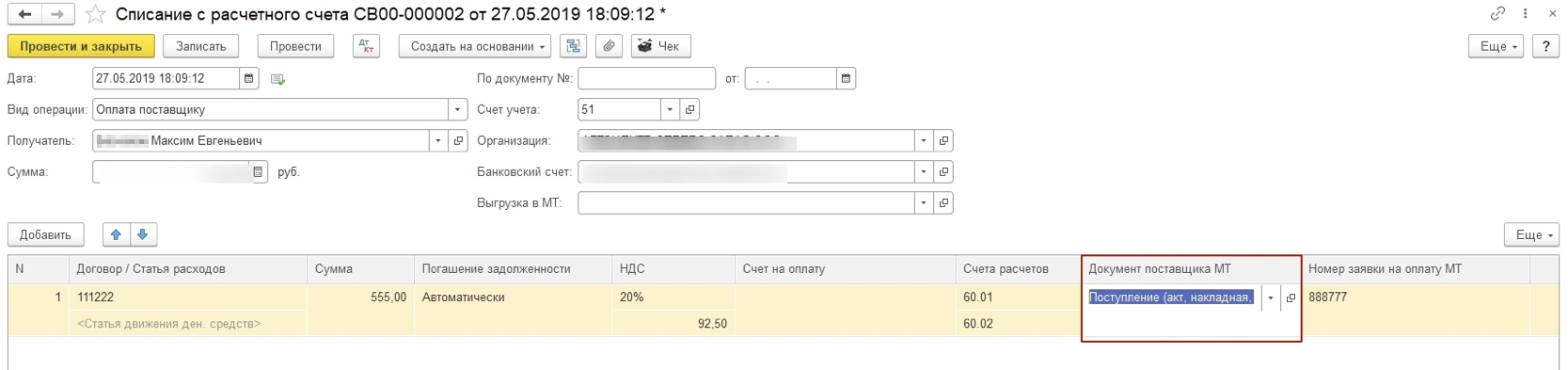
Особенность заполнения документа с оплатой по Автомобилям
Для корректной выгрузки Vin номера автомобиля в МТ необходимо корректно указывать «Назначение платежа»: при выгрузке первые 17 символов в назначении платежа отводятся под VIN номер автомобиля, после которого должен стоять знак «;».
Пример:
<VIN=цифры, латинские буквы, но не более 17 символов>; <любой текст>
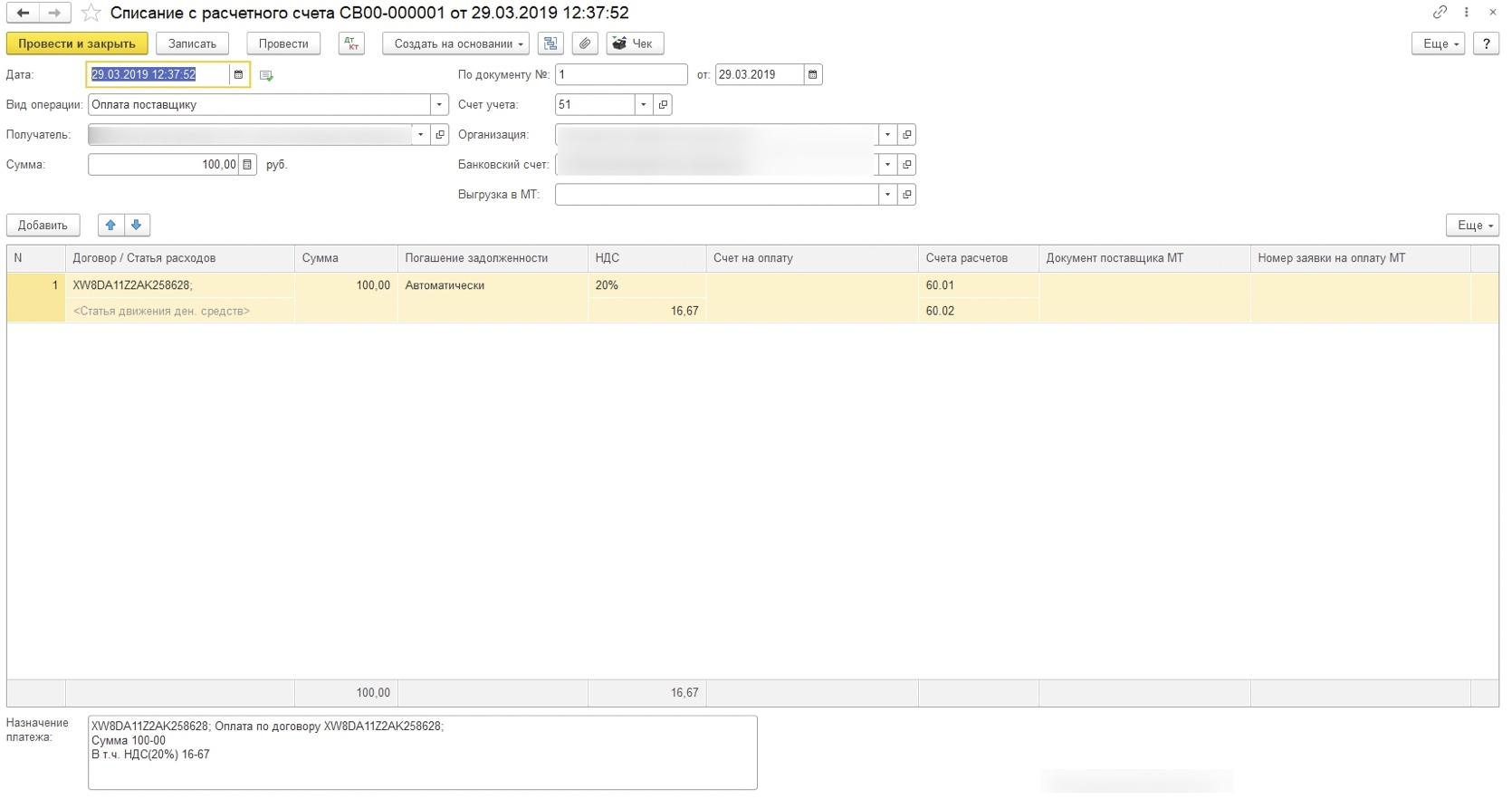
По итогу корректной настройки, в МТ будет создан документ «Оплаты фин.». Это могут быть оплаты автомобилей импортеру, и оплаты З/Ч поставщику.
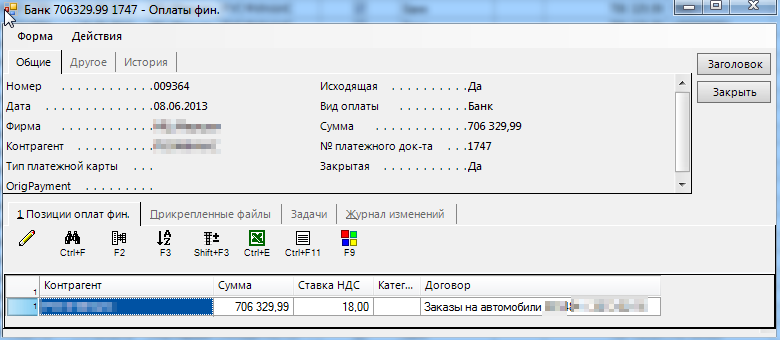
Настройка выгрузки Поступления на расчетный счет
Настройка производится в меню
Обмен данными с МТ→ Настройка → Настройка экспорта в МТ → Поступление на расчетный счет
Так как на расчетный счет предприятия, поступают средства не только от клиентов, приобретающих в компании услуги\товары, то отбор документов по клиентским оплатам осуществляется по следующему условию:
в документе указан тип операции «Оплата от покупателя» или «Прочие расчеты с контрагентами»
В МТ, при выгрузке таких поступлений, формируются документы Оплаты клиентов по:
- Сервису
- Сделкам на покупку а/м
- Доп. услугам
- Договорам Страхования
В зависимости от настроенных в 1С Подразделений, у того или иного «Вида оплаты покупателя», при выгрузке оплаты в МТ, будет произведен поиск и привязка платежа к документу.
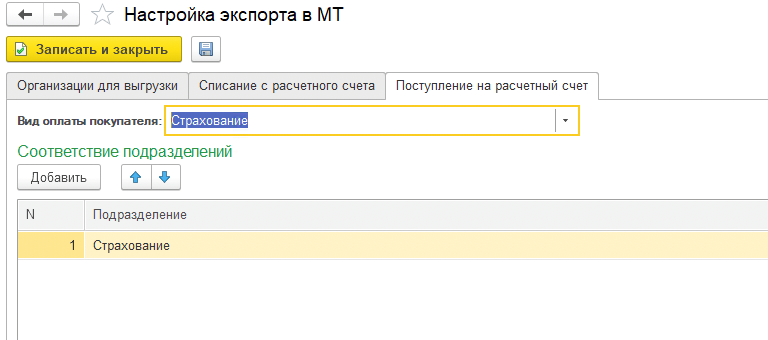
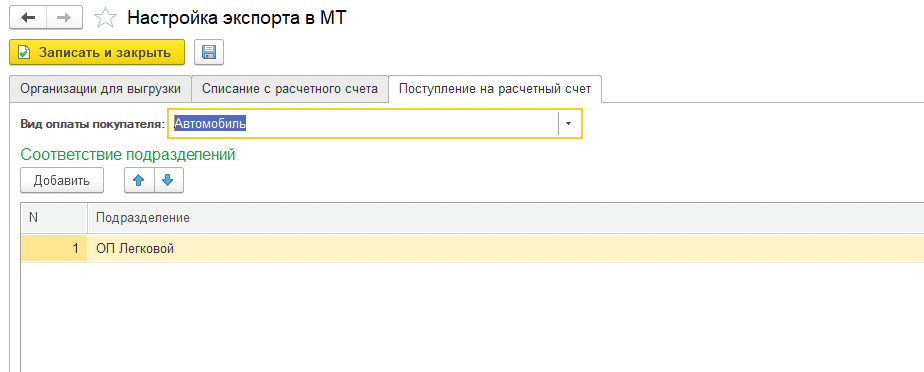
Если необходимо проводить выгрузку документов только по определенным статьям движения денежных средств, есть возможность определить такие статьи, заполнив список «Ограничение по статье ДДС».
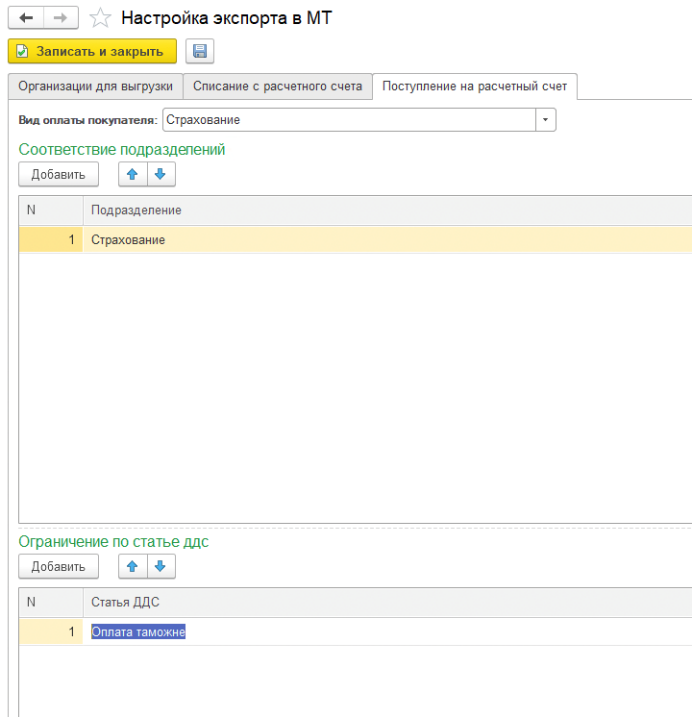
Для привязки оплаты к конкретному документу, необходимо корректно указать Договор, выбрав его из списка.
По итогу выгрузки, в МТ будет создан документ Оплаты клиентов, с «Видом оплаты» = Безнал.расчет и с заполненным полем «№платежного документа»

Экспорт данных из MT DMS в формате XML-файлов
Экспорт данных из MT DMS
Справочник «Клиенты»
Реализуется
- для Центральной БД - в модуле MTWSSyncCenter сервис COnlineClientExportXML
- для Локальной БД - в модуле MTBClient сервис COnlineClientExportXML
Модуль Клиентская служба
Экспорт Слияния контрагентов
Реализуется сервисом COnlineClientsMergeExport
Модуль MTWorkshop
Экспорт Актов прихода специнвентаря
Реализуется сервисом OnlineExportToolStockIncomeXML
Экспорт Актов списания специнвентаря
Реализуется сервисом OnlineExportToolStockDiscardXML
Экспорт Договоров
Реализуется сервисом OnlineExportContract
Экспорт Приходных накладных
Реализуется сервисом OnlineExportIncomeInvoiceXML
Экспорт Проформ
Реализуется сервисом OnlineExportProformaXML
Экспорт Счетов
Реализуется сервисом OnlineExportOutInvoiceXML