DNM
Последнее изменение:
В статье описан
- порядок настройки и запуска интеграции МТ DMS с порталом DNM
- дополнительные функциональные возможности МТ DMS в части выгрузки данных на портал DNM
Оглавление
Создать в МТ «Учетную запись DNM»
Настроить «Марки-Площадки» по «Учетной записи DNM»
Установить соответствие записей справочников МТ DMS и DNM
Настроить «Часы автоматической выгрузки в DNM»
Запретить возврат РЛ в открытые
Настроить «Фирмы» для выгрузки Заказ-нарядов в DNM
Выбрать «Марку для продаж DNM»
Настроить для ЗН выбор «Вида ремонта DNM» по КУУ
Настроить работу с Анкетами СОПД
Настроить автоматическую выгрузку остатков запчастей в DNM
Дополнительные функциональные возможности MT DMS (выгрузка в DNM)
Автосалон (управление выгрузкой)
Послепродажное обслуживание автомобилей (управление выгрузкой)
Склад запчастей (управление выгрузкой)
Общие настройки MT DMS
Создать в МТ «Учетную запись DNM»
Зайти в справочник «Учётные записи DNM».
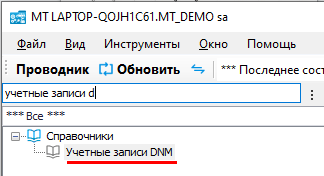
Создать новую запись через кнопку «Создать» на верхней панели инструментов (или «Insert» на клавиатуре).

Заполнить поля в открывшейся форме.
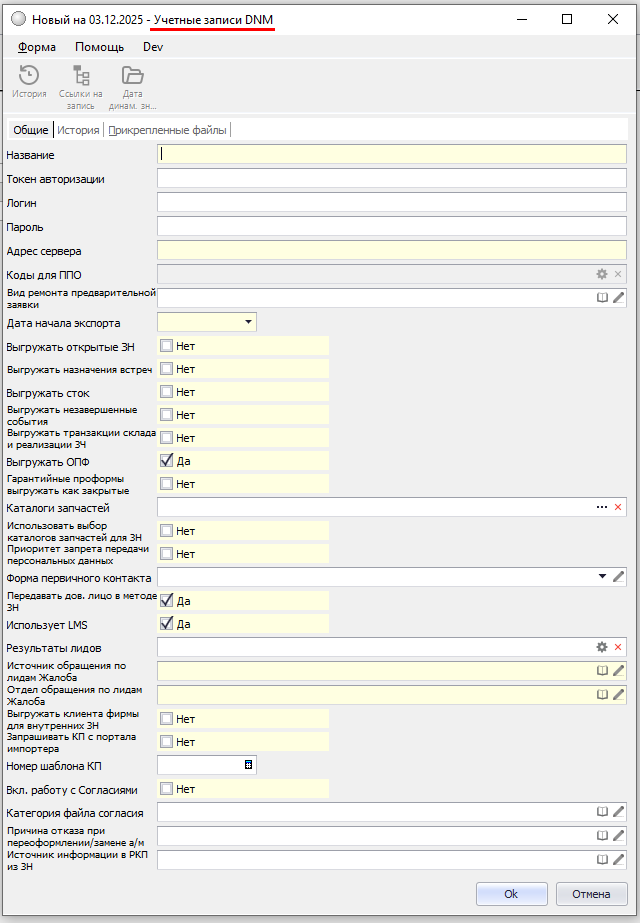
Авторизация на портале DNM возможна двумя способами:
- по Логину и Паролю – заполнить поля «Логин» и «Пароль»
или
- через Токен – заполнить поле «Токен авторизации»
При сохранении записи система проверяет наличие данных для авторизации на портале.
Если заполнен Токен - он используется для авторизации.
Если Токен не заполнен, то для авторизации используются Логин и Пароль.
Порядок хеширования данных Клиента при передаче на портал DNM настраивается через значение поля «Приоритет запрета передачи персональных данных».

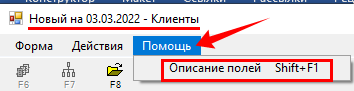
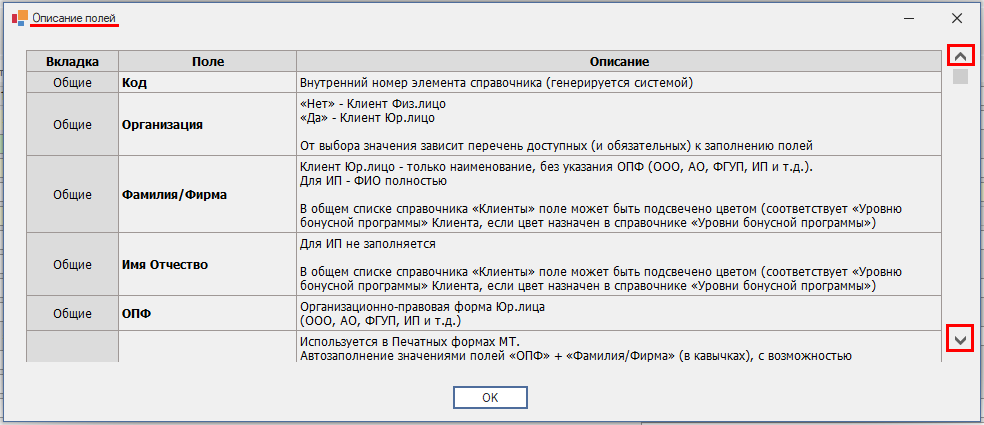
Сохранить запись нажатием «Ок».
Повторно открыть созданную запись (двойным кликом левой клавиши мыши по строке либо через кнопку «Изменить» на верхней панели инструментов).
Заполнить поля секции «Коды для ППО».
(через «шестеренку» в правой части поля)
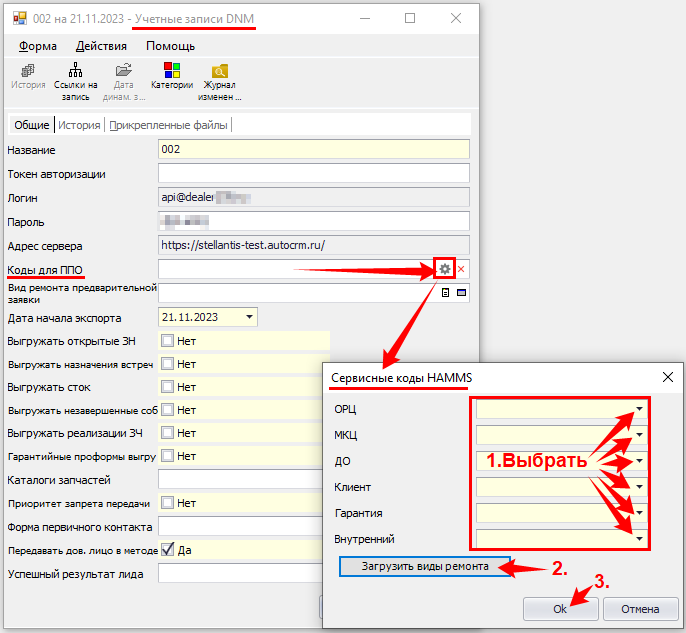
Сохранить изменения нажатием «Ок».
Настроить «Марки-Площадки» по «Учетной записи DNM»
Зайти в справочник «Марки-Площадки».
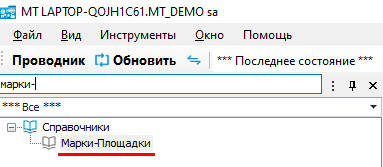
Открыть нужную запись справочника (двойным кликом левой клавиши мыши по строке либо через кнопку «Изменить» на верхней панели инструментов).
На вкладке «Параметры подключения» в поле «Учетная запись DNM» выбрать запись из справочника «Учетные записи DNM».
(через  в правой части поля)
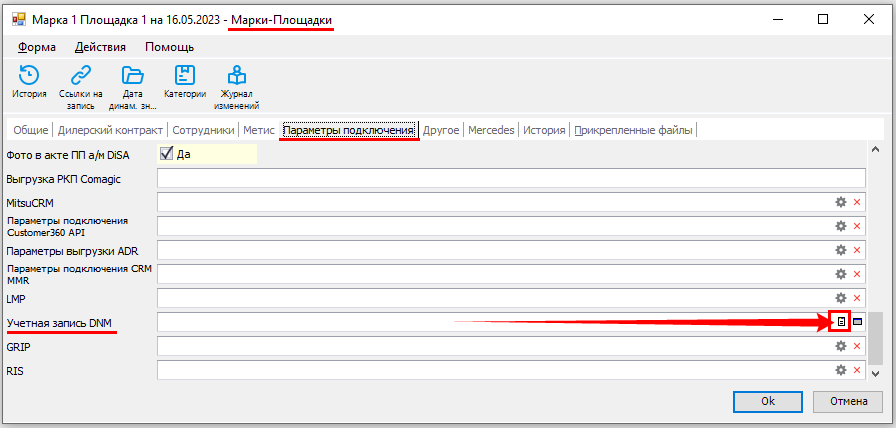
Аналогичную настройку выполнить для всех записей справочника «Марки-Площадки», по которым настраивается интеграция с DNM.
Настройки в справочниках МТ
В справочнике «Доверенные лица клиентов» на вкладке «Общие» заполнять поле «Дата рождения» (значение используется сервисами выгрузки на портал DNM).
Установить соответствие записей справочников МТ DMS ↔ DNM
Для интеграции c DNM в МТ потребуется настроить соответствие справочников: заполнить «Внешний код» для записей справочников МТ, по которым требуется интеграция с DNM.
|
Справочник |
Используется при интеграции модуля |
Синхронизация по полю |
|
Марки машин |
MTWorkshop Автосалон |
Внешний код (id) |
|
Модели автомобилей |
MTWorkshop Автосалон |
без алиаса: Доп. внешний код (id) с алиасом: Внешний код (id) Доп. внешний код (model_id) |
|
Сотрудники |
MTWorkshop Автосалон |
Внешний код (id) |
|
Должности |
Внешний код (id) |
|
|
Источники информации |
Автосалон |
Внешний код (id) |
|
Причины отказа |
Автосалон |
Внешний код (id) |
|
Причины упущенных контактов |
Автосалон |
Внешний код (id) |
Результаты обращений клиентов | Автосалон | Внешний код (id) |
Порядок настройки синхронизации записей:
Зайти в раздел «DNM | Настройка DNM».
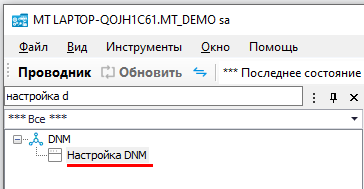
В поле «Учетная запись» выбрать «Учетную запись DNM» (создается в справочнике «Учетные записи DNM»).
(выбор значения через  в правой части поля)

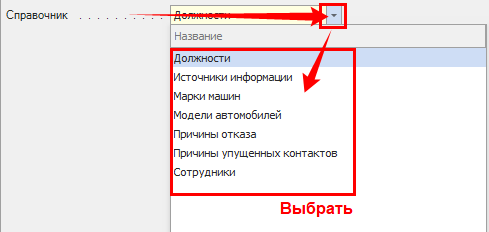
В поле «Справочник» выбрать название справочника для настройки синхронизации записей.
(выбор значения через  в правой части поля)
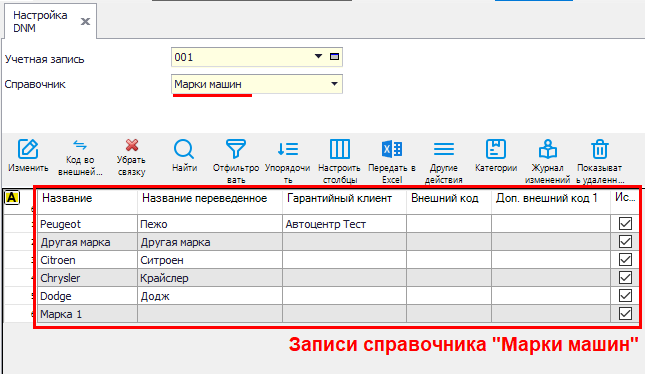
После заполнения полей «Учетная запись» и «Справочник», в нижней части окна система выведет полный список записей выбранного справочника для настройки синхронизации.
Выделить запись справочника нажатием левой клавиши мыши и нажать кнопку «Код во внешней CRM» на верхней панели инструментов.
В открывшемся окне «Внешний справочник» выделить соответствующее значение.
Подтвердить выбор нажатием «Ок».
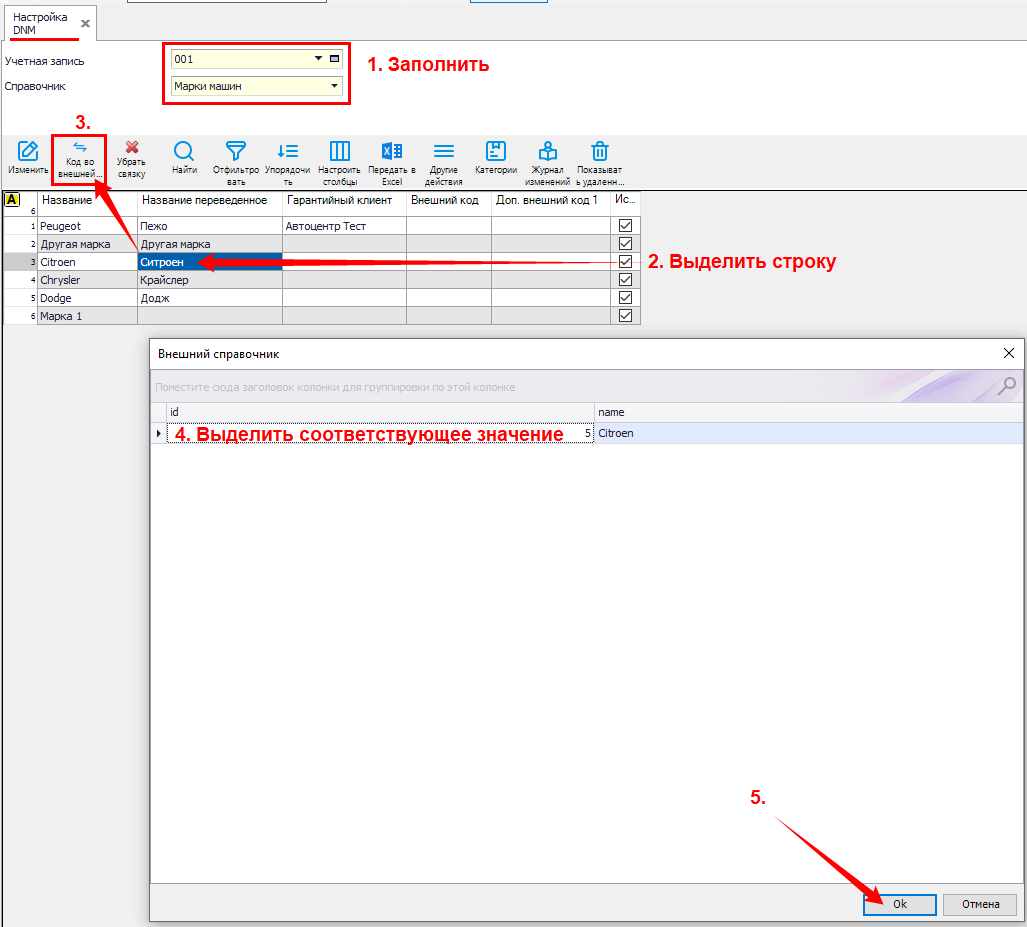
Система заполнит поле «Внешний код» для записи справочника.
Аналогичным образом для каждой «Учетной записи DNM» настроить записи во всех справочниках, доступных к выбору в поле «Справочник».
Настроить «Часы автоматической выгрузки в DNM»
При необходимости, график выгрузки можно изменить, настроив параметр «Часы автоматической выгрузки в DNM» (модуль DNM).
Порядок настройки Параметров МТ:
Зайти в рабочую базу MT DMS под учетными данными Администратора (sa).
На верхней панели инструментов MT
Инструменты → Параметры
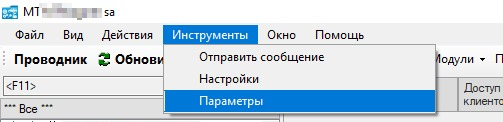
Выбрать значение в поле «Модуль» (если известно).
Выделить строку искомого параметра и нажать кнопку «Изменить» на верхней панели инструментов.
В открывшемся окне настройки параметра установить «Значение» (описание возможных Значений размещено в нижней части окна).
Нажать «Ок».
Автосалон (настройки)
Настроить «Типы событий»
Зайти в справочник «Типы событий».
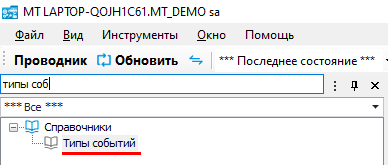
Открыть запись справочника двойным кликом левой клавиши мыши по строке (либо нажатием кнопки «Изменить» на верхней панели инструментов).
На вкладке «DNM» заполнить поля:
«Контакт DNM» = ДА
«Код DNM» - выбрать значение из раскрывающегося списка
Сохранить изменения нажатием «Ок».
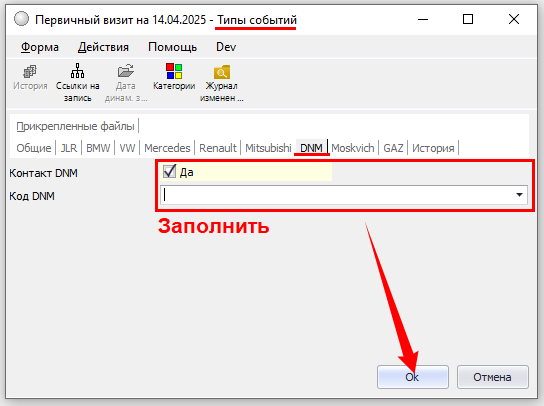
Аналогичным образом настроить список «Типов событий» для выгрузки в DNM.
Запретить возврат РЛ в открытые
Рекомендуется установить значение параметра
«Запрещать возврат в открытые РЛ» = ДА
это позволит исключить ошибки выгрузки на портал DNM, связанные с возвратом в открытые РЛ, уже выгруженного на портал.
Пример:
Продавец закрыл РЛ → РЛ выгружается на портал DNM → продавец возвращает РЛ в открытые для продолжения работы → при повторном закрытии РЛ возникают ошибки выгрузки DNM
Порядок настройки Параметров МТ:
Зайти в рабочую базу MT DMS под учетными данными Администратора (sa).
На верхней панели инструментов MT
Инструменты → Параметры
Выбрать значение в поле «Модуль» (если известно).
Выделить строку искомого параметра и нажать кнопку «Изменить» на верхней панели инструментов.
В открывшемся окне настройки параметра установить «Значение» (описание возможных Значений размещено в нижней части окна).
Нажать «Ок».
Workshop (настройки)
Настроить «Фирмы» для выгрузки ЗН в DNM
Для отмены выгрузки в DNM Заказ-нарядов «Фирмы» (Юр.лица дилерского центра):
Зайти в справочник «Фирмы».
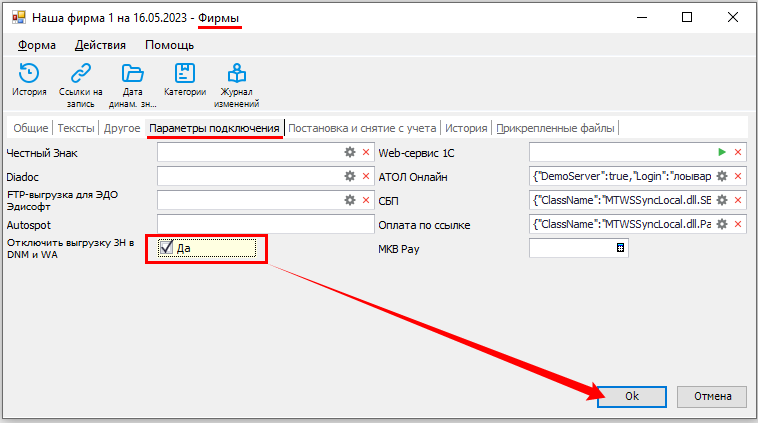
Открыть карточку нужной «Фирмы» двойным кликом левой клавиши мыши по строке (либо нажатием «Изменить» на верхней панели инструментов).
Перейти на вкладку «Параметры подключения» и проставить флаг
«Отключить выгрузку ЗН в DNM и WA» = ДА
Сохранить изменения нажатием «Ок».
Выбрать «Марку для продаж DNM»
Зайти в справочник «Площадки».
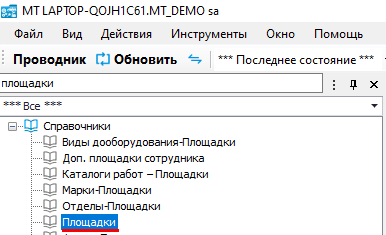
Открыть запись справочника двойным кликом левой клавиши мыши по строке (либо нажатием «Изменить» на верхней панели инструментов).
На вкладке «DNM» в поле «Марка для продаж DNM» выбрать запись из справочника «Марки машин» (должна соответствовать Марке, по которой производится выгрузка Продаж ЗЧ).
(выбор значения через  в правой части поля)
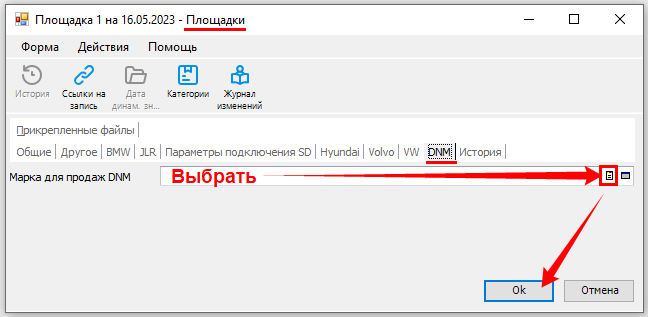
Сохранить изменения нажатием «Ок».
Настроить для Заказ-нарядов выбор «Вида ремонта DNM» по Коду упр. учета
В разделе проводника МТ
DNM → Виды ремонта DNM
можно настроить для Заказ-наряда автозаполнение или ограничение списка доступных значений поля «Вид ремонта DNM» по выбранному значению «Код упр. учета».
Порядок настройки:
- Открыть запись в разделе «DNM | Виды ремонта DNM».
- Перейти на вкладку «Коды упр. учета».
- Проставить признак «Ограничивать использование» = ДА.
- Отметить «галочками» значения поля «КУУ», для которых Вид ремонта DNM будет доступен.
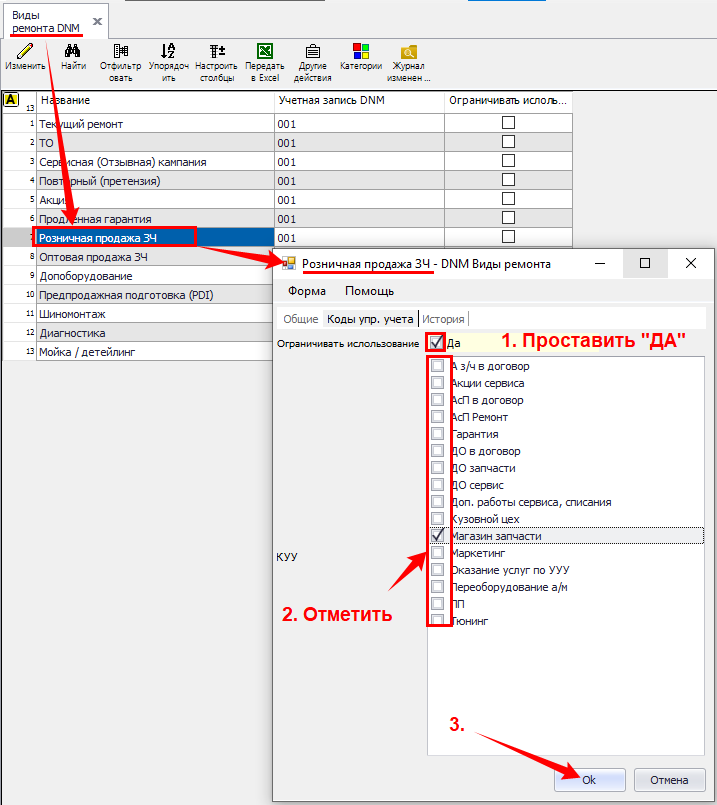
Если ограничения настроены, то в заголовке Заказ-наряда
- список доступных к выбору значений «Вид ремонта DNM» зависит от значения в поле «Код упр. учета».
- единственное доступное значение вида ремонта для КУУ устанавливается в Заказ-наряде автоматически.
Настроить работу с Анкетами СОПД (согласие на обработку персональных данных Клиента)
В справочнике «Категории прикрепленных файлов» создать запись для идентификации файлов Анкет СОПД.
Для Учетной записи DNM (справочник «Учетные записи DNM») заполнить
«Вкл. работу с согласиями» = ДА
«Категорией файла согласия»
Для Марки-Площадки (справочник «Марки-Площадки») выбрать «Учетную запись DNM» с настройками работы с Согласиями.
Запустить сервис DNMAftersalesExportSvc.
Настроить автоматическую выгрузку запчастей в DNM
Создать файл настроек экспорта:
На верхней панели инструментов интерфейса МТ выбрать
Файл → Импорт/экспорт данных
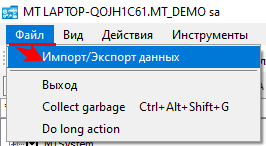
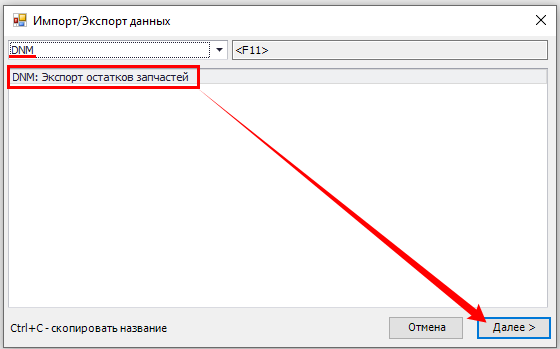
В открывшемся окне «Импорт/Экспорт данных» применить фильтр по модулю DNM, выделить нажатием левой клавиши мыши «DNM: Экспорт остатков запчастей» и нажать «Далее».
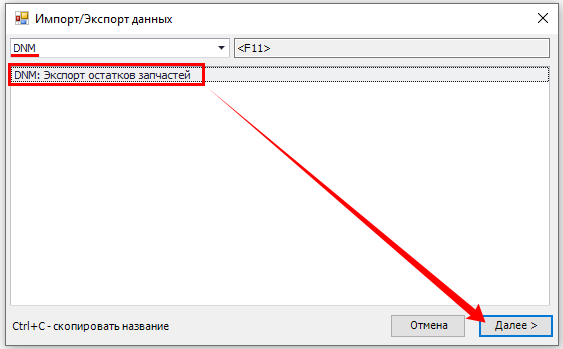
В открывшемся окне «DNM: Экспорт остатков запчастей» заполнить поля «Учетная запись» и «Площадка» (выбрать значения из соответствующих справочников).
Нажать кнопку «Мастер → Сохранить».
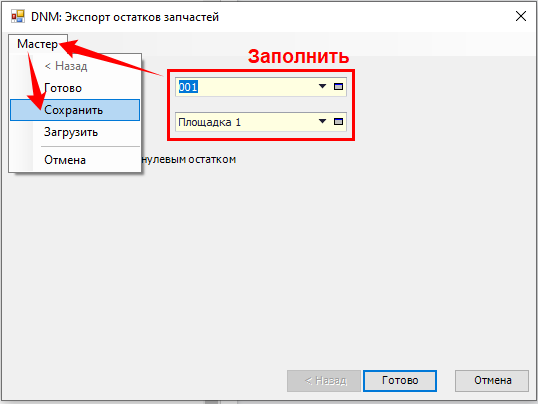
В открывшемся окне указать «Имя» и «Путь» для сохранения файла настроек экспорта.
Закрыть окно «DNM: Экспорт остатков запчастей» нажатием «Готово».
Файл настроек экспорта создан и сохранен в назначенном каталоге с указанным именем.
Создать задачу Планировщика Windows:
Открыть:
Пуск → Средства администрирования Windows → Планировщик заданий
На верхней панели инструментов выбрать:
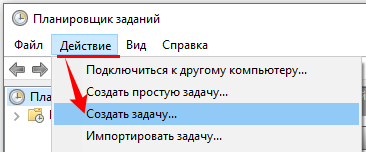
Действие → Создать задачу…
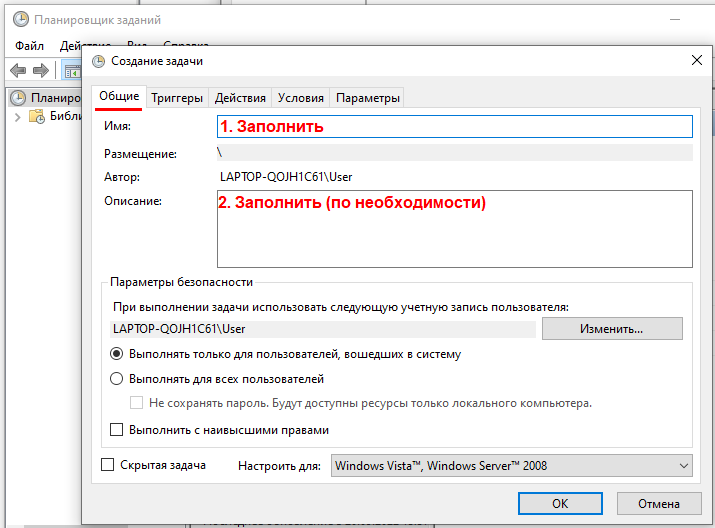
В окне «Создание задачи» на вкладке «Общие» заполнить «Имя» и «Описание».
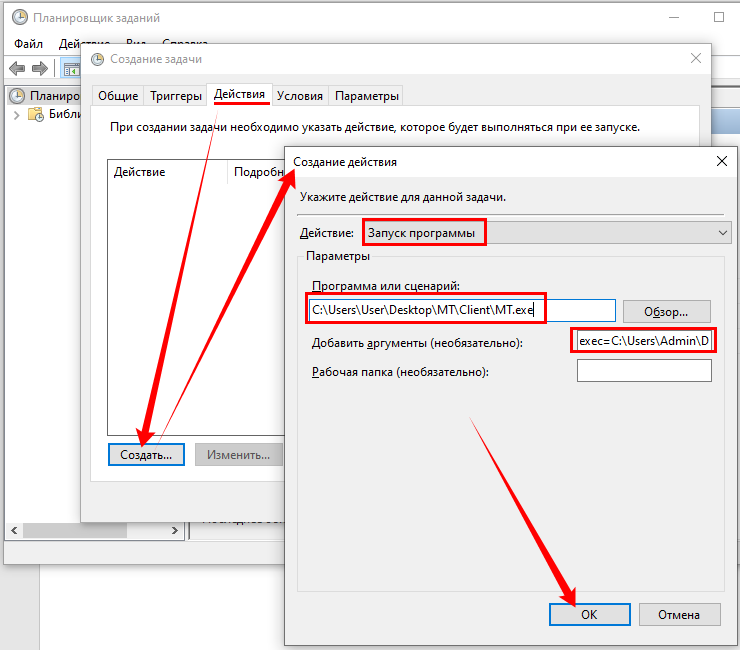
Перейти на вкладку «Действия».
Через кнопку  добавить действие «Запуск программы».
В поле «Программа или сценарий» указать путь к файлу МТ.exe
В поле «Добавить аргументы» указать путь к файлу настроек экспорта в формате
exec=путь к файлу настроек
Сохранить настроенное действие нажатием 
Перейти на вкладку «Триггеры».
Через кнопку  настроить расписание запуска задания.
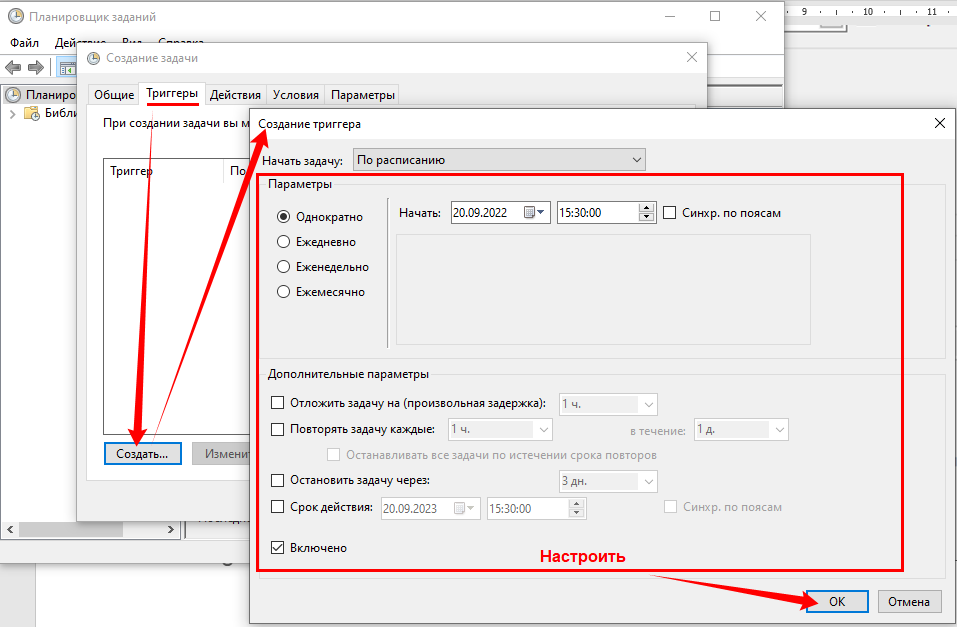
Сохранить задачу Планировщика Windows нажатием 
После сохранения Задача выполняется на Сервере, согласно заданному расписанию.
Запустить сервисы модуля DNM
Для передачи данных между МТ DMS и DNM требуется запустить соответствующие сервисы МТ.
Загрузка в МТ:
|
Данные (к передаче) |
Сервис (ссылка на описание) |
|
Обработанные лиды (LMS) |
Выгрузка в DNM:
|
Данные (к передаче) |
Сервис (ссылка на описание) |
|
Информация по Автосалону (РЛ, События, Сделки и т.д.) |
|
|
Статусы стока автомобилей (свободен/зарезервирован) |
|
|
Информация по послепродажному обслуживанию (Заказ-наряды, Продажи ЗЧ, Рекомендации, Согласия на обработку ПД) |
|
|
Информация о Движении запчастей |
Дополнительные функциональные возможности MT DMS (выгрузка в DNM)
Автосалон
Рабочие листы продавцов (РЛ)
- Не выгружать в DNM
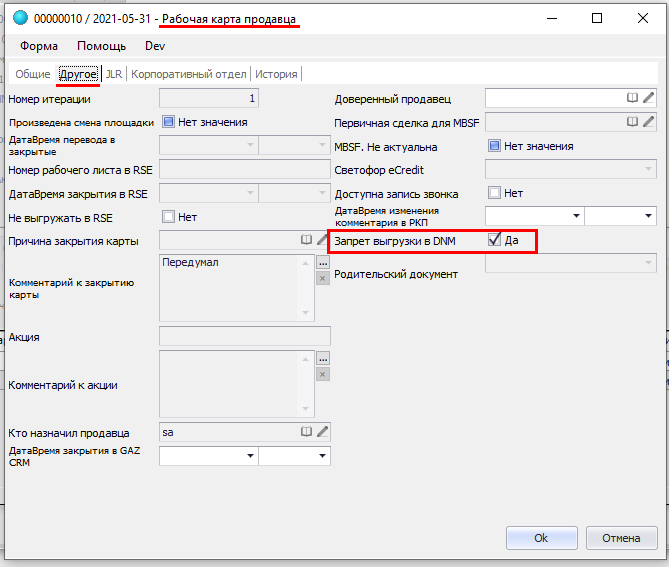
В МТ предусмотрена возможность исключения конкретного РЛ из выгрузки в DNM, через проставление признака «Запрет выгрузки в DNM» = ДА в Заголовке РЛ на вкладке «Другое».
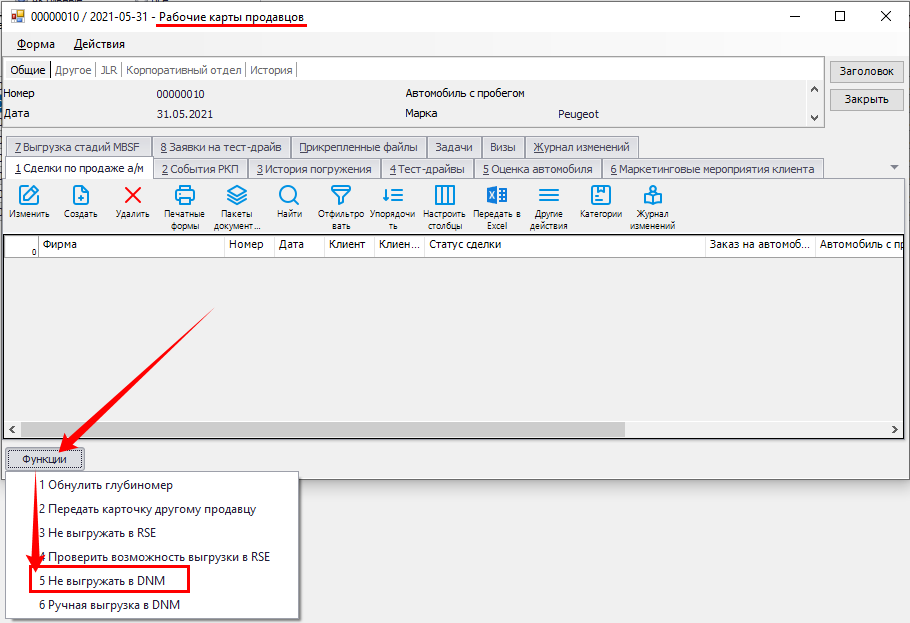
Признак проставляется через Функцию РЛ «Не выгружать в DNM».
- Принудительная (ручная) выгрузка РЛ в DNM
В МТ предусмотрена возможность ручной выгрузки конкретного РЛ в DNM (например, из периода, предшествующего выгрузке).
Для активации необходимо воспользоваться Функцией РЛ «Ручная выгрузка в DNM».
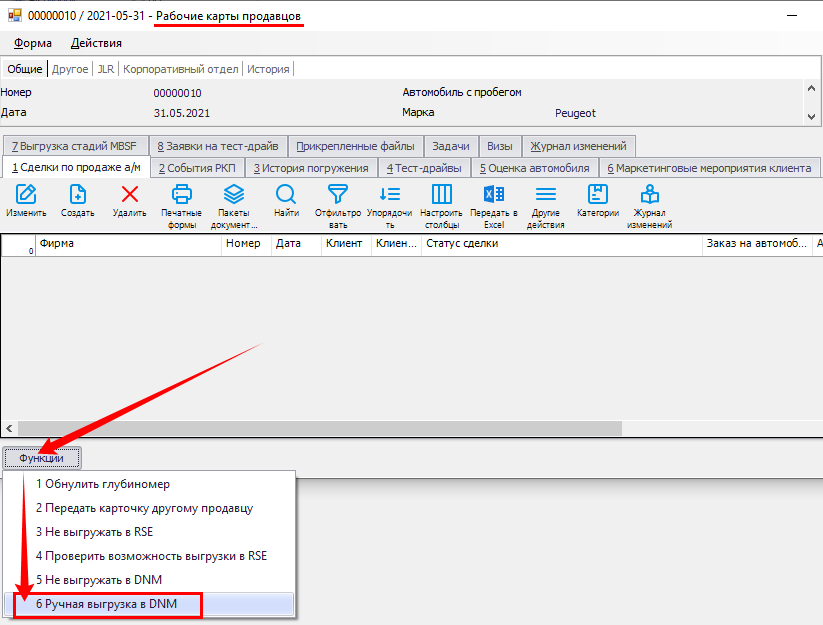
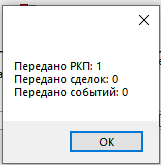
Система проинформирует о результатах принудительной выгрузки в DNM.
Послепродажное обслуживание автомобилей
Заказ-наряды
В МТ предусмотрена возможность ручной выгрузки закрытого Заказ-наряда (требуется при возникновении ошибок экспорта данных на портал DNM сервисом DNMAftersalesExportSvc):
При необходимости повторной выгрузки закрытого ЗН на портал DNM, открыть форму Заказ-наряда и нажать кнопку
«Функции → Ручная выгрузка в DNM»

Система сбросит счетчик ошибок и передаст данные ЗН в DNM.
Сервисный отчет Geely для DNM
В МТ предусмотрела возможность формирования файла Сервисного отчета по марке Geely по требованиям портала DNM.
Для формирования файла отчета воспользуйтесь визардом
Склад запчастей
Экспорт остатков
В МТ предусмотрена возможность ручной выгрузки остатков Склада запчастей:
На верхней панели инструментов интерфейса МТ выбрать
Файл → Импорт/экспорт данных
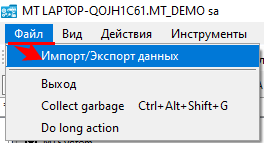
В открывшемся окне «Импорт/Экспорт данных» применить фильтр по модулю DNM, выделить нажатием левой клавиши мыши «DNM: Экспорт остатков запчастей».
Нажать «Далее».
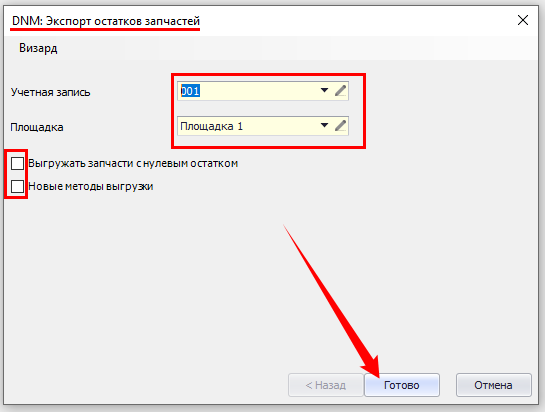
В открывшемся окне «DNM: Экспорт остатков запчастей» заполнить поля «Учетная запись» и «Площадка» (выбрать значения из соответствующих справочников).
Настроить признаки «Выгружать запчасти с нулевым остатком» и «Новые методы выгрузки».
Нажать «Готово».
Система запустит процесс выгрузки остатков запчастей.