ЭДО КонтурДиадок
Last modified:
В статье описан порядок настройки и запуска интеграции МТ DMS с системой электронного документооборота с контрагентами КонтурДиадок (далее – ЭДО Диадок).
Оглавление
Функциональные возможности интеграции
- Отправка документов в ЭДО Диадок
- Передается УПД (либо Пакет документов) по закрытой Сделке/ЗН.
- Оформление Прихода на Склад запчастей загрузкой документа из ЭДО Диадок
- На основании Приходной накладной от Поставщика запчастей.
- Создание Приходной накладной на автомобили загрузкой документа из ЭДО Диадок
- На основании УПД от Поставщика автомобилей.
- Автоматическое формирование Фактических затрат по загруженным из ЭДО Диадок документам
- На основании УПД (на услуги) и Актов выполненных работ., загруженных из ЭДО Диадок.
Настройки в справочниках МТ
Настройки для Фирмы (Юр.лица ДЦ)
Фирмы (справочник МТ) - на вкладке «Параметры подключения» в поле «Diadoc» выполнить настройку параметров подключения для отправки документов, следуя инструкциям во всплывающих подсказках:
- Ключ API
- Diadoc
- Diadoc Docflow
Фирмы - Площадки (справочник МТ) - для корректной отправки документов заполнить поля на вкладке «ЭДО», следуя инструкциям во всплывающих подсказках:
- Адрес (по полям)
- Подписант для ЭДО 1
- Область полномочий подписанта для ЭДО 1
- Подписант для ЭДО 2
- Область полномочий подписанта для ЭДО 2
Настройки для профильной Марки
Марки-Площадки (справочник МТ) - проставить признак «Загружать полученные возмещения из ЭДО» = ДА на вкладке «Другое», если требуется загрузка корректировочных Счет-фактур (полученных возмещений по автомобилям) из ЭДО.
Настройки для Контрагента
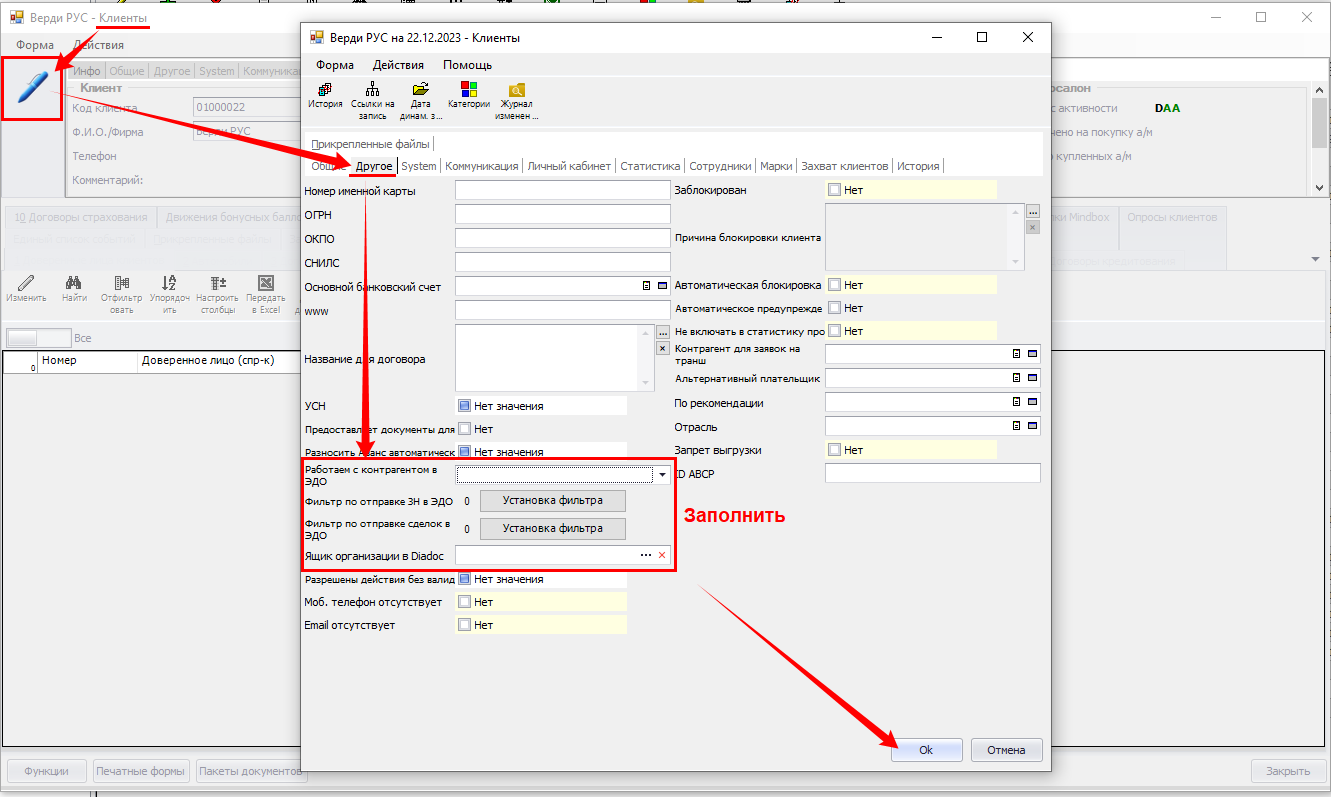
В Карточке клиента (справочник «Клиенты)», в Заголовке, на вкладке «Другое» заполнить поля
- «Работаем с контрагентом в ЭДО» - обязательно
- «Фильтр по отправке ЗН в ЭДО» и «Фильтр по отправке сделок в ЭДО» - по необходимости.
- «Ящик организации в Diadoc» - заполняется при наличии информации, и если у Контрагента несколько ящиков в системе ЭДО Диадок. Если поле не заполнено, поиск Контрагента в Диадок выполняется по «ИНН» и «КПП», и документы передаются в ящик организации, назначенный основным.
Настройки для Поставщика з/ч
Поставщики (справочник) - на вкладке «Другое», при необходимости оприходования запчастей через ЭДО заполнить поля
- Идентификатор ЭДО для загрузки кода запчасти
- Брать код из наименования ЭДО
следуя инструкциям во всплывающих подсказках.
Настроить параметры
Дата начала загрузки из ЭДО (параметр)
Используется сервисом DiadocImportSvc. Настройка позволяет импортировать из ЭДО Диадок в МТ данные, датированные ранее даты запуска сервиса.
Ремонт: Реализация одной строкой (параметр)
Позволяет передавать одной строкой содержимое Счета по Заказ-наряду с «Видом бизнеса» = Ремонт в УПД ЭДО КонтурДиадок и в Чек.
Запустить сервисы
DiadocExportSvc – передает в ЭДО Диадок (для отправки Клиентам) бухгалтерские документы по закрытым Счетам (Заказ-нарядам) и Сделкам, внесенным в таблицу «Фиксация действий по ЭДО», в статусе «Ожидает отправки».
DiadocSyncSvc - обрабатывает записи таблицы «Фиксация действий по ЭДО» в статусе «Отправлен», сверяя с данными в ЭДО Диадок, и проставляет признак «Завершен».
DiadocImportSvc – получает из ЭДО Диадок входящие Акты выполненных работ, УПД и УКД на работы/услуги и создает на их основании Фактические затраты (в МТ).
Выполнить настройки пакетного экспорта для выгрузки в ЭДО Диадок
(по закрытым Сделкам/Заказ-нарядам)
Создать и наполнить Пакет документов
Настроить пакетный экспорт документов в ЭДО
Создать и наполнить Пакет документов
В проводнике МТ открыть раздел «MTSystem | Пакеты документов».
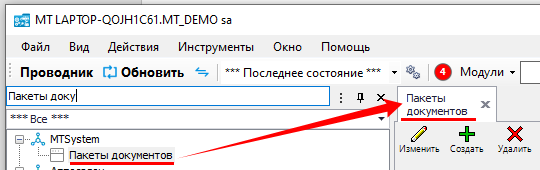
Нажать кнопку «Создать» на верхней панели инструментов.
Система откроет форму нового Пакета документов.
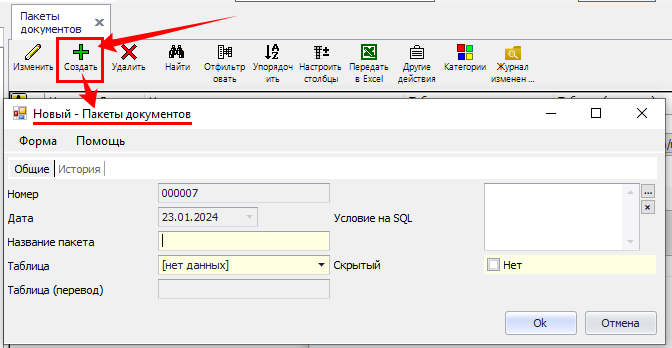
Заполнить поля формы, следуя инструкциям во всплывающих подсказках (выводятся при наведении курсора мыши на название поля).
В поле «Таблица» следует выбрать значение
- Сделки по продаже а/м - если создаем Пакет документов для отправки в ЭДО Диадок по закрытым Сделкам;
- Счета – если создаем Пакет документов для отправки в ЭДО Диадок по закрытым Заказ-нарядам.
Нажать «Ок» для сохранения изменений.
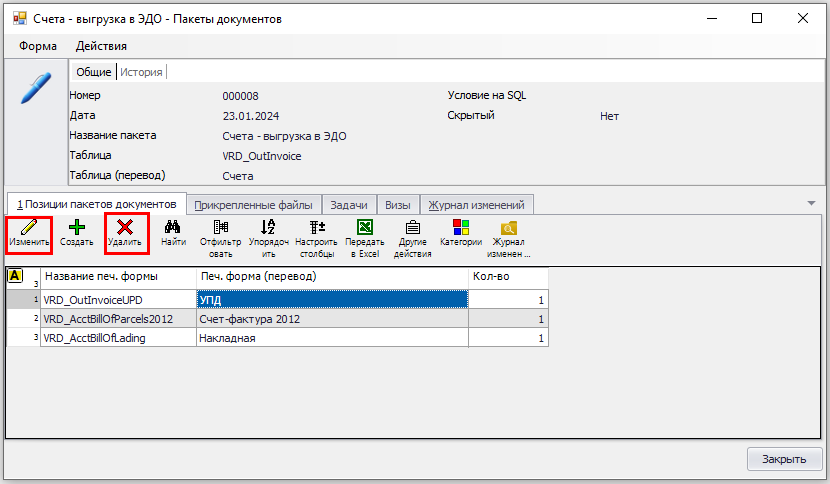
Система сохранит созданный Пакет и откроет его полную форму для дальнейшего заполнения.
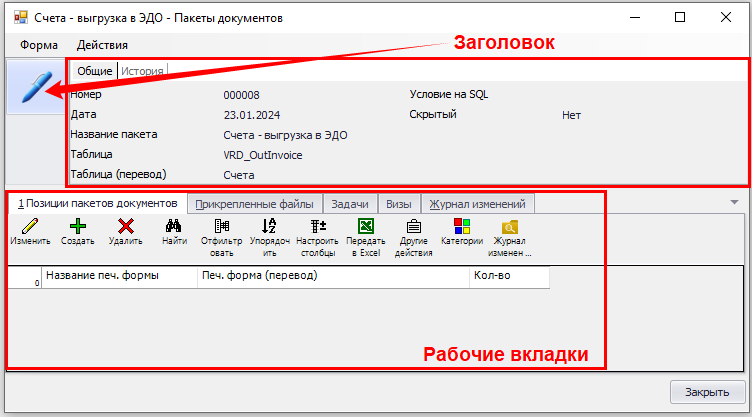
В верхней части окна расположен «Заголовок» (содержит все поля, заполненные при создании нового Пакета документов).
Переход в «Заголовок» (например, для редактирования полей) осуществляется через кнопку «Заголовок» (в левом верхнем углу окна).
В нижней части окна расположены «Рабочие вкладки» (вкладки с табличными формами: «Позиции пакетов документов», «Прикрепленные файлы» и т.д.).
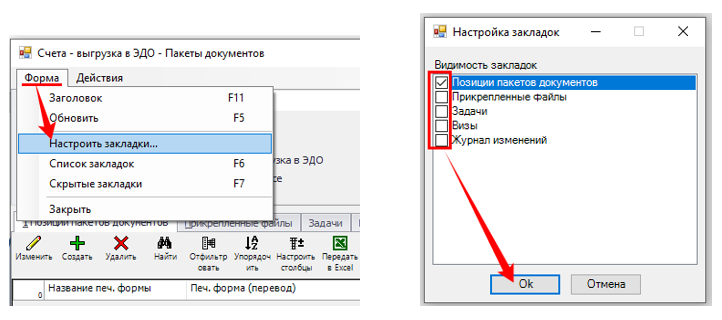
Следующий этап настройки – добавить в Пакет документов список Печатных форм:
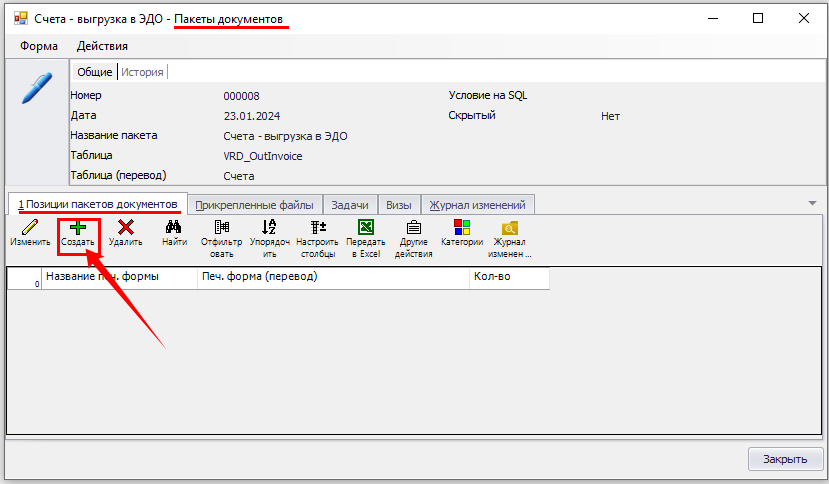
Перейти на рабочую вкладку «Позиции пакета документов».
Нажать кнопку «Создать» на верхней панели инструментов.
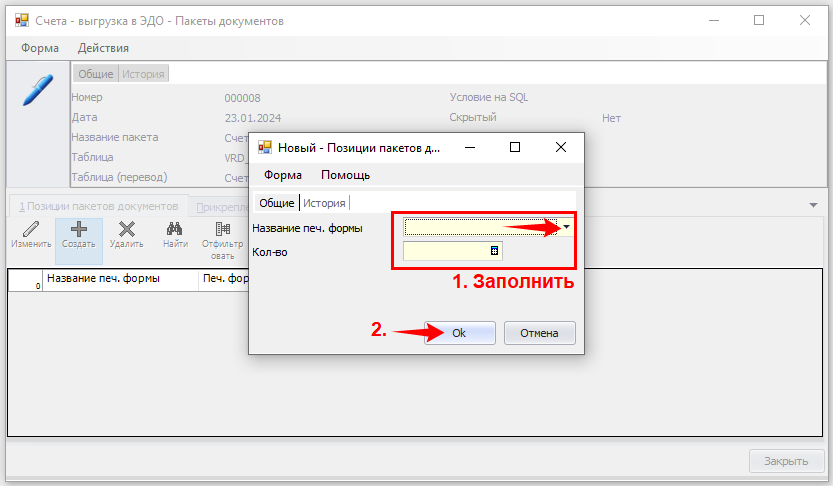
В открывшемся окне выбрать Печатную форму (из списка) и указать количество экземпляров.
Сохранить запись нажатием «Ок».
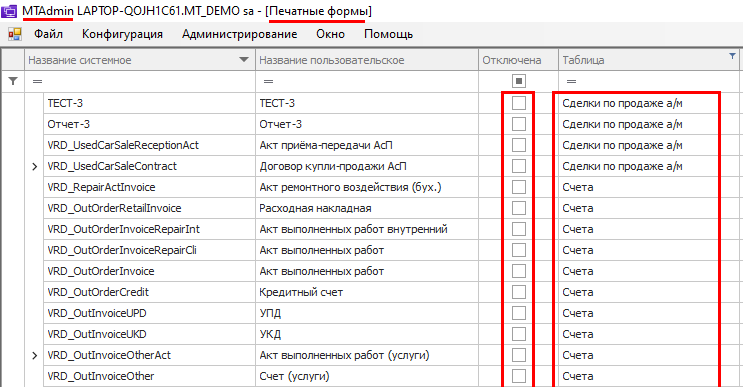
Система добавит созданную запись на вкладку «Позиции пакетов документов».
Аналогичным образом следует добавить в Пакет документов все необходимые Печатные формы.
Настроить пакетный экспорт документов в ЭДО
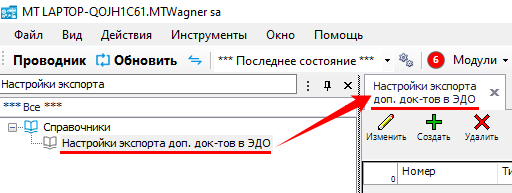
В проводнике МТ открыть раздел «MTSystem | Настройки экспорта доп. док-тов в ЭДО».
Нажать кнопку «Создать» на верхней панели инструментов.
Система откроет форму новой Настройки экспорта.
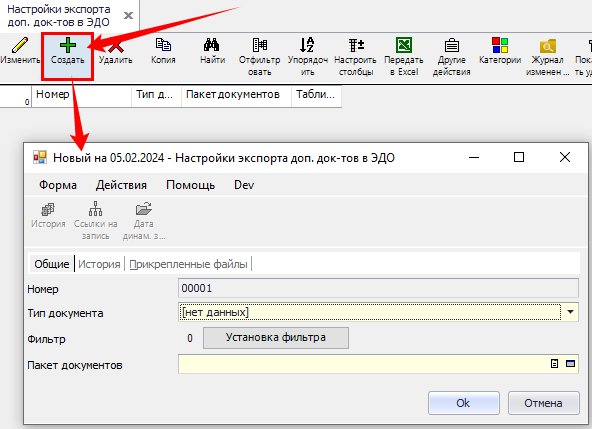
Заполнить поля формы, следуя инструкциям во всплывающих подсказках (выводятся при наведении курсора мыши на название поля).
Нажать «Ок» для сохранения изменений.
Система сохранит созданную Настройку экспорта в ЭДО.