Честный знак
Последнее изменение:
В статье описан порядок настройки интеграции с государственной системой цифровой маркировки товаров Честный знак.
Оглавление
Требования к системе
|
ПО/Модули/Опции |
Требование |
Комментарий |
|
Подключение ключа интеграции Честный знак (FEATURE_MARKING_2) |
обязательно |
Реализует сервис учета товаров с кодами (обязательная маркировка) |
|
Подключение опции ЭДО Диадок в. 970 (МТ FEATURE_DIADOC) |
рекомендовано при наличии лицензии для API от «Diadoc» |
Реализует сервис оприходования товаров от поставщика по документам ЭДО с автоматической передачей кодов по маркированным товарам |
|
Регистрация в системе маркировки «Честный ЗНАК» |
обязательно |
Регистрация в личном кабинете участника оборота для обмена данными о движении маркированного товара |
|
Доп. соглашение с оператором ОФД о передаче кодов Маркировки + лицензия Онлайн-кассы для работы с маркированным товаром |
обязательно |
При оплате Маркированного товара через Кассу, коды Маркировки в Чеке предаются в ОФД. Вывод кодов из оборота осуществляет оператор ОФД |
| Фирмы (справочник МТ) | обязательно | Заполнить параметры подключения в поле «Честный Знак». См. Настройка |
|
Группы маркированного товара (справочник МТ) |
обязательно |
Заполнить справочник. |
|
Запчасти (справочник МТ) |
обязательно |
Заполнить поле «Группа маркированного товара» в карточках Запчастей с обязательной маркировкой. |
|
Маркированные товары (раздел проводника МТ) |
обязательно |
Внести индивидуальные коды маркированного товара в МТ. |
Настройка
Установить локальный модуль ЧЗ (скачивается с сайта ЧЗ) на ПК, с которого будут печататься чеки, либо на сервер.
Фирмы (справочник)
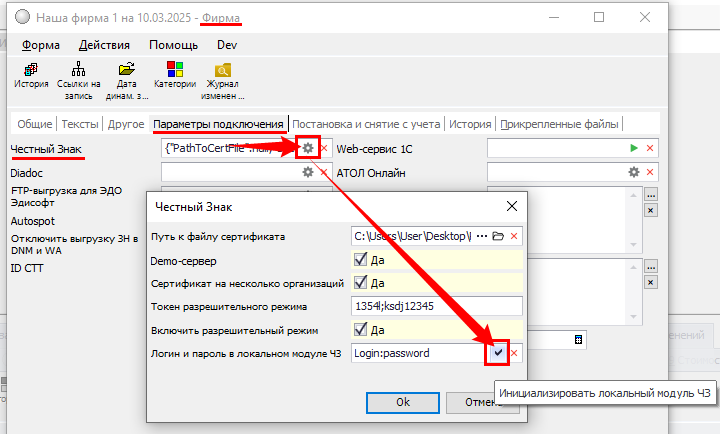
В заголовке карточки Фирмы на вкладке «Параметры подключения» заполнить настройки в поле «Честный знак».
- «Токен разрешительного режима»;
- «Включить разрешительный режим» = ДА;
- «Логин и пароль в локальном модуле ЧЗ» (в формате: login:password).
Перед началом работы, локальный модуль ЧЗ должен быть инициализирован в настройках МТ:
в правой части поля «Логин и пароль в локальном модуле ЧЗ» нажать кнопку «Инициализировать локальный модуль ЧЗ».
Группы маркированных товаров (справочник)
Создать отдельную группу для каждого вида маркированного товара, поступающего на склад, через кнопку «Создать» (на верхней панели инструментов или «Insert» на клавиатуре).
Запчасти (справочник)
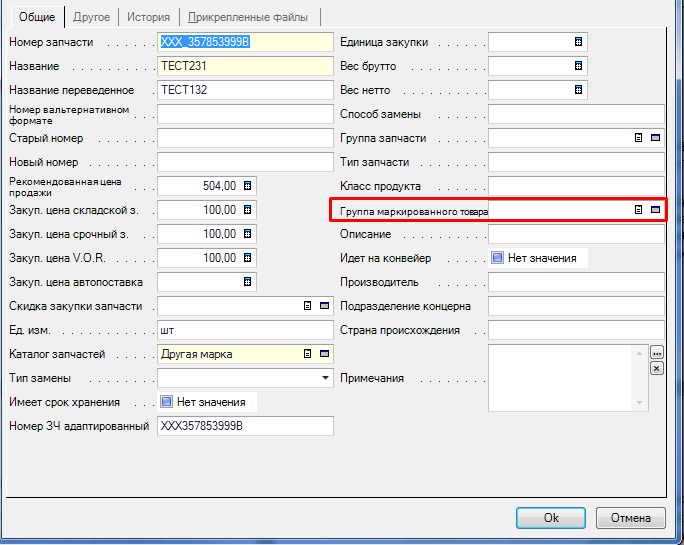
В карточках товаров, подлежащих обязательной маркировке, заполнить поле «Группа маркированного товара» на вкладке «Общие».
Дополнительные сведения
Признаком, относящим товар к Маркированным, является заполнение в Карточке запчасти поля «Группа маркированного товара».
Коды Маркировки в базе МТ хранятся во внутренней таблице «Маркированные товары» (VRD_MarkedSP) по связи «Запчасть - Код маркировки». При первой маркировке остатков необходимо заполнить таблицу.
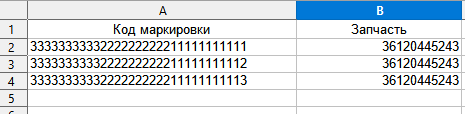
Формат файла Excel для загрузки кодов Маркировки:
«Код маркировки» - уникальное значение, 31 символ.
«Номер запчасти» - соответствие справочнику МТ.
Система автоматически запрашивает сканирование кода Маркировки при реализации (возврате) товара по Группам маркированного товара.
Ссылки на Счет и Заказ-наряд, по которым маркированный товар выдавался и списывался, записываются и хранятся во внутренней таблице «Маркированные товары» (VRD_MarkedSP):
- Поле «Заказ-наряд» заполняется при выдаче товара со склада и очищается при возврате товара на Склад.
- При закрытии Заказ-наряда в таблице проставляется флаг «Выведен» и заполняется поле «Счет».
Коды маркировки выданного со Склада товара вносятся во внутреннюю таблицу «Выданные запчасти», в поле «Маркированный товар». При отмене выдачи поле очищается.
Передача кодов Маркировки в ОФД через Кассу настраивается в соответствии с требованиями оператора ОФД (уточните необходимость заключения Доп.соглашения и приобретения Лицензии для Онлайн-кассы с передачей кодов Маркировки).
При оплате маркированного товара через Кассу информация о кодах Маркировки передается в ОФД по тегу 1162. Касса должна поддерживать возможность работы с указанным тегом.
Формат файла XML для загрузки в личном кабинете ГИС МТ «Честный ЗНАК»:
withdrawal_type = RETAIL
primary_document_type = OTHER
withdrawal_date = primary_document_date = дата счета primary_document_number = номер счета