Принять оплату от Клиента
Last modified:
В статье описан порядок использования функционала МТ для выполнения кассовых операций:
- оплата по Сервису
- оплата по Автосалону
- оплата по Договору страхования
- оплата по Договору проката
Порядок действий
Зайти в интерфейс МТKassir.
Найти документ-основание оплаты (любым удобным/доступным способом):
- По QR-коду из документа-основания:

Отсканировать QR-код при помощи сканера штрих-кодов.
- По линейному штрих-коду из документа-основания:

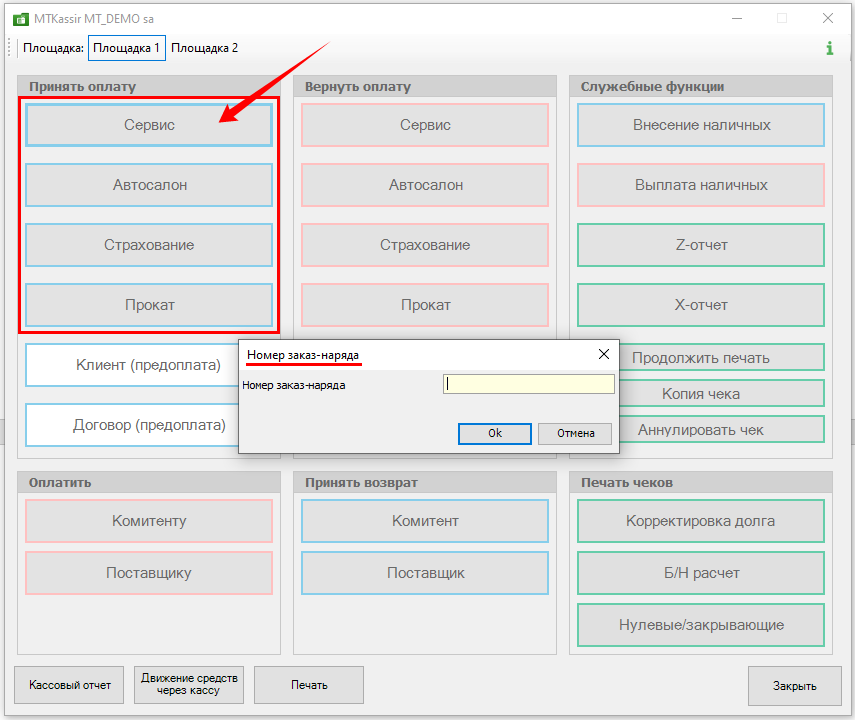
Выбрать вид оплаты (нажать кнопку в интерфейсе МТKassir).
Система откроет окно ввода номера документ-основания.
Отсканировать штрих-код при помощи сканера штрих-кодов.
- По номеру документа-основания:
Выбрать вид оплаты (нажать кнопку в интерфейсе МТKassir), в открывшемся окне вручную ввести Номер документа и нажать «Ок».

Система откроет окно соответствующего Платежного документа (по ЗН, Сделке, Договору страхования или проката).
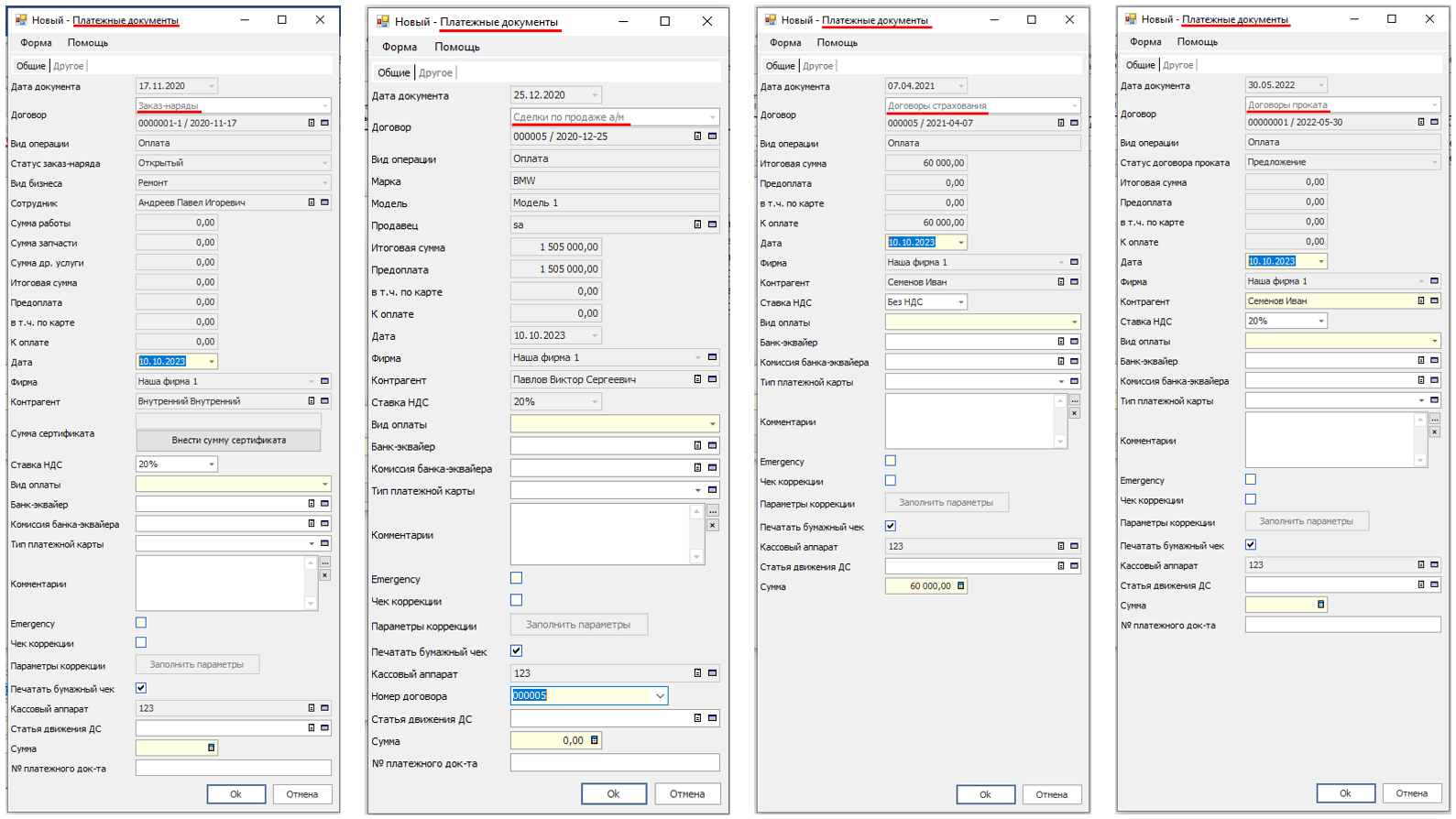
Выбрать значение в поле «Вид оплаты» = Наличный расчет / Оплата по карте.
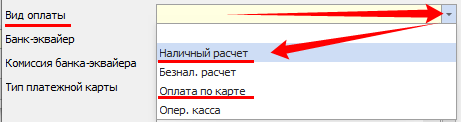
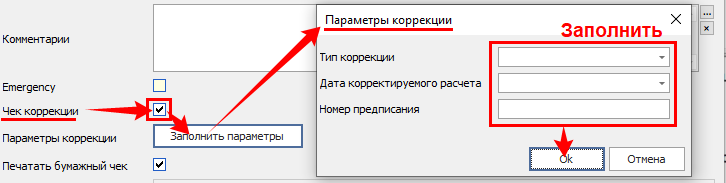
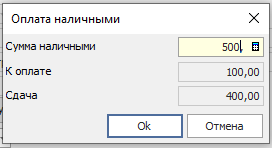
Заполнить/откорректировать значение в поле «Сумма».

Изменить (по необходимости) настройки по умолчанию для печати бумажного чека, проставив/сняв галочку в поле «Печатать бумажный чек».

Для оплаты по Автосалону – сверить значение в поле «Номер договора» с указанным в документах Клиента. При расхождении – выбрать нужное значение из списка (через кнопку в правой части поля):
- При приеме оплаты за а/м следует выбрать основной договор (без символа «/» после номера);
- При приеме оплаты за дополнительные услуги, которые не входят в основной договор (регистрация ТС, продлённая гарантия, приостановка регистрации ТС), следует выбирать дополнительный договор (с символом «/» и буквой или цифрой после номера).

Нажать «Ок» для проведения оплаты.
Если производится оплата маркированных товаров (и в справочнике «Фирмы» заполнены настройки параметров подключения «Честного Знака»), при создании Платежного документа система запрашивает в ЧЗ проверку Кода маркировки.
При положительном ответе из ЧЗ – создается Платежный документ (чек на кассе). Информация, включая номер запроса в Честном Знаке, передается в ОФД.
При отрицательном ответе из ЧЗ – выводится предупреждение для кассира:
Товар № …… Ком Маркировки …………………… не прошел проверку в ЧЗ. Продолжить печать?
с кнопками «ДА» и «НЕТ».