Pipeline Report
Last modified:
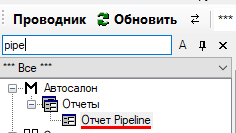
Статья содержит пояснения к разделу МТ «Автосалон | Отчеты | Отчет Pipeline».
Оглавление
Какие данные «собирает» отчет?
Принцип формирования записей в отчете
Кому будет полезен Отчет
Отчет удобен для проведения анализа стока новых автомобилей с детализацией по «Базовым комплектациям» и «Статусам производства»:
- Диспоненту отдела продаж новых автомобилей
- Руководителю отдела продаж новых автомобилей
- Директору направления продаж новых автомобилей
- Коммерческому директору
Какие данные «собирает» Отчет
Отчет показывает сток новых автомобилей в заданном периоде (днях, месяцах, кварталах), с возможностью выборки данных по одному или нескольким признакам
- «Марка»
- «Фирма»
- «Код дилера»
и возможностью построения по следующим принципам (одному или нескольким)
- Резервы
- В открытых сделках
- Свободные автомобили
- Под сделкой в других статусах
- Автомобили не для продажи
- Учесть региональные продажи
Инструменты настройки Отчета
Настроить фильтры «Марка», «Фирма», «Код дилера»
Выбрать принцип построения Отчета
Настройка Отчета производится при помощи верхней панели инструментов:

Установить период дат
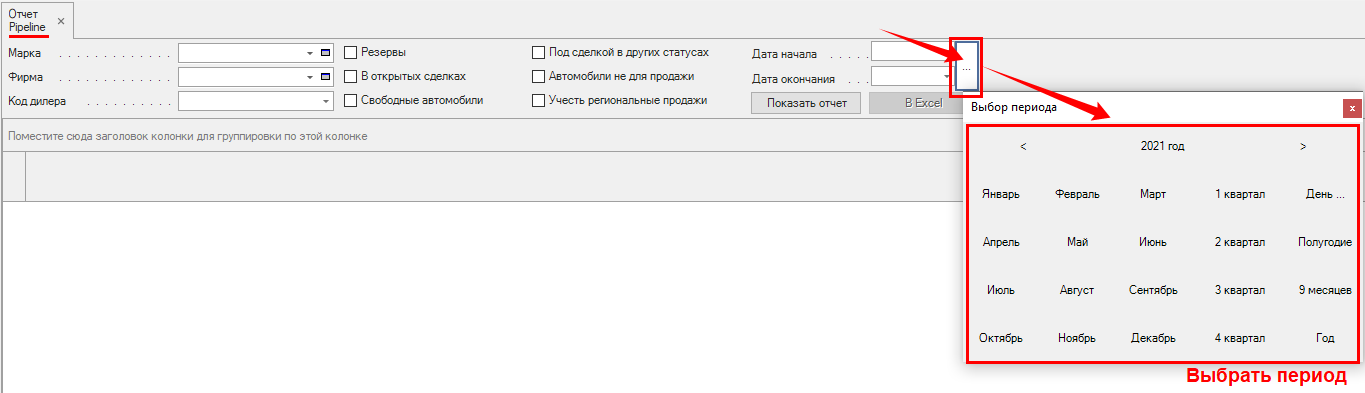
Для установки периода «с даты» по «дату» установите нужные значения в полях «Дата начала» и «Дата окончания» на верхней панели инструментов отчета.

Для выбора периода «месяц», «квартал», «полугодие», «год» воспользуйтесь кнопкой  на верхней панели инструментов.
Настроить фильтры «Марка», «Фирма», «Код дилера»
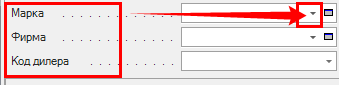
Через кнопку  (в правой части поля) выбрать значения из соответствующих справочников МТ: «Марки машин», «Фирмы», «Марки-Площадки» (содержит Коды дилеров).
Выбрать принцип построения Отчета
Принцип вывода данных в Отчет настраивается проставлением «галочки» в соответствующем поле и позволяет включить или исключить из Отчета сток автомобилей выбранной группы.
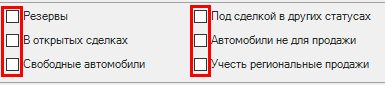
В режиме снятия всех «галочек» в Отчет попадают все автомобили, включая «снят с продажи».
При проставлении хотя бы одного из признаков «Резервы», «В открытых сделках», «Свободные автомобили», в Отчет попадают только автомобили «в продаже».
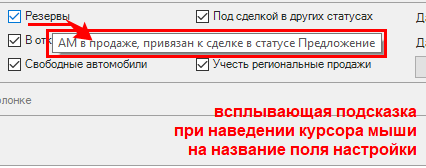
Перечень доступных групп автомобилей для включения/исключения из Отчета:
| Резервы | Автомобили «в продаже», привязанные к Сделкам в статусе «Предложение» |
| В открытых сделках | Автомобили «в продаже», привязанные к Сделкам в статусе «Открытая» |
| Свободные автомобили | Автомобили «в продаже», не привязанные к Сделкам |
| Под сделкой в других статусах | Автомобили «в продаже», привязанные к Сделкам не в статусе «Предложение» или «Открытая» |
| Автомобили не для продажи | Автомобили в статусе «снят с продажи» |
| Учесть региональные продажи | В Заказе на автомобиль признак «Региональная продажа» = ДА |

Построить Отчет
Формирование «Отчета Pipeline» запускается по кнопке  (на верхней панели инструментов).

В выведенном Отчете доступно изменение очередности столбцов: левой клавишей мыши захватите заголовок столбца и "перетяните" в нужную позицию.
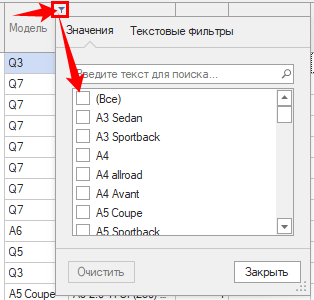
Для установки фильтра по любому столбцу Отчета: нажмите  в правом верхнем углу ячейки заголовка таблицы и отметьте «галочками» значения для отбора.
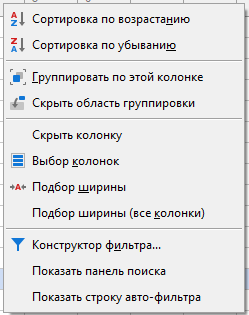
Кликом правой клавиши мыши по заголовку столбца доступен перечень стандартных действий (например, «Скрыть колонку» или «Сортировка по возрастанию»).
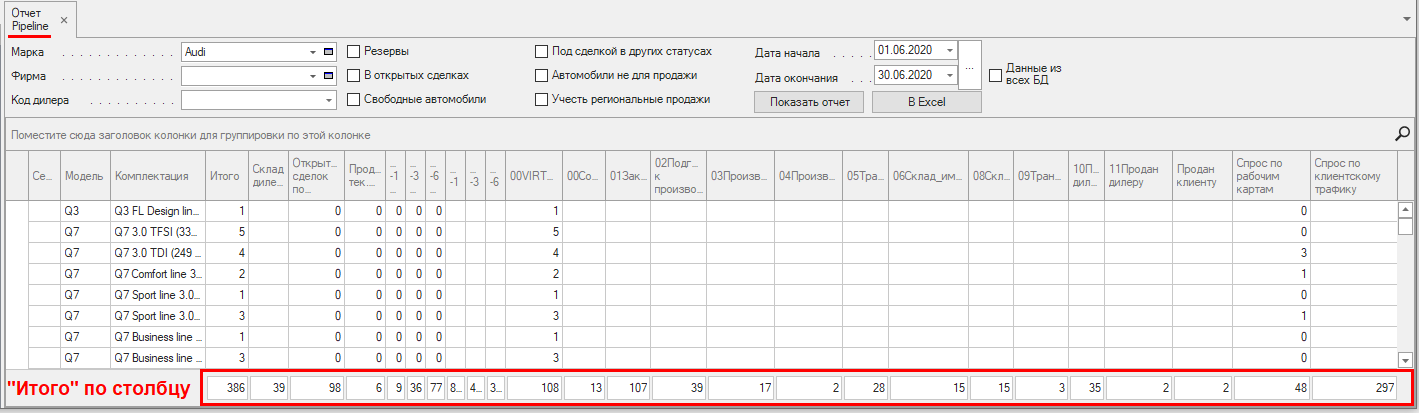
В нижней строке Отчета выводится «Итог» (суммарное значение) по столбцу.
Группировка данных в Отчете
После построения Отчета по установленным настройкам, пользователю доступна группировка данных по одному или нескольким столбцам отчета.
Под верхней панелью инструментов Отчета есть подсказка:
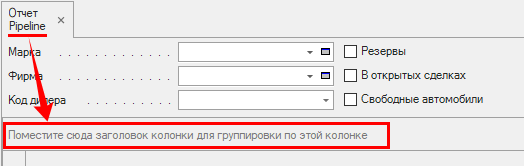
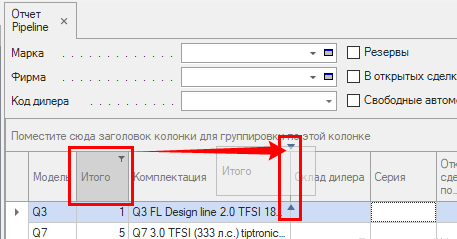
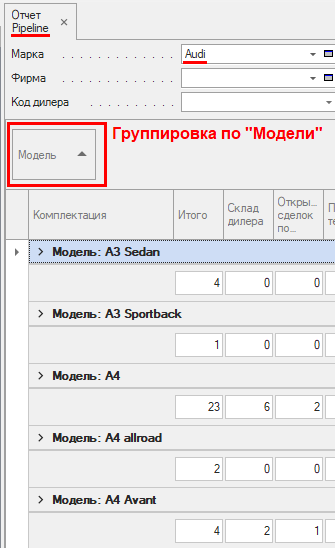
Захватом левой клавишей мыши за заголовок столбца Отчета (по которому необходимо сгруппировать данные) «перетяните» его в обозначенную подсказкой область.
Система сгруппирует данные по выбранному значению.
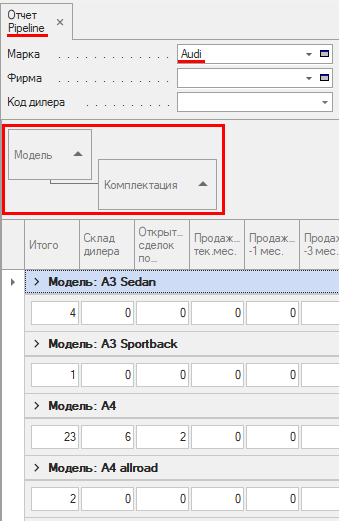
Последовательным «перетягиванием» нескольких заголовков столбцов Отчета можно настроить многоуровневую группировку данных.
Пример
Отчет без группировки данных
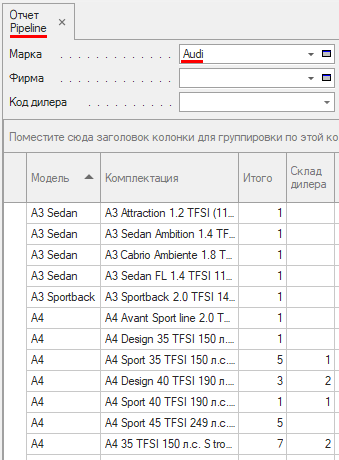
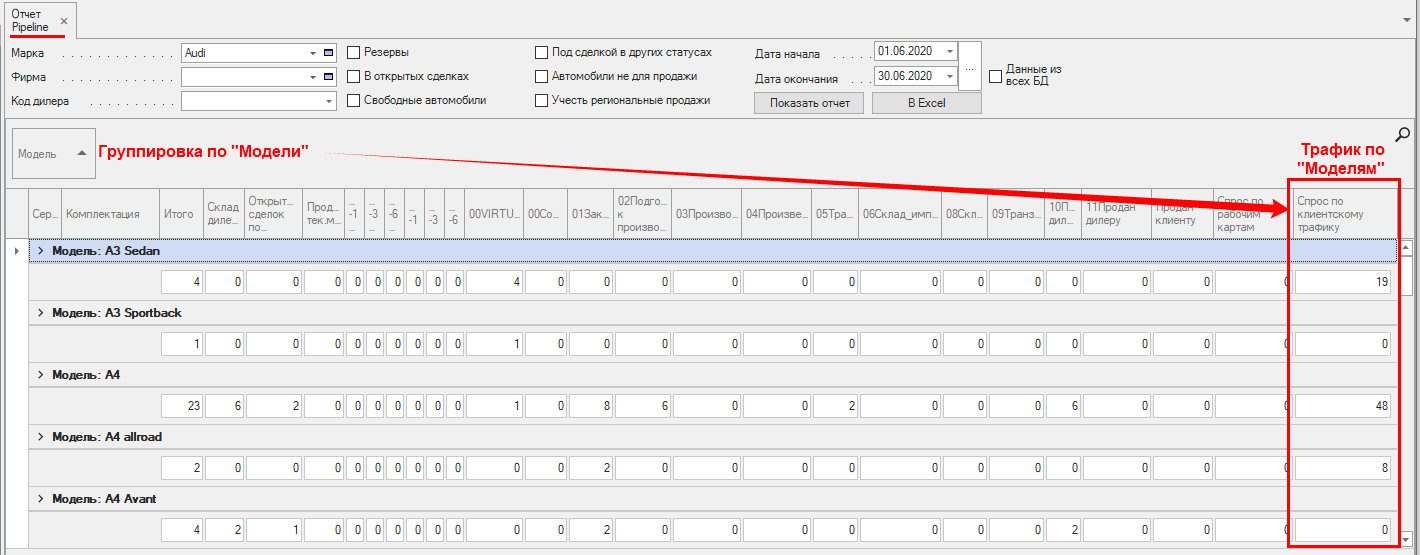
Группировка по «Модели»
Многоуровневая группировка: по «Модели» и «Комплектации»
Принцип формирования записей в Отчете
«Продажи, ...»
Для анализа продаж «в периоде» рекомендуется при построении отчета выбирать период = «месяц» (см. «Установить период дат»).
В этом случае в столбце:
«Продажи, тек.мес.» - система выведет количество проданных автомобилей в выбранном месяце.
«Продажи, -1 мес.» - система выведет количество проданных автомобилей за два месяца: выбранный + предшествующий выбранному.
«Продажи, -3 мес.» - система выведет количество проданных автомобилей за четыре месяца: выбранный + три месяца, предшествующих выбранному.
«Продажи, -6 мес.» - система выведет количество проданных автомобилей за семь месяцев: выбранный + шесть месяцев, предшествующих выбранному.

«Баланс, ...»
Для анализа значений «Баланса» рекомендуется при построении отчета выбирать период = «месяц» (см. «Установить период дат»).
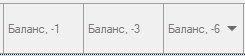
Данные в столбцах «Баланс -1/-3/-6» рассчитываются по следующей формуле:
«Баланс -1» = значение столбца «Склад дилера» / средние продажи за два месяца*
* выбранный и предшествующий выбранному
«Баланс -3» = значение столбца «Склад дилера» / средние продажи за четыре месяца**
**выбранный и три месяца, предшествующих выбранному
«Баланс -6» = значение столбца «Склад дилера» / средние продажи за семь месяцев***
***выбранный и шесть месяцев, предшествующих выбранному
«Статусы производства автомобилей»
Отражается количество автомобилей с разбивкой по «Статусам производства» на текущую дату (без «привязки» к периоду, установленному при настройке Отчета).
При построении Отчета по «Марке» (см. «Настройка фильтров «Марка», «Фирма», «Код дилера») в Отчет выводятся «Статусы производства», актуальные для выбранной Марки.

«Спрос по рабочим картам»
Отражается количество РЛ (рабочих листов продавца), созданных в установленном при настройке Отчета периоде.

«Спрос по клиентскому трафику»
Отражается объем Клиентского трафика, зарегистрированного по «Модели» (т.к. Трафик не регистрируется в разрезе Базовых комплектаций) в установленном при настройке Отчета периоде.
Таким образом, значение отобразится в «итоговой» строке (самая нижняя строка Отчета).

При группировке данных Отчета по «Моделям» значения отобразятся в строках Отчета.