Car Prices
Last modified:
Статья содержит описание возможных вариантов заполнения цен в «Заказах на автомобили».
Оглавление
Ручное внесение цен на автомобили
«Рекомендованная цена продажи»
Автозагрузка цен на автомобили
Виды цен в «Заказе на автомобиль» базы МТ
«Закуп. цена» - закупочная цена автомобиля.
«Рекомендованная цена продажи» - рекомендованная розничная цена (РРЦ).
«Розничная цена» - розничная цена продажи.
«Цена продажи» - рассчитывается системой автоматически, по формуле:
"Розничная цена" + "Цена дооборудования".
«Специальная цена» и «Мин. специальная цена» - рекламная цена (для выгрузки на Агрегаторы и Классифайды).
Способы заполнения цен в «Заказах на автомобиль» базы МТ
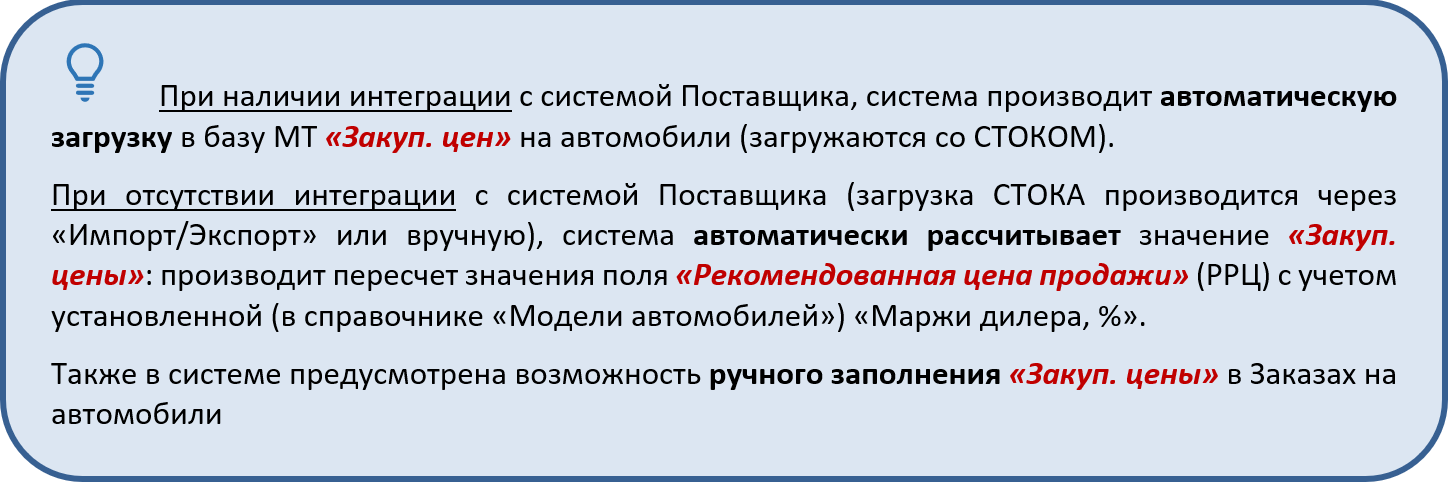
При наличии интеграции с системой Поставщика и наличии технической возможности, «Закуп. цена» и «Рекомендованная цена продажи» автоматически загружаются в МТ из системы Поставщика.
При отсутствии интеграции с системой Поставщика поле «Рекомендованная цена продажи» автоматически заполняется системой (сумма цен «Базовой комплектации», «Опций», «Цвета автомобиля» и «Цвета салона», указанных в соответствующих справочниках МТ), поле «Закуп. цена» автоматически заполняется системой (пересчет значения поля «Рекомендованная цена продажи» (РРЦ) с учетом установленной «Маржи дилера, %» из справочника «Модели автомобилей»).
Для всех видов цен (кроме «Цены продажи», являющейся расчетной) предусмотрено ручное заполнение, через функционал «Заказа на автомобиль».
Для полей «Рекомендованная цена продажи», «Розничная цена», «Специальная цена» и «Мин. специальная цена», помимо ручного способа заполнения, в системе предусмотрен механизм автозагрузки (импорт цен из файла Excel).
Ручное внесение цен на автомобили
«Закуп. цена»
Заполнить вручную (доступно Пользователям с соответствующими правами доступа):
Открыть раздел МТ «Заказы на автомобили».
Установить фильтр («F2») по полю «Комиссионный номер».
Открыть Заказ на автомобиль двойным кликом левой клавиши мыши или через кнопку  на верхней панели инструментов.
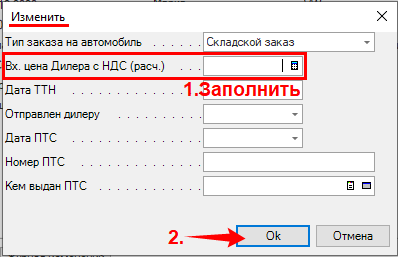
Через кнопку  (в левом нижнем углу окна «Заказа на автомобиль») в открывшемся меню выбрать пункт «Изменить».

В поле «Вх. цена Дилера с НДС (расч.)» указать закупочную цену автомобиля.
Нажать «Ок».
«Рекомендованная цена продажи»

См. «Автозагрузка цен на автомобили»
Заполнить вручную:
Открыть раздел МТ «Заказы на автомобили».
Установить фильтр («F2») по полю «Комиссионный номер» или «VIN».
Открыть Заказ на автомобиль двойным кликом левой клавиши мыши или через кнопку  на верхней панели инструментов.
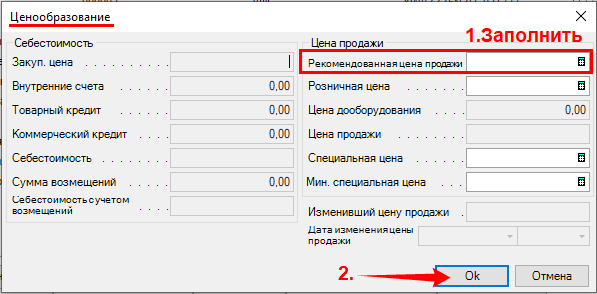
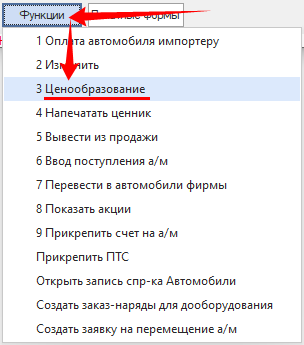
Через кнопку  (в левом нижнем углу окна «Заказа на автомобиль») в открывшемся меню выбрать пункт «Ценообразование».

В поле «Рекомендованная цена продажи» указать РРЦ (рекомендованную розничную цену) автомобиля.
Нажать «Ок».
«Розничная цена»

См. «Автозагрузка цен на автомобили»
Заполнить вручную:
Открыть раздел МТ «Заказы на автомобили».
Установить фильтр («F2») по полю «Комиссионный номер» или «VIN».
Открыть Заказ на автомобиль двойным кликом левой клавиши мыши или через кнопку  на верхней панели инструментов.
Через кнопку  (в левом нижнем углу окна «Заказа на автомобиль») в открывшемся меню выбрать пункт «Ценообразование».
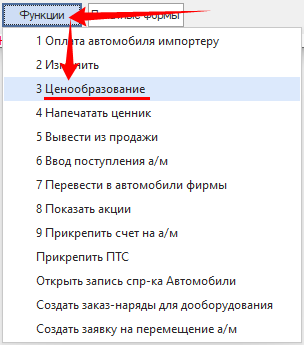
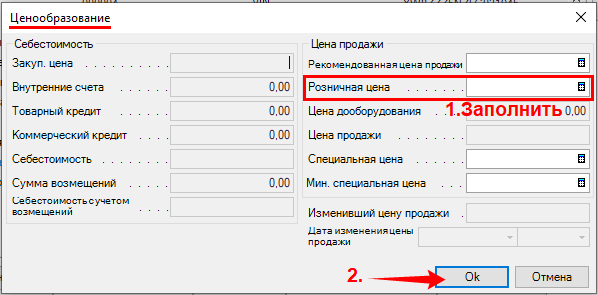
В поле «Розничная цена» указать розничную цену автомобиля (без учета дооборудования).
Нажать «Ок».
«Специальная цена» и «Мин. специальная цена»

См. «Автозагрузка цен на автомобили»
Заполнить вручную:
Открыть раздел МТ «Заказы на автомобили».
Установить фильтр («F2») по полю «Комиссионный номер» или «VIN».
Открыть Заказ на автомобиль двойным кликом левой клавиши мыши или через кнопку  на верхней панели инструментов.
Через кнопку  (в левом нижнем углу окна «Заказа на автомобиль») в открывшемся меню выбрать пункт «Ценообразование».
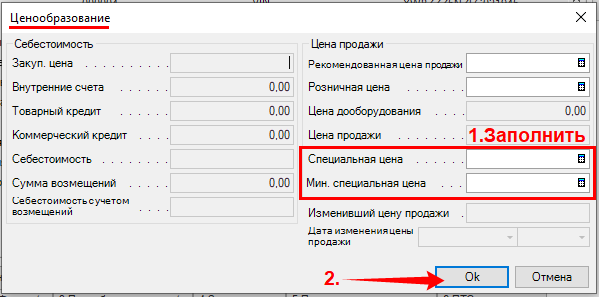
В поле «Специальная цена» и/или «Мин. специальная цена» указать рекламную цену автомобиля для выгрузки в Агрегатор/Классифайд.
Нажать «Ок».
Автозагрузка цен на автомобили
В МТ предусмотрен механизм автозагрузки (импорт из файла Excel) следующих видов цен:
- «Рекомендованная цена продажи»
- «Розничная цена»
- «Специальная цена»
- «Мин. специальная цена»
Перед загрузкой Цен произведите загрузку Стока автомобилей.
Для загрузки цен в «Заказы на автомобили» заполните шаблон файла загрузки: «Цены в заказах на автомобили».

Алгоритм загрузки:
На верхней панели инструментов МТ нажать «Файл» → «Импорт/Экспорт данных».

В открывшемся окне «Импорт/Экспорт данных»:
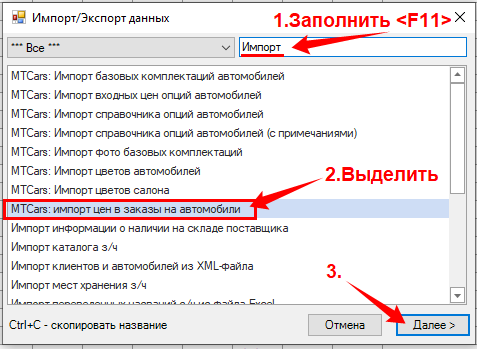
В окне поиска (<F11>) набрать «Импорт».
В предложенном списке выделить действие «Импорт цен в заказы на автомобили».
Нажать  .
.
В открывшемся окне указать «путь» к файлу загрузки и нажать «Готово».
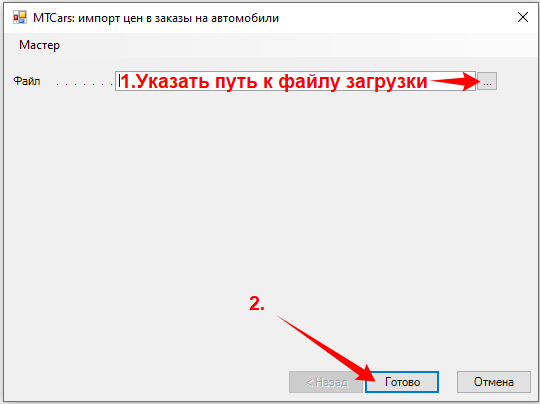
По итогу успешной импорта данных, система выведет информационное сообщение о количестве добавленных строк.
