Discounts on Cars (settings)
Last modified:
Настройка скидок на автомобили для предоставления Клиентам производится заполнением двух справочников МТ:
«Типы скидок на автомобили» – содержит перечень предоставляемых на автомобили Скидок.
«Значения скидок на автомобили» – содержит перечень условий предоставления Скидок («Роль» Пользователя с доступом к предоставлению Скидки, «Марка», «Макс.скидка»).
Оглавление
Заполнить справочник «Типы скидок на автомобили»
Заполнить справочник «Значения скидок на автомобили»
Заполнить справочник «Типы скидок на автомобили»
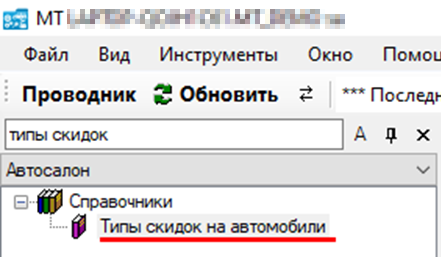
Открыть справочник МТ «Типы скидок на автомобили».
Нажатием кнопки  на верхней панели инструментов (или «Insert» на клавиатуре) открыть форму нового Типа скидки.
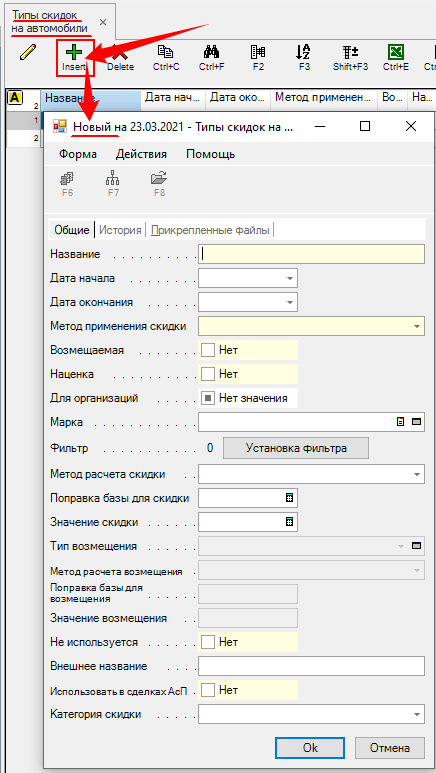
Заполнить поля в открывшейся форме нового Типа скидок:

Поле «Название»
Ввести название новой Скидки (пример: Trade-in, Корпоративная и т.д.).
Поля «Дата начала» и «Дата окончания»
Заполняются датами, при необходимости указания периода действия скидки.
Поле «Метод применения скидки»
Выбрать значение из списка.

«Ручная» – скидка с произвольным диапазоном, устанавливается вручную.
«Стандартная» – скидка с фиксированным значением.
«Автоматическая» – стандартная скидка, которая автоматически проставляется при переводе Сделки в статус «Открытая».

Поле «Возмещаемая»
Выбрать значение: Да/Нет.
Поле «Наценка»
При необходимости применения Скидки на автомобиль – значение «Нет» (установлено по умолчанию).
При необходимости применения наценки на автомобиль - установите значение «Да».

Поле «Для организаций»
Значение «Да» - определяет доступность предоставления Скидки только для Клиентов – Юр.лиц.
Поле «Марка»
Через кнопку  в правой части выбрать Марку автомобилей для предоставления Скидки.
Если оставить поле пустым (не заполнять), Скидка будет доступна к предоставлению по всем Маркам.
Поле «Фильтр»

Через кнопку  перейти в окно «Установка фильтра».
Добавить условия (и/или) через кнопку  .
.
Нажать  .
.

Поле «Метод расчета скидки»

Выбрать из предложенного списка

Поле «Поправка базы для скидки»

Указать значение, которое будет добавляться к базовой цене при расчете суммы Скидки.
Поле «Значение скидки»

Если для Скидки выбран «Метод расчета» в %-тах – указать значение в «%».
Если для Скидки выбран «Метод расчета» = «Фикс.значение» - указать сумму скидки, в рублях.
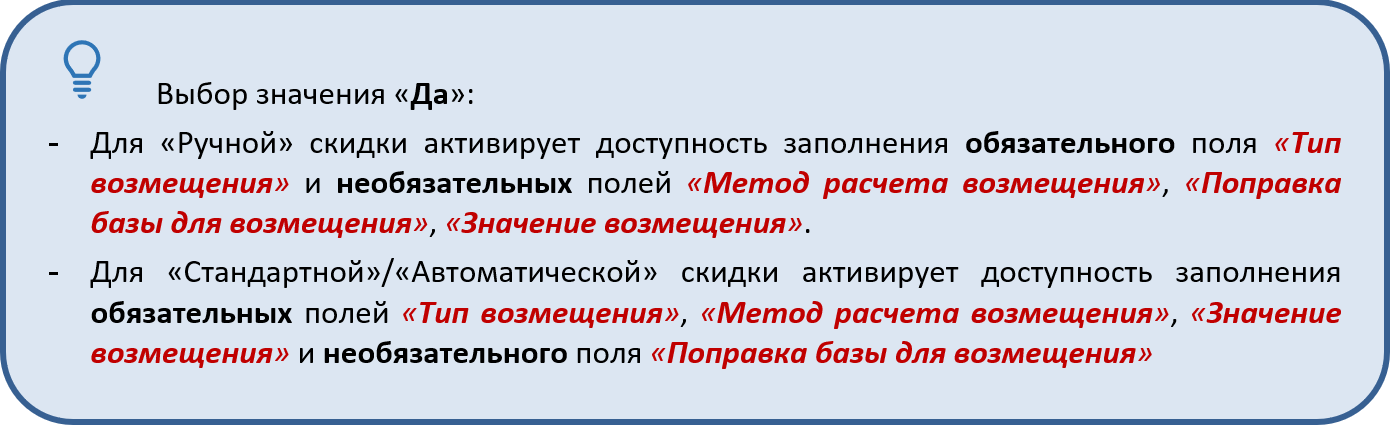
Поле «Тип возмещения»

Выбрать значение из списка.

Поле «Метод расчета возмещения»

Выбрать из предложенного списка.

Поле «Поправка базы для возмещения»

Указать значение, которое будет добавляться к базовой цене при расчете суммы возмещения.
Поле «Значение возмещения»

Если для возмещения Скидки выбран «Метод расчета» в %-тах – указать значение в «%».
Если для возмещения Скидки выбран «Метод расчета» = «Фикс.значение» - указать сумму возмещения, в рублях.
Поле «Не используется»
По умолчанию – значение «Нет».
Значение «Да» - Скидка будет недоступна к выбору в Сделках.

Поле «Внешнее название»
Указать название Скидки для выгрузки на сайты и т.д.
Поле «Использовать в сделках АсП»
По умолчанию – значение «Нет».
Значение «Да» - Скидка будет доступна к выбору в Сделках по автомобилям с пробегом.
Поле «Категория скидок»
Выбрать значение из списка для выгрузки на сайты и т.д.

Сохранить новый Тип скидок нажатием «Ок».
Заполнить справочник «Значения скидок на автомобили»

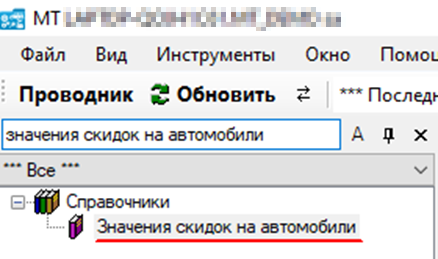
Открыть справочник МТ «Значения скидок на автомобили».
Нажатием кнопки  на верхней панели инструментов (или «Insert» на клавиатуре) открыть форму нового Значения скидок.

Заполнить поля в форме нового Значения скидок:

Поле «Тип скидки на автомобиль»
Выбрать значение из списка (список элементов справочника МТ «Типы скидок на автомобили»).

или
Создать и выбрать новый Тип скидок (новый элемент справочника «Типы скидок на автомобили»).

Поле «Роль»
Выбрать значение из списка Ролей МТ (кому будет доступно добавление Скидки в Сделку).

Поле «Марка»
Используется для детализации доступа к добавлению Скидок в Сделки: Роль + Марка.
При указании Марки добавление Скидки в Сделку будет доступно Пользователям выбранной Роли, с принадлежностью к данной Марке (пример: Руководитель отдела продаж Audi/BMW и т.д.).
Выбрать значение из списка собственных Марок.

Поле «Макс. скидка, %»
Доступно и обязательно к заполнению для Ручных скидок.
Внести значение, в %-тах, ограничивающее максимальное значение предоставляемой Скидки для данной Роли.

Сохранить новый Тип скидок нажатием «Ок».