Корпоративный парк
Последнее изменение:
Статья содержит описание функционала по учету Корпоративного парка автомобилей (Тестовых, Прокатных и Служебных).
Оглавление
Завести Тестовый/Прокатный/Служебный автомобиль в МТ
Перевести новый автомобиль в Автомобили фирмы
Распечатать пакет документов для постановки на учет
Перевести автомобиль с пробегом в Автомобили фирмы
Завести Тестовый/Прокатный/Служебный автомобиль в базу МТ
Перевести новый автомобиль в «Автомобили фирмы»
Открыть раздел МТ: «Автосалон | Заказы на автомобили | Заказы на автомобили».

Установить фильтр («F2») для поиска нужного автомобиля.
Открыть «Заказ на автомобиль» двойным кликом левой клавиши мыши или через кнопку  на верхней панели инструментов.
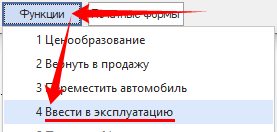
Через кнопку  (в левом нижнем углу окна «Заказа на автомобиль») в открывшемся меню выбрать пункт «Перевести в автомобили фирмы».

В открывшемся окне система предложит выбрать «Лизинговую компанию» (заполняется в случае, если планируется приобретение автомобиля «в лизинг») и добавить «Комментарий к сделке».
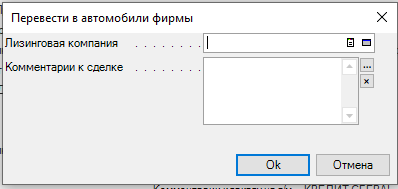
Нажать «Ок».
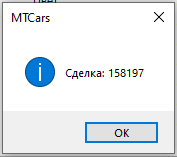
Система создаст новую Сделку и покажет ее номер.
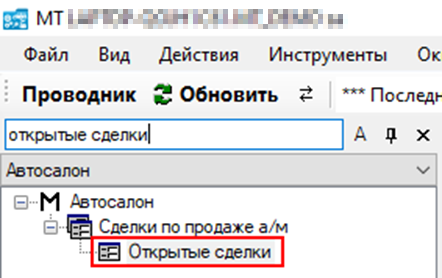
Далее Сделка доступна в разделе МТ «Открытые сделки» или через Заголовок «Заказа на автомобиль» по кнопке  в правой части поля «Сделка».
Отслеживать в «Заказе на автомобиль», на вкладке «Заявки на оплату», статус автоматически созданной Заявки.

Закрытие Сделки доступно после оплаты Поставщику (в «Заказе на автомобиль» на вкладке «Заявки на оплату» статус Заявки = «Оплачена»).
Порядок оплаты описан в функционале Руководителя отдела продаж новых автомобилей, статья «Заявка на оплату автомобиля».
Распечатать пакет документов для постановки Автомобиля фирмы на регистрационный учет
Зайти в Сделку (доступна в разделе МТ «Автосалон | Сделки по продаже а/м | Открытые сделки»).
Перейти на вкладку «Файлы договора».
Через кнопку  на верхней панели инструментов (или «Shift+Insert» на клавиатуре) выбрать пункт меню, соответствующий пакету документов к ДКП.

Система откроет форму ДКП для вывода на печать.
 на верхней панели инструментов
Закрыть сделку
(после перевода «Заявки на оплату» в статус «Оплачена»)
Зайти в Сделку (в разделе МТ «Открытые сделки» или через Заголовок «Заказа на автомобиль» кнопка  в правой части поля «Сделка»).
Через кнопку  (в левом нижнем углу окна «Сделки») в открывшемся меню выбрать пункт «Перевести в закрытые».

Заполнить поля в окне «Дата продажи» и нажать «Ок».

Заполнить поля в окне «Автомобиль фирмы»:
Поле «ЦФО»
Через кнопку  в правой части поля выбрать значение из справочника «ЦФО».
Поле «Тест-драйв», «Прокат», «Служебный»
Проставить «галочку» в поле, соответствующем типу автомобиля.
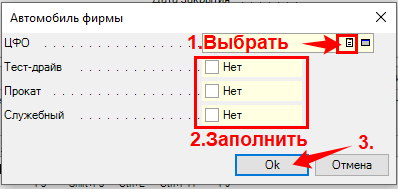
Нажать «Ок».
Система:
- Выведет на печать «Отчет по сделке».
- переведет Сделку в статус «Закрытая».
- Создаст на автомобиль карточку АсП:
«Статус» = Снят с продажи
«Тип закупки» = Автомобиль фирмы
«ЦФО» и признак «Тестовый» / «Прокатный» / «Служебный»
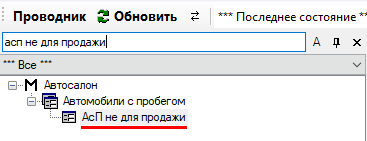
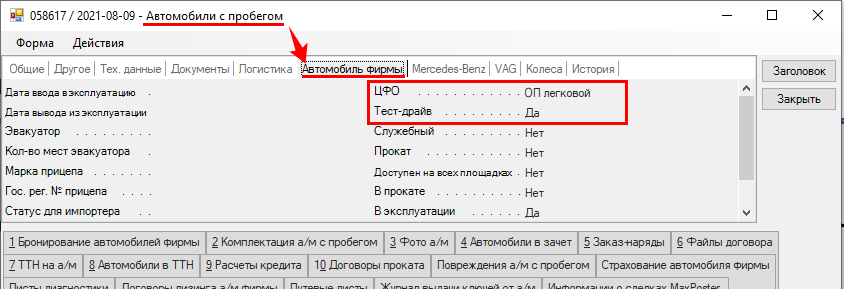
Автомобили фирмы доступны в разделе МТ «Автосалон | Автомобили с пробегом | АсП не для продажи»:
Внести «Гос.номер» Автомобиля фирмы
(после перевода Сделки в «Закрытые» и постановки автомобиля на регистрационный учет)
Открыть раздел МТ «Автосалон | Автомобили с пробегом | АсП не для продажи».
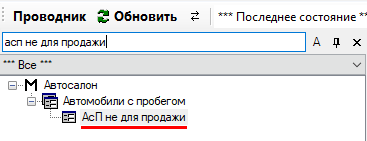
Установить фильтр («F2») для поиска нужного автомобиля.
Открыть карточку «Автомобиля с пробегом» двойным кликом левой клавиши мыши или через кнопку  на верхней панели инструментов.
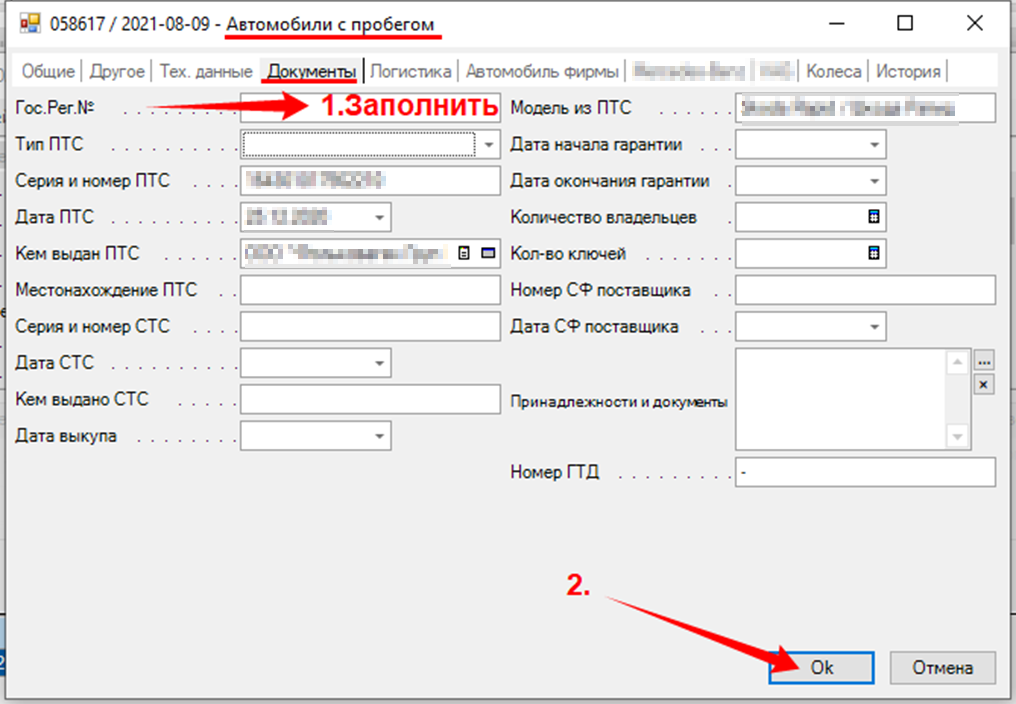
Через кнопку  (в правом верхнем углу окна «Автомобиль с пробегом») открыть «Заголовок» карточки.
Перейти на вкладку «Документы».
Заполнить поле «Гос.Рег.№».
Нажать «Ок» для сохранения изменений.
Перевести автомобиль с пробегом в Автомобили фирмы
(Тестовый/Прокатный/Служебный)
Открыть раздел МТ: «Автосалон | Автомобили с пробегом | АсП в продаже».

 = Автомобиль в открытой сделке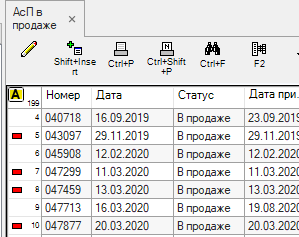
Установить фильтр («F2») для поиска нужного автомобиля.
Открыть карточку «Автомобиля с пробегом» двойным кликом левой клавиши мыши или через кнопку  на верхней панели инструментов.
Через кнопку  (в левом нижнем углу окна карточки АсП) в открывшемся меню выбрать пункт «Перевести в автомобили фирмы».
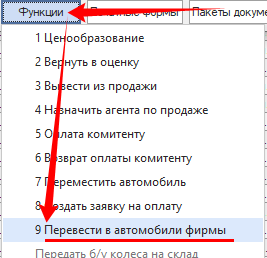
В открывшемся окне «Автомобиль фирмы» заполнить:
Поле «ЦФО»
Через кнопку  в правой части поля выбрать значение из справочника «ЦФО».
Поле «Тест-драйв», «Прокат», «Служебный»
Проставить «галочку» в поле, соответствующем типу автомобиля.
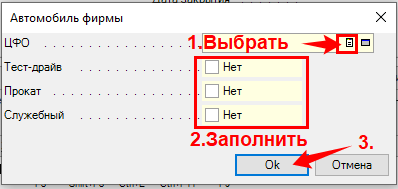
Нажать «Ок».
Система установит в карточке АсП
«Тип закупки» = Автомобиль фирмы
«ЦФО» и признак «Тестовый» / «Прокатный» / «Служебный»

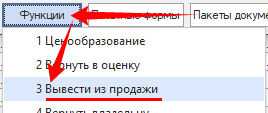
Для отображения Автомобиля фирмы в разделе «Диспозиционная доска» (модуль «Прокат автомобилей») необходимо ввести его в эксплуатацию:
Открыть карточку АсП.
Через кнопку  (в левом нижнем углу окна карточки АсП) в открывшемся меню выбрать пункт «Ввести в эксплуатацию».

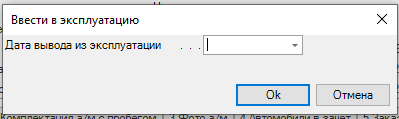
В открывшемся окне указать планируемую «Дату вывода из эксплуатации» и нажать «Ок».
Автомобиль доступен в разделе «Диспозиционная доска» по своей Площадке (выбор Площадок на верхней панели инструментов окна МТ).
Список Тестовых автомобилей
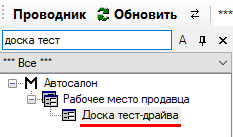
Список Тестовых автомобилей фирмы доступен в разделе МТ
«Автосалон | Рабочее место продавца | Доска тест-драйва»
На верхней панели инструментов «Доски тест-драйва» доступен выбор «Марки» (фильтр тестовых автомобилей по нужной «Марке»).
По каждому автомобилю отображается:
- Модель
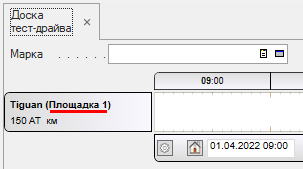
- Государственный регистрационный номер,
- Мощность,
- Тип коробки,
- Пробег.
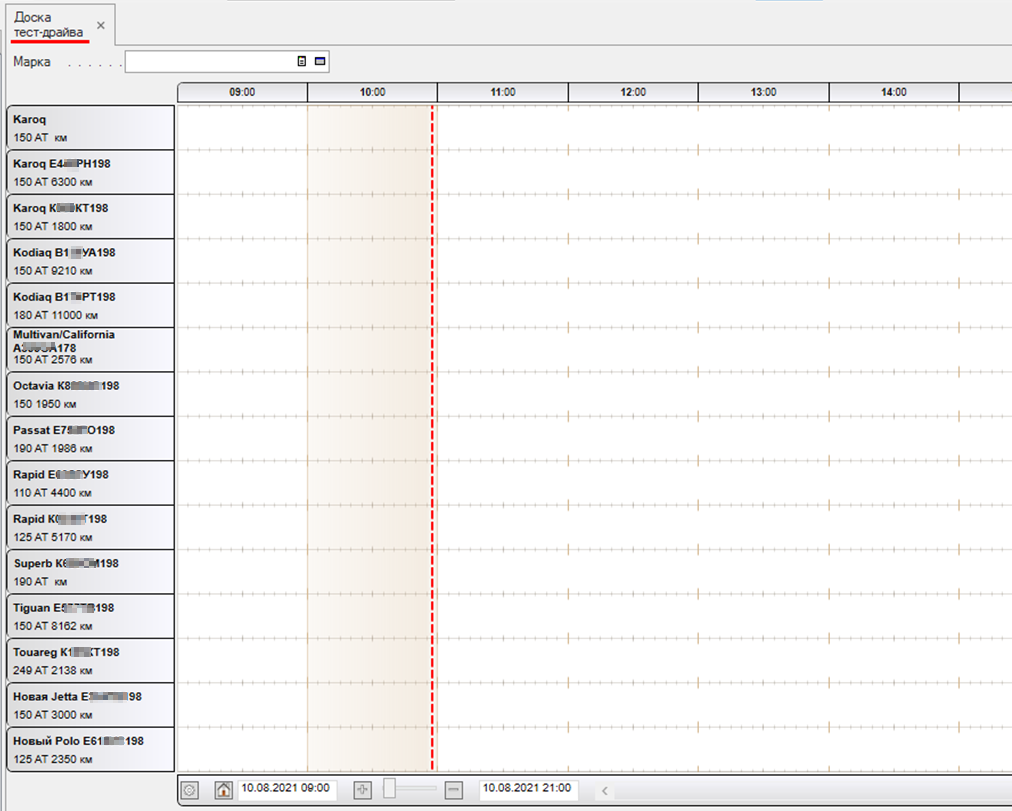
Список тестовых автомобилей также доступен в модуле МТ «Прокат автомобилей» раздел «Диспозиционная доска».
(см. «Диспозиционная доска»)
Диспозиционная доска
(Тестовые/Прокатные/Служебные автомобили)
Полный список Прокатных, Служебных и Тестовых автомобилей фирмы, введенных в эксплуатацию, доступен в модуле МТ «Прокат автомобилей» раздел «Диспозиционная доска».
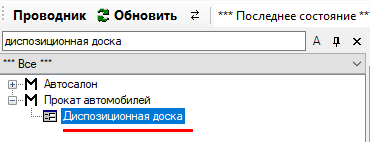
На верхней панели инструментов расположены «переключатели» для отбора по «типу» автомобиля: Прокат, Тест-драйв, Служебный.
По каждому автомобилю (в первой ячейке строки) отображается:
- Модель,
- Государственный регистрационный номер,
- Пробег.
Изменить «тип» Автомобиля фирмы
(Тестовый/Прокатный/Служебный)
Открыть раздел МТ: «Автосалон | Автомобили с пробегом | АсП не для продажи».
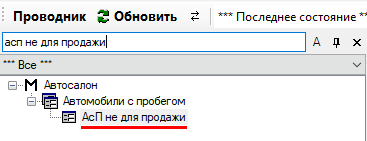
Установить фильтр («F2») для поиска нужного автомобиля.
Открыть карточку «Автомобиля с пробегом» двойным кликом левой клавиши мыши или через кнопку  на верхней панели инструментов.
Через кнопку  (в правом верхнем углу окна «Автомобиль с пробегом») открыть «Заголовок» карточки.
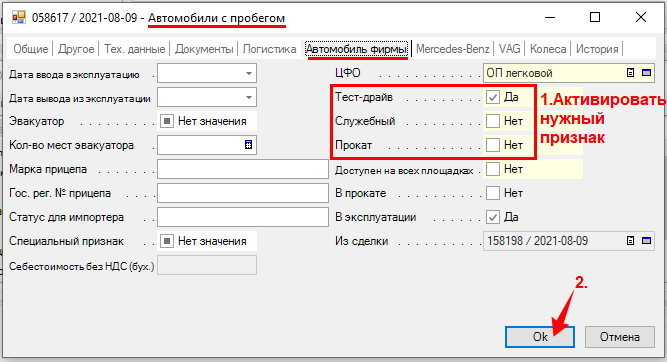
Перейти на вкладку «Автомобиль фирмы».
Активировать «галочку» в поле признака («Тест-драйв» / «Служебный» / «Прокат»), соответствующего новому типу Автомобиля фирмы. Проставление нового признака автоматически деактивирует предыдущее значение.
Нажать «Ок» для сохранения изменений.
Перевести «в продажу» Автомобиль фирмы
(Тестовый/Прокатный/Служебный)
Открыть раздел МТ: «Автосалон | Автомобили с пробегом | АсП не для продажи».

Установить фильтр («F2») для поиска нужного автомобиля.
Открыть карточку «Автомобиля с пробегом» двойным кликом левой клавиши мыши или через кнопку  на верхней панели инструментов.
Через кнопку  (в левом нижнем углу окна «Автомобиль с пробегом») в открывшемся меню выбрать пункт «Вернуть в продажу».

Подтвердить действие нажатием «Ок».
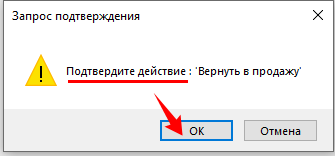
Система переводит автомобиль в статус «В продаже».
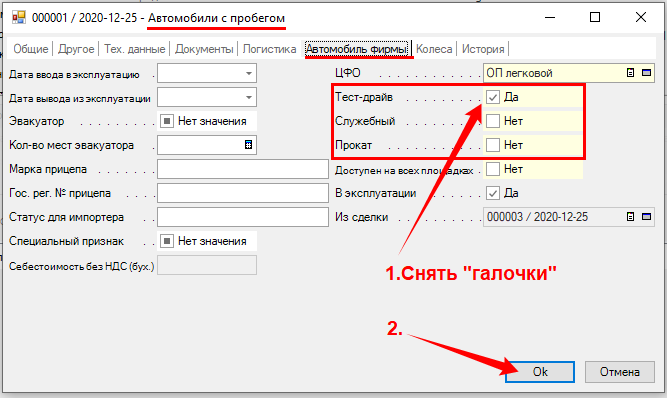
Через кнопку  (в правом верхнем углу окна «Автомобиль с пробегом») открыть «Заголовок» карточки.
Перейти на вкладку «Автомобиль фирмы».
Деактивировать (снять) «галочку» в поле признака («Тест-драйв» / «Служебный» / «Прокат»), если автомобиль при переводе «в продажу» снимается с установленной категории.
Пример: АсП в статусе «в продаже» с активированным признаком «Тест-драйв» доступен к планированию тестовых поездок в разделе МТ «Доска тест-драйвов».
Сохранить изменения нажатием «Ок».
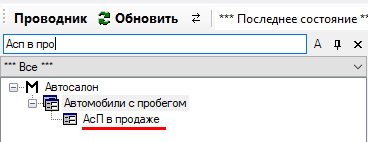
Карточки автомобилей со статусом «В продаже» доступны в разделе МТ
«Автосалон | Автомобили с пробегом | АсП в продаже»:
Вывести из эксплуатации Автомобиль фирмы
(Тестовый/Прокатный/Служебный)
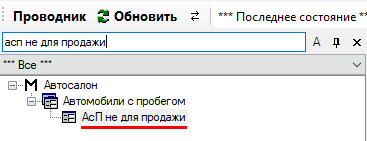
Открыть раздел МТ: «Автосалон | Автомобили с пробегом | АсП не для продажи».
Установить фильтр («F2») для поиска нужного автомобиля.
Открыть карточку «Автомобиля с пробегом» двойным кликом левой клавиши мыши или через кнопку  на верхней панели инструментов.
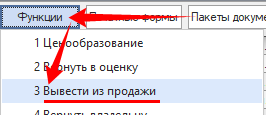
Через кнопку  (в левом нижнем углу окна «Автомобиль с пробегом») в открывшемся меню выбрать пункт «Вывести из эксплуатации».

Подтвердить действие нажатием «Ок».

Карточка автомобиля остается в статусе «Снят с продажи».
В карточке автомобиля, в Заголовке на вкладке «Автомобиль фирмы» проставляется признак
«В эксплуатации» = Нет

Карточки автомобилей, выведенных из эксплуатации, доступны в разделе МТ
«Автосалон | Автомобили с пробегом | АсП не для продажи»: