Install MT DMS
Last modified:
В статье описаны этапы установки Локальной базы MT DMS, настройка архивации тестовой и рабочей базы, настройка обновления тестовой базы, а также порядок переноса MT DMS на другой сервер.
Оглавление
Установить Microsoft .NET Framework 4.8
Создать и настроить Базу данных МТ
Установить и настроить Службу сервисов МТ
Очистить тестовые параметры и сделать Backup
Развернуть рабочую базу из Backup тестовой
Настроить хранение данных в отдельных БД
Настроить архивацию тестовой и рабочей базы
Настройка обновления файлов клиентской части на локальных ПК пользователей
Настроить обновление тестовой базы из SVN
Перенос МТ DMS на другой сервер
Установка MT DMS (тестовая база)
Первичную установку MT DMS мы называем установкой тестовой базы, потому что именно на этой базе
- настраиваются параметры системы и заполняются справочники,
- после чего производятся тестовые прогоны цепочек бизнес-процессов
пример: Фиксация Трафика → создание Рабочей карты продавца → открытие/закрытие Сделки → создание Заказ-нарядов и т.д.
- и проходят обучение Пользователи.
После настройки и проверки тестовая база «очищается», создается ее Backup, из которого «разворачивается» рабочая база.
Требования к системе:
Компонент | Комментарий |
| SQL - сервер | версия 2022 (или более новая) |
| Microsoft Visual C++ | входит в пакет установки SQL - сервера. используется при запуске MT.exe |
| Microsoft .NET Framework 4.8 | |
| Microsoft Office | Microsoft Excel используется при Импорте/Экспорте данных в MT DMS |
Этапы установки MT DMS:
Установить Microsoft .NET Framework 4.8
Создать и настроить Базу данных МТ
Установить и настроить Службу сервисов МТ
Установить SQL сервер
Активировать учетную запись SA в SQL
Перейти по ссылке https://www.microsoft.com/ru-ru/sql-server/sql-server-downloads
Выбрать:
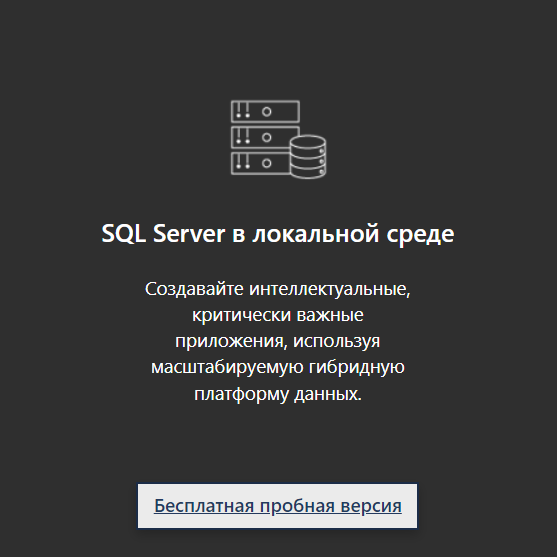
В выбранной версии SQL-сервера:
раскрыть пункт «Начни бесплатно» → EXE → «Продолжить»
Ввести контактные данные, после чего начнется загрузка.
Запустить загруженный файл «*.exe»
Выбрать «Базовую установку».
Принять условия лицензии, выбрать расположение установки и нажать «Установить».
Дождаться установки.
При выводе окна «Установка успешно выполнена» нажать  (если он не установлен на ПК).

Если установка SSMS не требуется – нажать 
Перезагрузить ПК после закрытия установщика.
Активировать учетную запись SA в SQL
Открыть SQL Server Management Studio:
Пуск → Все программы → Microsoft SQL Server Tools → SQL Server Management Studio
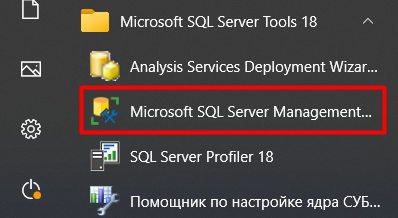
Нажать  для входа.
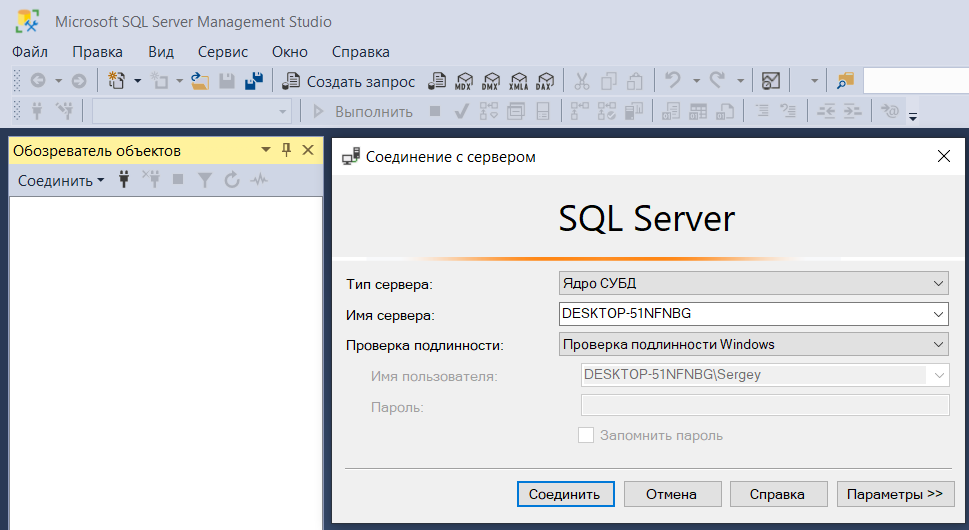
Открыть:
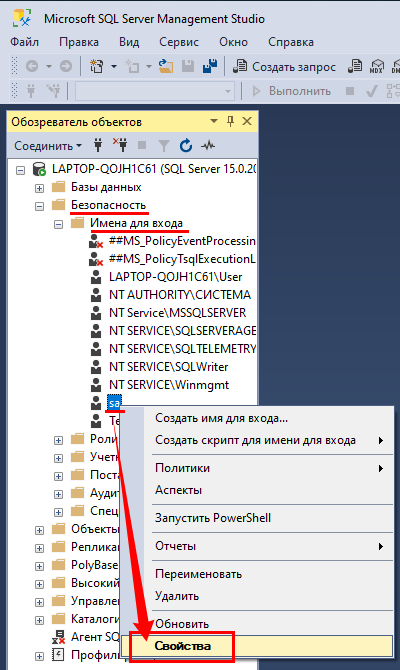
Безопасность → Имена для входа → sa (выделить правой клавишей мыши) → Свойства
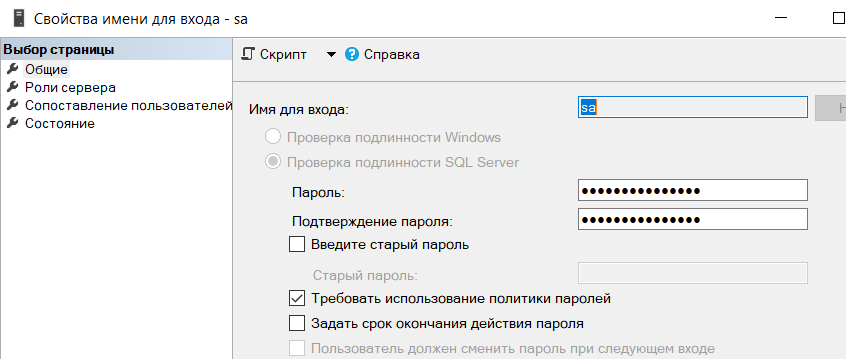
На вкладке «Общие» ввести новый пароль в поле «Пароль» и «Подтверждение пароля».
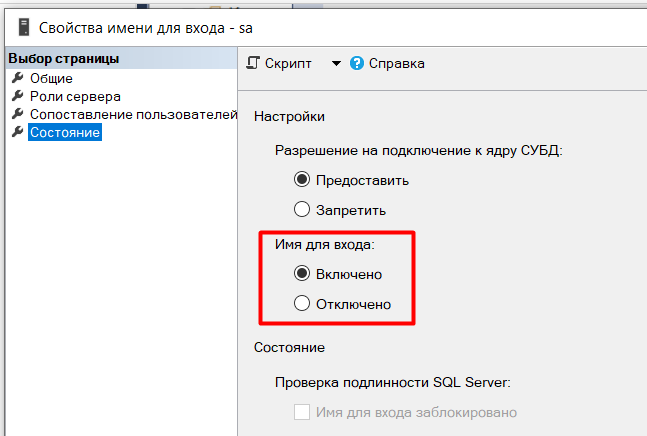
Перейти на вкладку Состояние и активировать учетную запись: «Имя для входа» = «Включено».
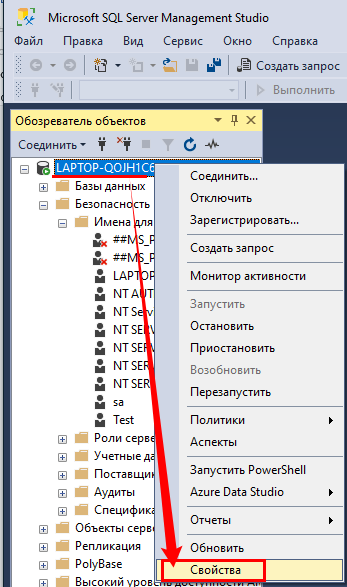
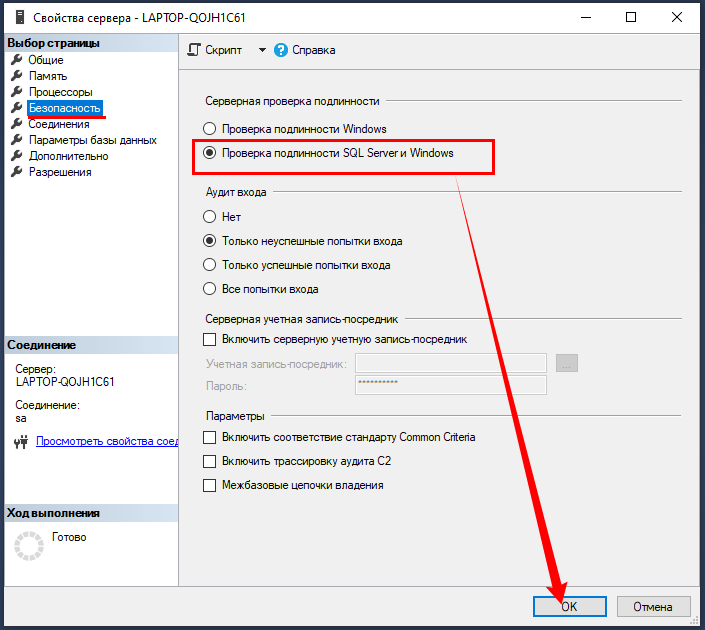
Для включения Проверки подлинности SQL Server и Windows перейти в свойства SQL Server.
На вкладке «Безопасность» выбрать вариант Проверка подлинности SQL Server и Windows.
Нажать 
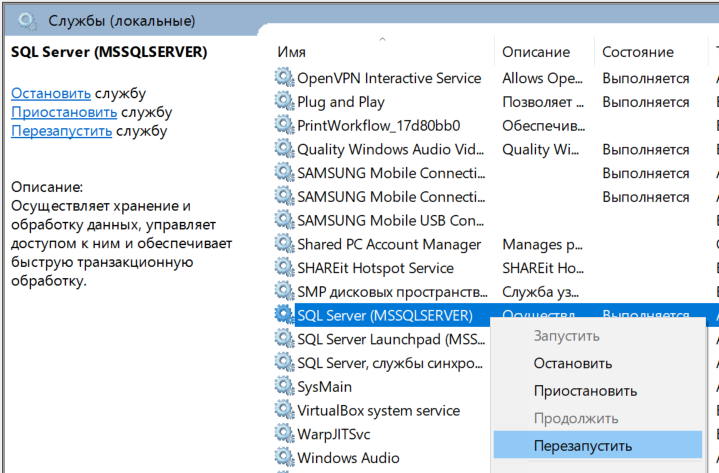
Перезапустить службу SQL Server.
Учетная запись sa активирована в sql (пользователю sa доступен вход в sql).
Установить Microsoft .NET Framework 4.8
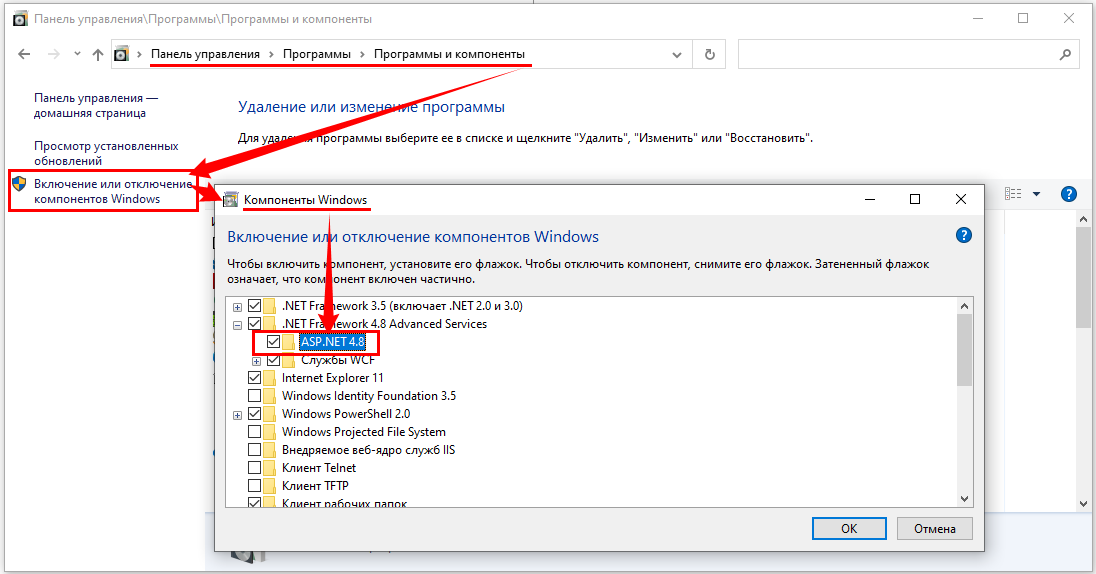
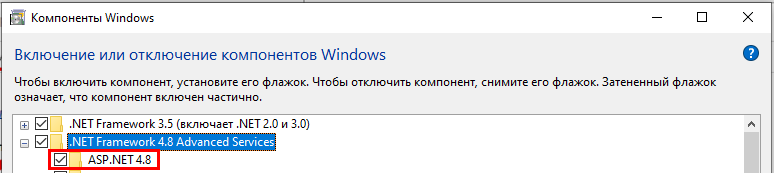
Проверить установлен ли на ПК Microsoft .NET Framework 4.8:
Пуск → Панель управления → Программы и компоненты → Включение или отключение компонентов Windows
либо
сочетание клавиш «Win+R» → ввести «Control» →  → Программы →
→ Программы и компоненты → Включение или отключение компонентов Windows
Установить Microsoft Office
Создать и настроить Базу данных МТ
Направить запрос на support@verdi.ru о предоставлении доступа к FTP-серверу (ftp://ftp.verdi.ru) для скачивания архива MT DMS.
После предоставления доступа:
- Скачать архив релиза МТ DMS к установке.
- Скачать архив «установщика» через FTP:/UpdatesMT/Setup.
- Переместить файлы «установщика» в папку Update скачанного релиза MT DMS.
Последующая установка Базы данных МТ может производится любым из следующих способов:
Установка Базы МТ через исполняемый файл
Запустить приложение MTSetupDB.exe из папки Update.
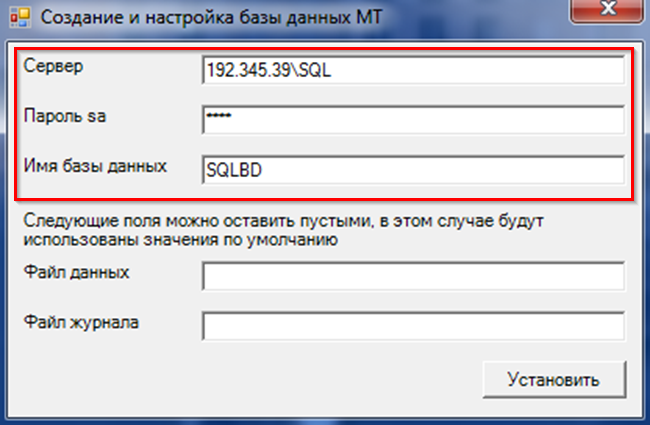
В окне «Создание и настройка базы данных МТ» заполнить поля:
«Сервер»
Проставить IP адрес/название поля «Именованный экземпляр» (см. «Установить SQL-сервер»).
«Пароль sa»
Ввести пароль, установленный для пользователя sa для входа в sql (см. «Активировать учетную запись SA в SQL»).
«Имя базы данных»
Ввести имя папки (например: SQLBD).
После заполнения полей нажать 
Зайти в папку Client.
Запустить файл MT.exe
Пройти авторизацию (ввести учетные данные пользователя sa на вход в sql).
Дождаться установки МТ DMS.
После завершения установки, удалить из папки Update файлы:
MTSetupDB.exe
MTSetupDB.ini
MTTools.dll
MTUtil.dll
База данных МТ установлена на ПК.
Для создания чистой базы запустить «mtadmin.exe» с ключом «newdb».
Через MTAdmin последовательно установить модули МТ:
Открыть программу MTAdmin.
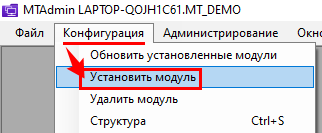
Раздел «Конфигурация» → выбрать действие «Установить модуль».
Выбрать файл установки Модуля (хранятся в папке Client).
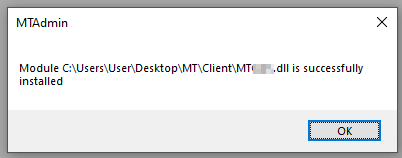
Система проинформирует о завершении установки Модуля.
Установить и настроить Службу сервисов МТ (MTSvcCfg)
Сервисы МТ – внутренние службы, которые в фоновом (автоматическом) режиме, независимо от сеансов пользователей, выполняют на сервере определенные действия с объектами системы по заданному алгоритму.
Сервисы выполняются службой MTSvc и настраиваются программой MTSvcCfg.
Порядок установки и настройки службы MTSvc и запуска Сервисов МТ (через MTSvcCfg) описан в статье «Сервисы МТ».
Очистить тестовые параметры и сделать Backup
После настройки и проверки функционала на «тестовой» Базе данных (далее БД), для создания «рабочей» БД, необходимо удалить (очистить) тестовые параметры. После этого создается Backup пустой «тестовой» БД, из которого разворачивается «рабочая».
Очистить «тестовую» БД
Направить запрос на support@verdi.ru о предоставлении Скрипта для очистки «тестовой» БД.
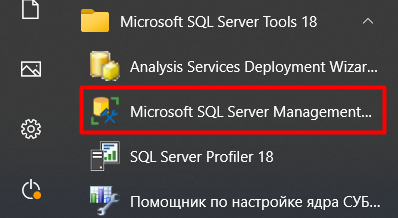
После получения Скрипта открыть SQL Server Management Studio:
Пуск → Все программы → Microsoft SQL Server Tools → SQL Server Management Studio
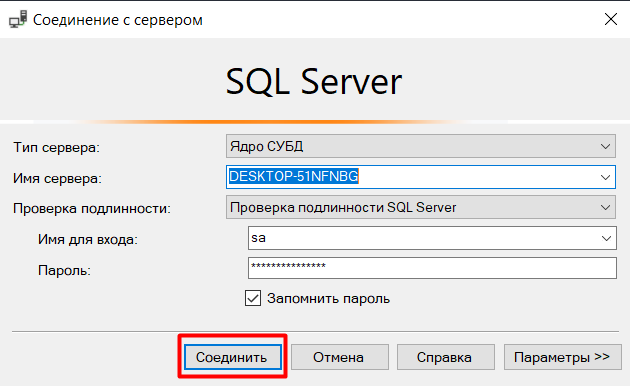
Пройти авторизацию (ввести учетные данные пользователя sa на вход в sql) и нажать 
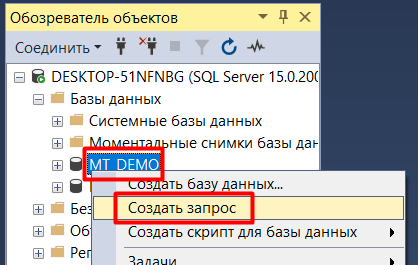
Открыть:
Базы данных → выделить правой клавишей мыши БД для очистки → Создать запрос
В открывшееся текстовое поле вставить полученный Скрипт.
Нажать  (на верхней панели инструментов).
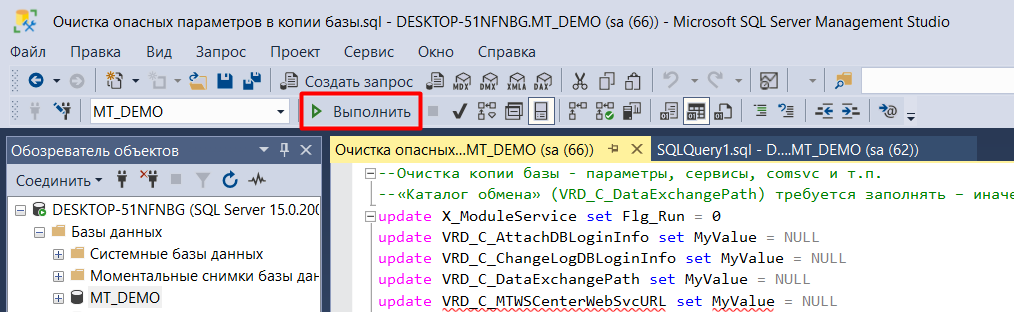
Очистка «тестовой» БД произведена.
Создать Backup пустой (очищенной) «тестовой» БД
Открыть SQL Server Management Studio:
Пуск → Все программы → Microsoft SQL Server Tools → SQL Server Management Studio
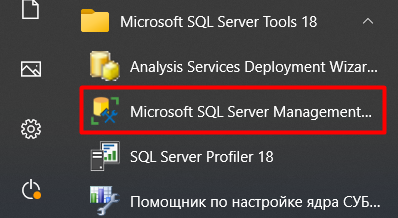
Пройти авторизацию (ввести учетные данные пользователя sa на вход в sql) и нажать 
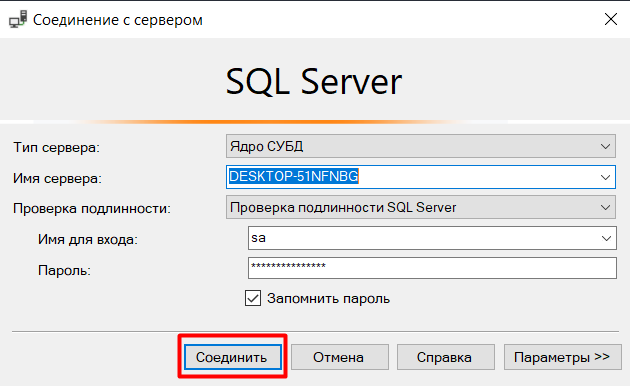
Открыть:
Базы данных → выделить правой клавишей мыши БД для копирования → Создать резервную копию
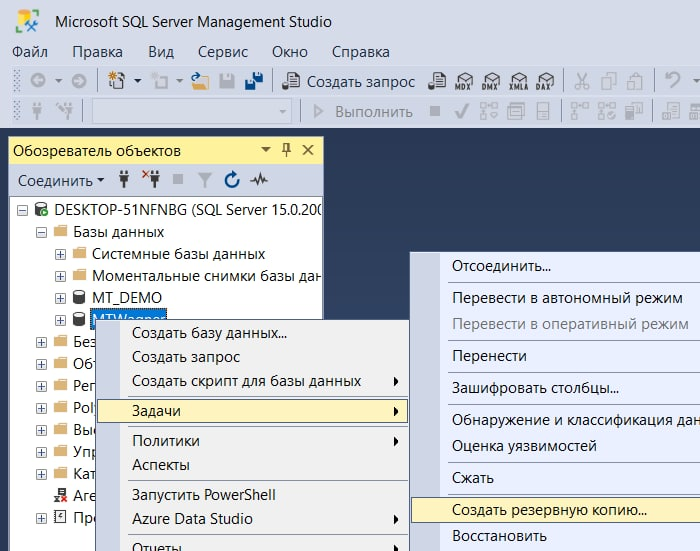
Нажать 
Развернуть рабочую базу из Backup тестовой
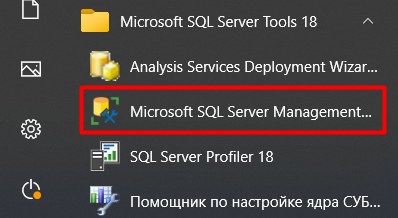
Открыть SQL Server Management Studio:
Пуск → Все программы → Microsoft SQL Server Tools → SQL Server Management Studio
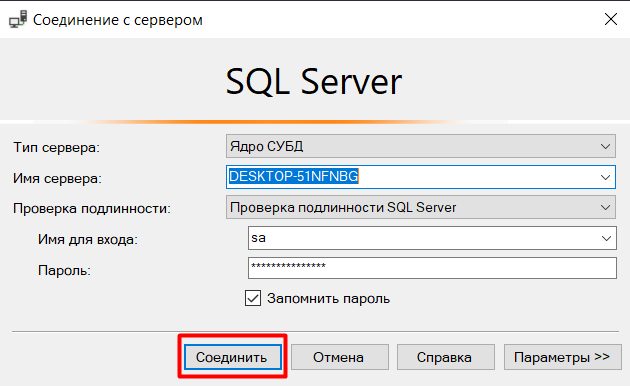
Пройти авторизацию (ввести учетные данные пользователя sa на вход в sql) и нажать 
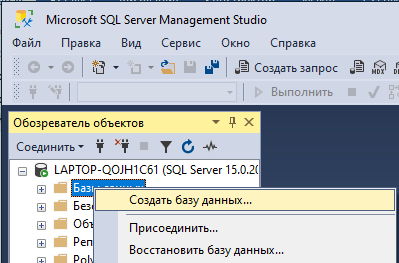
Выделить правой клавишей мыши Базы данных → Создать базу данных
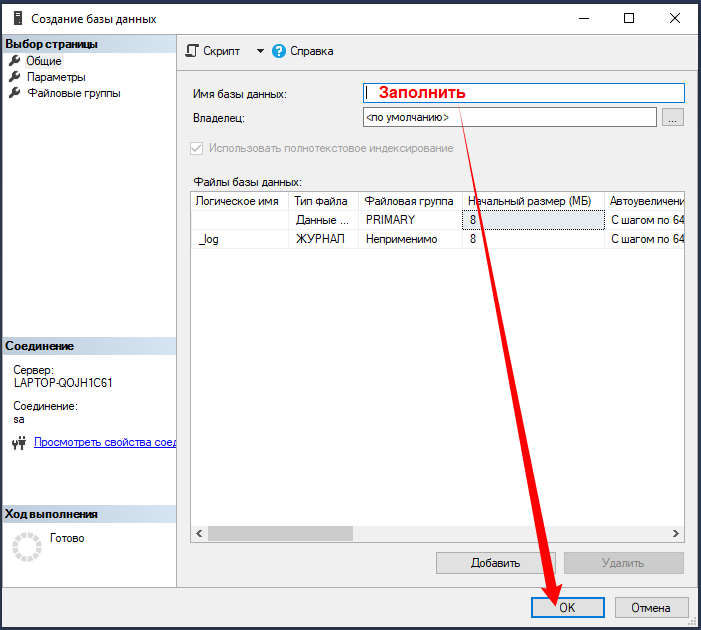
Указать «Имя» для «рабочей» Базы данных.
Нажать 
В левой части окна, в разделе «Базы данных» доступна новая БД.
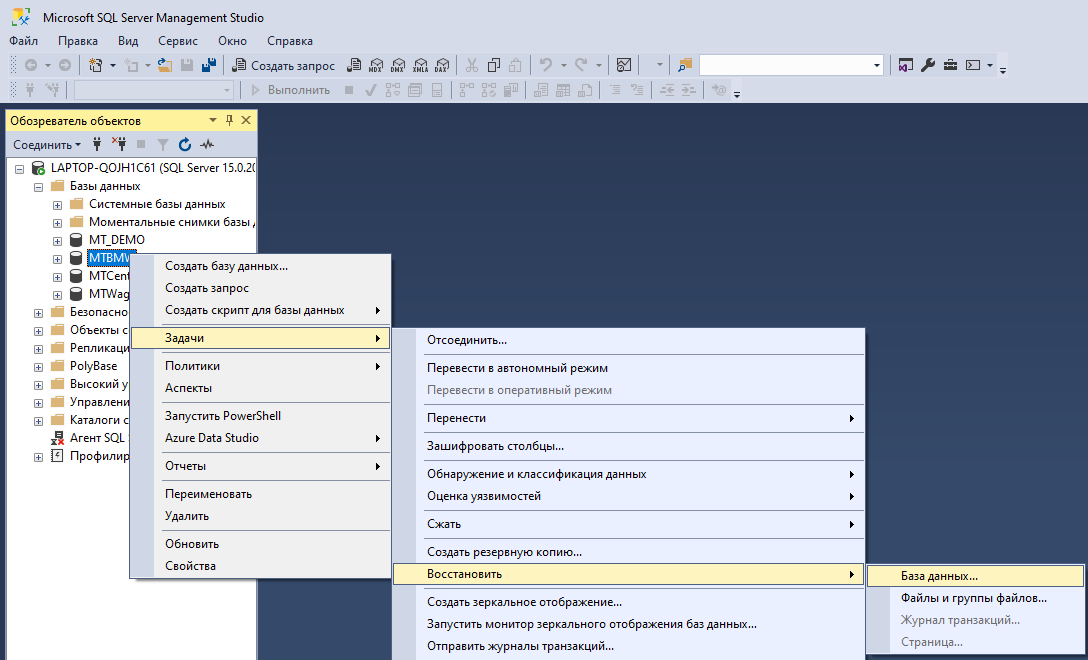
Открыть:
Базы данных → выделить правой клавишей мыши созданную «рабочую» БД →
→ Задачи → Восстановить → База данных
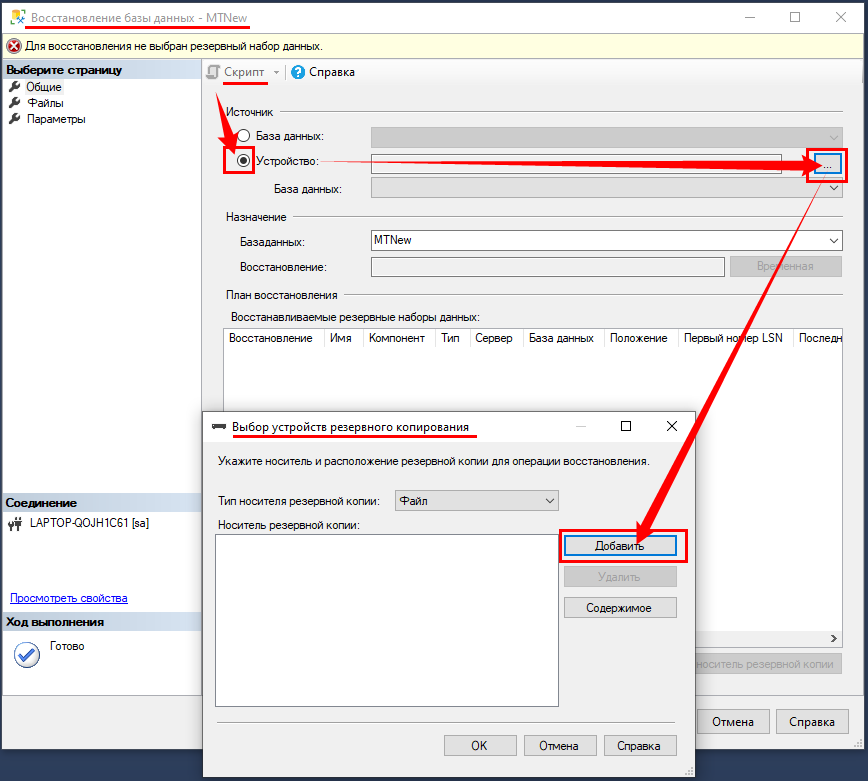
В открывшемся окне «Восстановление базы данных» выделить «Устройство».
Нажать  в правой части поля.
В открывшемся окне «Выбор устройства резервного копирования» нажать 
В открывшемся окне «Локальный файл резервной копии» выбрать созданный Backup очищенной «тестовой» БД (файл в формате «*.bac») и нажать 
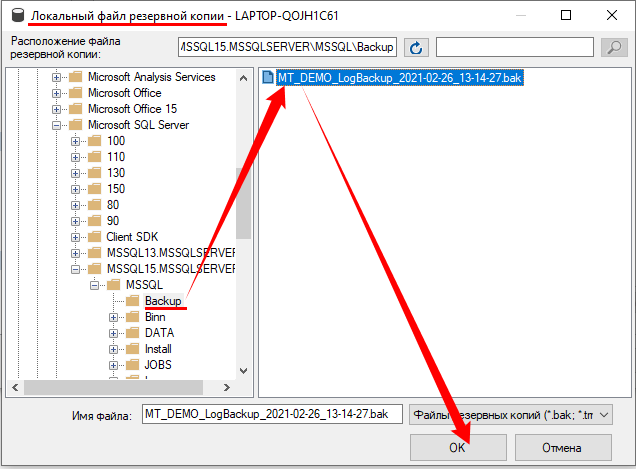
В окне «Выбор устройства резервного копирования» повторно выделить файл (подтвердить выбор) и нажать 

В окне «Восстановления базы данных» на странице «Параметры» проставить «галочку» в поле «Перезаписать существующую базу данных (WITH REPLACE)».
Нажать 
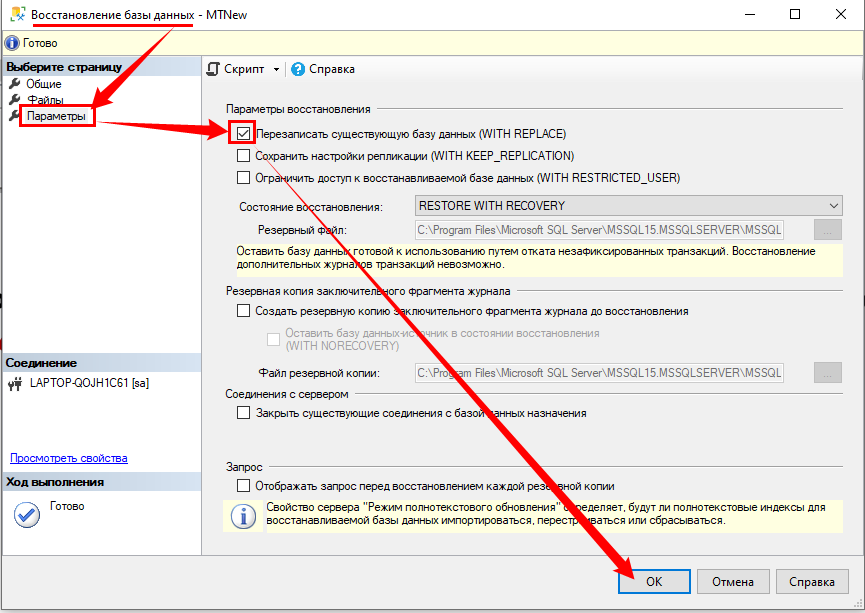
Система проинформирует об успешном завершении восстановления БД.
Настроить хранение данных в отдельных БД
В МТ реализована возможность настройки хранения прикрепленных к Документам файлов и записей Журнала изменений в отдельной БД, что позволяет уменьшить размер рабочей базы и, как следствие, упростить процесс резервного копирования.
Хранение прикрепленных файлов в отдельной БД
Хранение «Журнала изменений» в отдельной БД
Настроить хранение прикрепленных файлов в отдельной БД
Открыть SQL Server Management Studio и создать новый Логин к SQL серверу, на котором хранится рабочая БД.
Запустить MTAdmin.
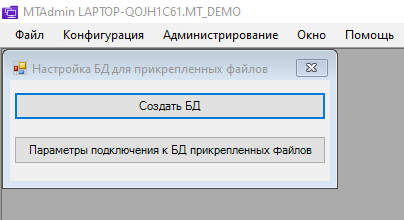
Перейти в раздел «Администрирование» → выбрать действие «Настройка БД для прикрепленных файлов».
В открывшемся окне выбрать «Создать БД».
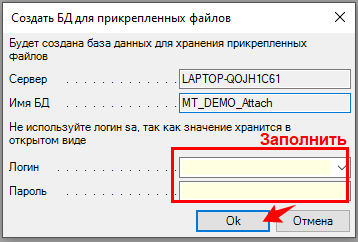
Указать созданные Логин и Пароль в открывшемся окне.
Нажать  для создания БД прикрепленных файлов.
Запустить MTSvcCfg.
Подключить в модуле MTSystem сервис переноса прикрепленных файлов RecordAttachMover (см. статью «Сервисы МТ» и описание сервиса RecordAttachMover).

Настроить хранение «Журнала изменения» в отдельной БД
Открыть SQL Server Management Studio и создать новый Логин к SQL серверу, на котором хранится рабочая БД.
Запустить MTAdmin.
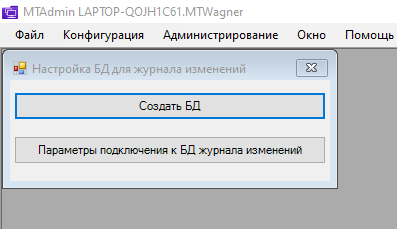
Перейти в раздел «Администрирование» → выбрать действие «Настройка БД для журнала изменений».
В открывшемся окне выбрать «Создать БД».
Указать созданные Логин и Пароль в открывшемся окне.
Нажать  для создания БД журнала изменений.
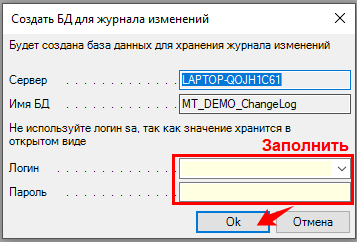
Запустить MTSvcCfg.
Подключить в модуле MTSystem сервис переноса «Журнала изменений» в отдельную БД ChangeLogMover (см. статью «Сервисы МТ» и описание сервиса ChangeLogMover).

Настроить архивацию тестовой и рабочей базы
Существует множество методов настройки архивации БД.
Настройка автоматического обновления файлов клиентской части на локальных ПК пользователей
На сервере установки MT DMS, в файле MT.ini (в папке Client) в секции «General» заполнить ключ «RemotePath» (прописать сетевой адрес папки Client).
Скопировать папку Client на локальный ПК пользователя.
Пример:
MT.ini
[General]
RemotePath=\\192.168.10.31\MT
Настроить обновление тестовой базы из SVN
SVN версии - нестабильные сборки МТ. Используются для проверки функционала на «тестовых» БД до его появления в релизе.
Настройки для подключения обновления из SVN (нестабильная ветка обновлений):
Направить запрос на support@verdi.ru о предоставлении доступа к SVN.
Установить SVN: http://tortoisesvn.net/downloads.html
Подключиться к серверу по адресу (использовать полученные Логин и Пароль):
- Документация - https://svn.verdi.ru:1234/svn/VERDI/User Guide
- Локальная база - https://svn.verdi.ru:1234/svn/VERDI/Develop/MTWS_Run
- Центральная база https://svn.verdi.ru:1234/svn/VERDI/Develop/MTWSCenter_Run
Перенос МТ DMS на другой сервер
Последовательность действий:
1. Остановить работу в текущей БД и запретить к ней подключения.
2. Создать копию БД MS SQL на «старом» сервере (команда BACKUP DATABASE).
3. Восстановить копию БД на «новом» сервере (команда RESTORE DATABASE).
4. Скопировать файлы Client, Server и Update со «старого» на «новый» сервер.
5. Заменить в файле mt.ini (в папках Client и Server) подключение к «новому» серверу и БД.
6. Перенести пользователей MS SQL со старого «сервера» на «новый».
Если количество пользователей Базы данных не велико, проще и быстрее создать пользователей заново на «новом» сервере:
Зайти в MTAdmin на «старом» сервере (раздел «Администрирование → Пользователи»).
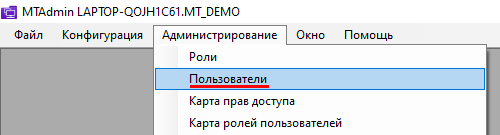
Выбрать Пользователя и запомнить его Роль.

Выделить строку (ячейку в строке) пользователя и нажать  на верхней панели инструментов (или «Delete» на клавиатуре).
В открывшемся окне скопировать значение поля «Логин».
Нажать 
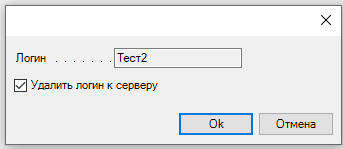
Зайти в MTAdmin на «новом» сервере (раздел «Администрирование → Пользователи»).
Создать пользователя через кнопку  на верхней панели инструментов (или «Insert» на клавиатуре).
Вставить сохраненный Логин.
Выбрать Роль пользователя.
Нажать 
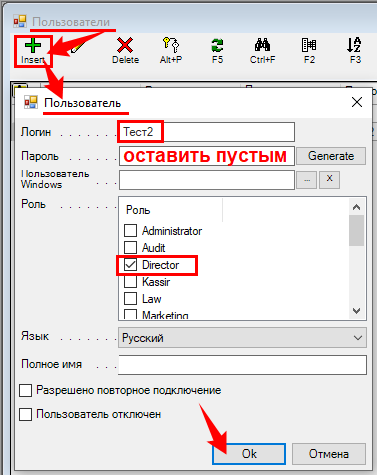
Аналогичным образом, последовательно удалить (на «старом» сервере) и создать (на «новом» сервере) всех пользователей.
При первом входе в МТ DMS (на «новом» сервере) пользователю будет предложено сменить пароль (т.к. при создании пользователя был установлен пустой пароль).
7. Установить службу MSSvc на «новом» сервере (см. «Установить и настроить Службу сервисов МТ»).
8. Заменить на компьютерах пользователей ярлыки со «старого» сервера на «новый».
9. Убедиться в корректности работы БД на «новом» сервере и отключить «старый» сервер.