MT DMS Services
Last modified:
В статье описан порядок администрирования Сервисов МТ.
Оглавление
Установить и запустить службу MTSvc
Обновить службу MTSvc до 64-битной версии
Запустить несколько служб MTSvc на одном сервере
Вынести Сервис в отдельный инстанс
Введение
Сервисы МТ – внутренние службы, которые в фоновом (автоматическом) режиме, без участия пользователя, выполняют на сервере определенные действия с объектами системы по заданному алгоритму.
Примеры:
- Отправка пользователю системных уведомлений (всплывающее окно с информацией о наличии открытых на Клиента Заказ-нарядов или его дебиторской задолженности и т.д.).
- Автоматическое снятие резерва автомобиля по истечении установленного срока.
- Перенос Документа МТ в Архив по истечении установленного срока (удаление устаревших «Предложений» к продаже автомобиля и т.п.).
- Автоматическое заполнение/синхронизация справочников МТ (обновление курсов валют, синхронизация справочников Запчасти/Работы/Дооборудование/Автомобили между локальными базами и т.д.).
- Выгрузка Документов МТ в виде XML-файлов.
- Автоматическое удаление прикрепленных файлов из Докформ.
- и т.д.
Список Сервисов МТ (с описаниями) доступен в разделах
Каталог Сервисов МТ (локальная база)
Каталог Сервисов МТ (центральная база)
Установить и запустить службу MTSvc
Перед установкой службы MTSvc перейти в каталог Server программы MT и создать файл MT.ini с настройками Сервера, Базы и Логина/Пароля sa:
[Database]
ServerName=mtserver
DatabaseName=mtbase
Username=sa
Password=sapassword
Установить службу MTSvc:
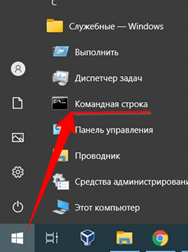
Запустить командную строку от имени Администратора.
Выполнить команду: MTSvc.exe i (для 64-битной версии – MTSvc64.exe i).

Служба MTSvc должна стартовать не раньше, чем служба SQL Server, поэтому при установке необходимо указать имя зависимой службы.
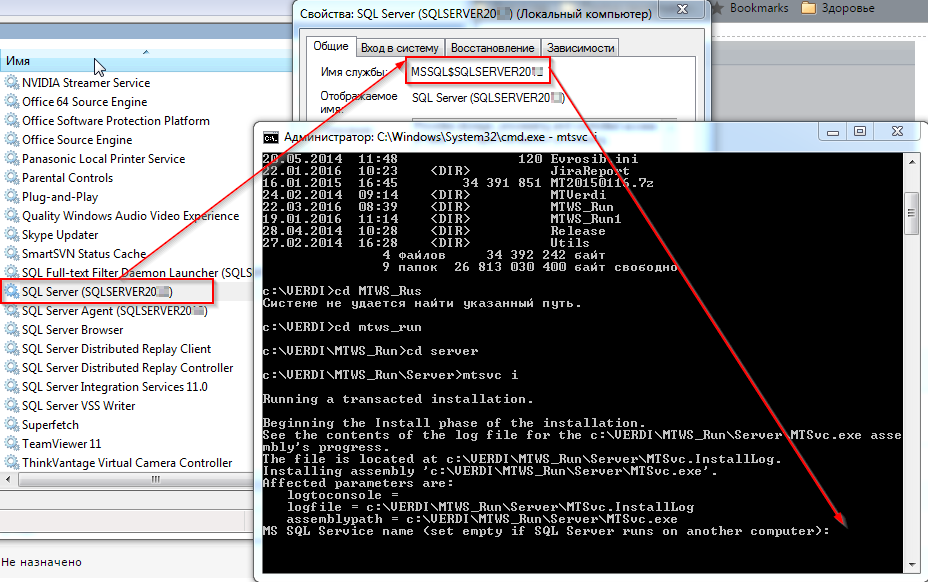
После успешной установки, служба MTSvc появится в списке служб Windows (Администрирование).
Запустить службу MTSvc:
Открыть:
Пуск → Средства администрирования Windows → Службы
Выбрать и запустить службу MTSvc.

Обновить службу MTSvc до 64-битной версии
Отключить установленную ранее версию MTSvc.
В папке Server найти MT.ini и изменить ServiceNamePostfix (добавить к текущему имени 64).
Установить MTSvc64 (MTSvc64.exe i).
Запустить и проверить корректность работы службы.
Запустить несколько служб MTSvc на одном сервере
(используется при наличии нескольких баз данных)
Для каждой БД должен быть создан каталог с программными файлами.
В каждом каталоге БД устанавливается служба MTSvc.
При установке, в папке Server найти MT.ini и изменить ServiceNamePostfix (к текущему имени добавить ИМЯ БАЗЫ, для которой устанавливается служба):
[General]
ServiceNamePostfix=mtbase
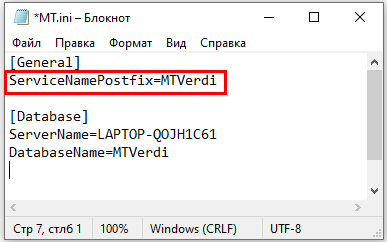
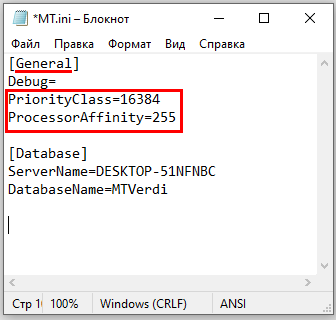
В папке Client найти найти MT.ini и прописать:
- PriorityClass
[General]
PriorityClass=16384
- ProcessorAffinity - выставить количество ядер, задействованных для процесса MTSvc.
[General]
ProcessorAffinity=255
После установки в списке служб Windows (Администрирование) появится соответствующее количество служб MTSvc (в названиях прописаны указанные при установке ServiceNamePostfix, по которым легко определить, какой базе принадлежит служба).
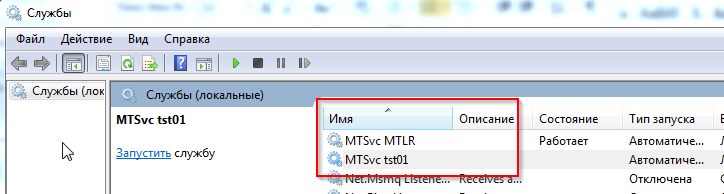
Запустить и проверить корректность работы установленных служб MTSvc.
Вынести Сервис МТ в отдельный инстанс
Придумать имя инстанса (например Inst2).
Остановить MTSvc.
В MTSvcCfg для выбранного сервиса указать это имя.
Запустить MTSvc.
Если делаете на том же сервере - создать копию папки Server, там в MT.ini указать другой ServiceNamePostfix.
Там же в MT.ini указать "ServiceInstance=Inst2".
Инсталлировать новый инстанс MTSvc ("MTSvc64.exe i").
Запустить Сервис МТ
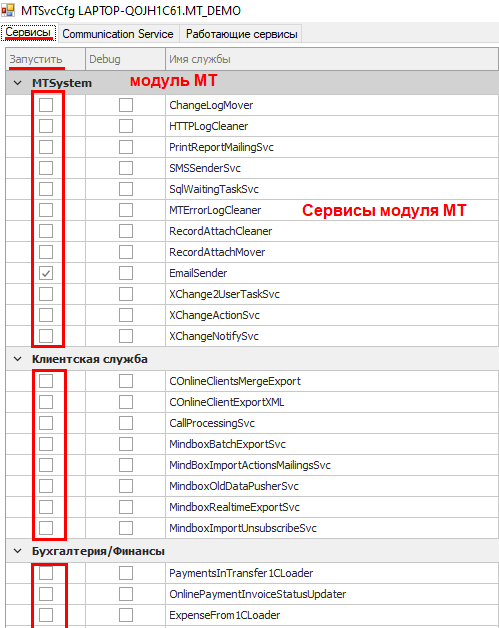
Подключение сервисов МТ, которые будут выполняться на сервере в фоновом режиме, производится с помощью утилиты MTSvcCfg:
В папке Server запустить файл MTSvcCfg.exe
Перейти на вкладку «Сервисы».
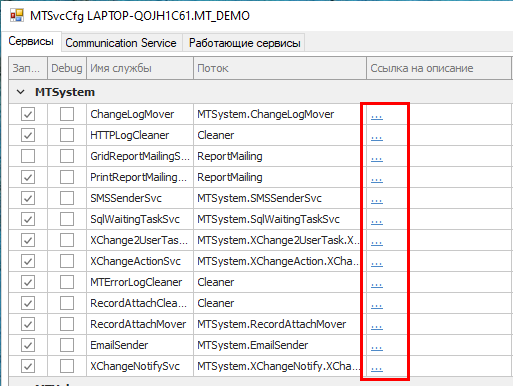
Для подключения Сервиса МТ проставить «галочку» в графе «Запустить» соответствующей строки (список Сервисов МТ сгруппирован по Модулям МТ).
Для получения информации об отклонениях в работе сервиса (вывод информации об ошибках в Журналы логирования) проставьте «галочку» в графе «Debug».
Протестировать Сервис МТ
Зайти в интерфейс МТ тестовой БД.
На верхней панели выбрать:
Инструменты → Тестирование служб (Ctrl+Alt+F12)
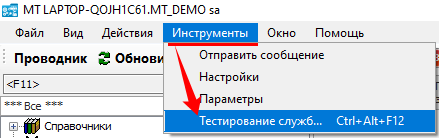
В открывшемся окне по «Названию» найти Сервис МТ для тестирования, выделить строку и нажать кнопку «Run direct».
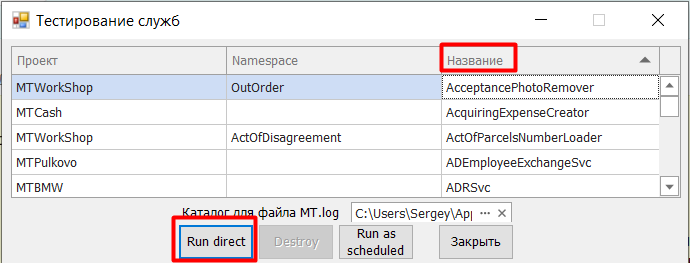
Система запустит выбранный Сервис на тестовой БД.
Проверить загрузку/выгрузку данных.