BI-аналитика (настройки)
Last modified:
В MT DMS реализованы встроенные инструменты BI-аналитики, позволяющие создавать интерактивные дашборды и виджеты на основании данных
- Отчетов МТ,
- KPI,
- Внешних источников.
В статье описаны принципы создания, настройка прав доступа и порядок работы с BI-отчетами в MT DMS.
Инструменты BI-аналитики в МТ DMS:
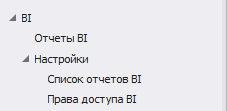
- Отчеты BI – пользовательский интерфейс для просмотра данных BI-аналитики;
- Список отчетов BI – инструмент Дизайнера BI-отчетов для создания и настройки дашбордов;
- Права доступа BI – инструмент настройки доступа к дашбордам.
Требования к системе
Подключение опции BI-отчеты (FEATURE_BI_REPORTS) для модуля MTSystem открывает ветку «MTSystem | BI» в Проводнике МТ.
Настройка IIS приложения и запуск мобильного приложения для BI отчетов:
- Обновить тестовую базу из SVN на актуальную версию.
- Установить .Net Framework 4.8.
- Установить .NET 9 Hosting Bundle.
- В IIS создать сайт для MTBlazorAPI из MTWS_Run/Server.
- Добавить приложение внутри этого сайта с названием «dashboard» и путем к MTBlazorDashboard.
- Приложение будет доступно по адресу http://{адрес_MTBlazorAPI}/dashboard. Не работает в Internet Explorer.
Создать BI отчет
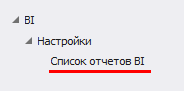
Инструменты Дизайнера для настройки BI-отчетов доступны в разделе Проводника
Список отчетов BI
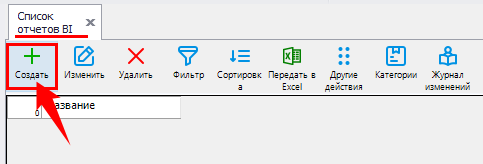
Нажать кнопку «Создать» на верхней панели инструментов.
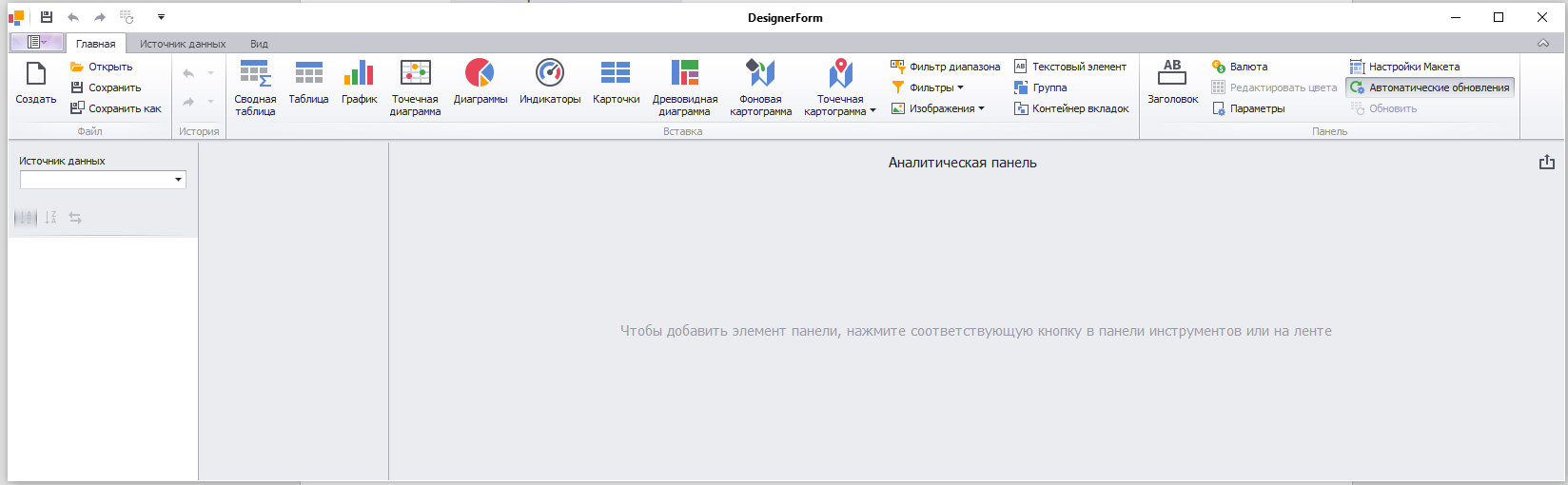
Система откроет окно настройки BI-дашборда.
Выбрать и настроить источники данных для Виджетов BI-дашборда
Перейти на вкладку «Источник данных».
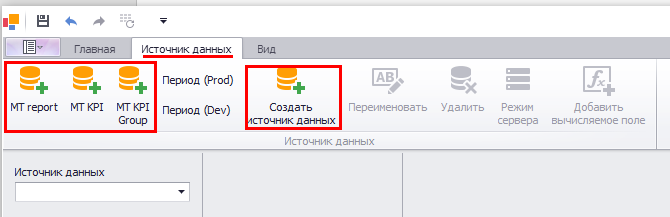
Создать список «Источников данных» для формирования BI-отчета по нажатию кнопок:
(на верхней панели инструментов)
«MT report» - открывает список Отчетов МТ (стандартных и собственных), для выбора в качестве источника данных для BI-аналитики.
«MT KPI» - открывает список созданных в МТ Настроек KPI, для выбора в качестве источника данных.
«MT KPI Group» - открывает список созданных в МТ Групп KPI, для выбора в качестве источника информации.
«Создать источник данных» - открывает окно мастера настройки для внешнего источника данных.
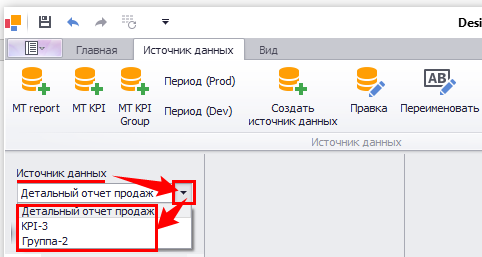
Список добавленных для BI-дашборда источников отображается в виде раскрывающегося списка в поле «Источник данных».
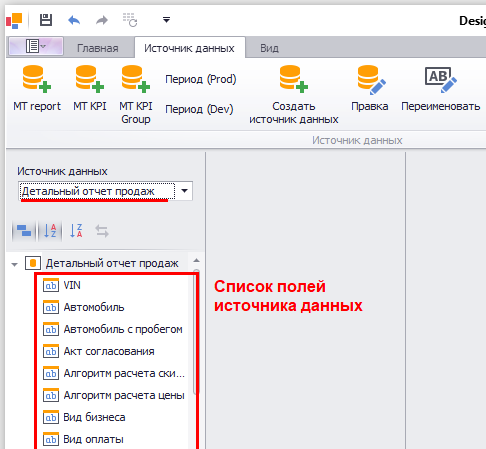
При выборе Источника, ниже выводится список его полей, значения которых могут быть использованы в Виджетах BI-дашборда.
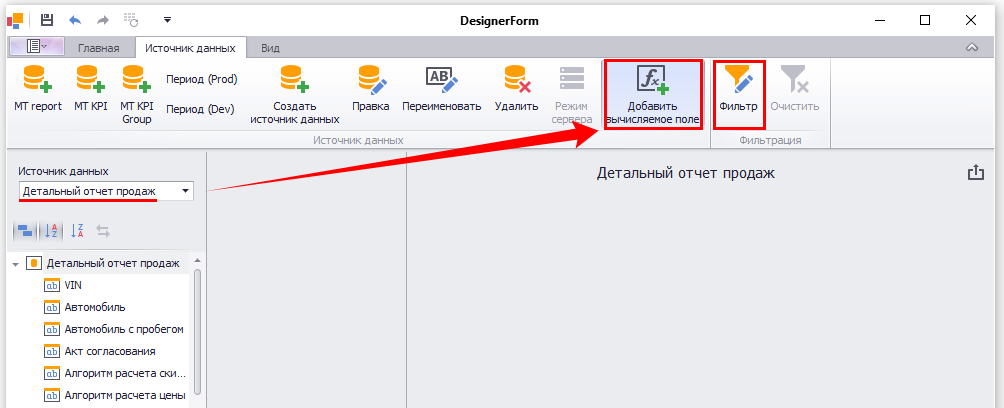
Для каждого «Источника данных» дополнительно можно
- Добавить вычисляемое поле – выбрать «Источник данных» и нажать кнопку «Добавить вычисляемое поле» на верхней панели инструментов. Выполнить настройку в открывшемся окне.
- Настроить фильтр для значений поля – выбрать «Источник данных» и нажать кнопку «Фильтр» на верхней панели инструментов. Выполнить настройку в открывшемся окне.
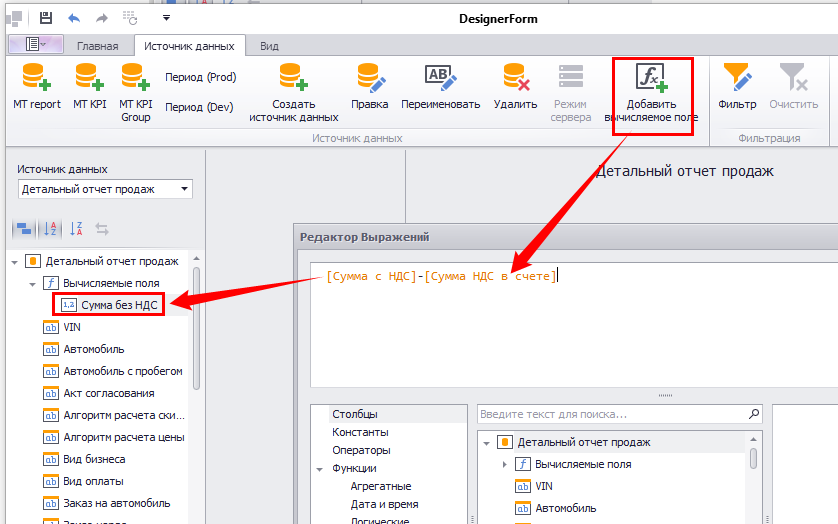
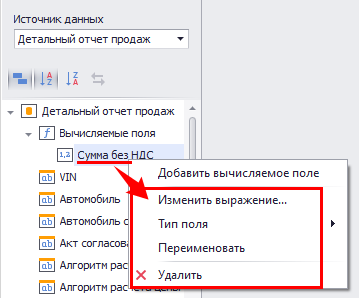
Работа с вычисляемыми полями реализована через вызов контекстного меню по нажатию правой клавиши мыши в списке полей (Изменить/Переименовать/Удалить).
Определить период «по умолчанию» для формирования BI-дашборда
Перейти на вкладку «Источник данных».
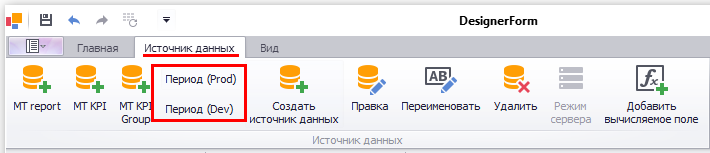
По нажатию кнопок (на верхней панели инструментов) настроить периоды «по умолчанию»:
- Период (Prod) – период «по умолчанию» для Пользователей, применяется в разделе «Отчеты BI».
- Период (Dev) – период «по умолчанию» для Дизайнера (применяется в окне настройки). Рекомендуется устанавливать более короткий период, для быстрого формирования BI-отчета в ходе настройки/тестирования в разделе «Список отчетов BI».
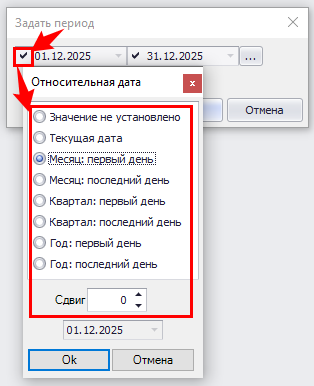
Окно настройки относительной даты открывается по нажатию кнопки с изображением «галочки» в левой части поля начала/конца периода.
Настроить набор Виджетов для BI-дашборда
Перейти на вкладку «Главная».
В нижней части экрана расположено окно настройки Дашборда.
На верхней панели инструментов представлен набор доступных для настройки Виджетов.
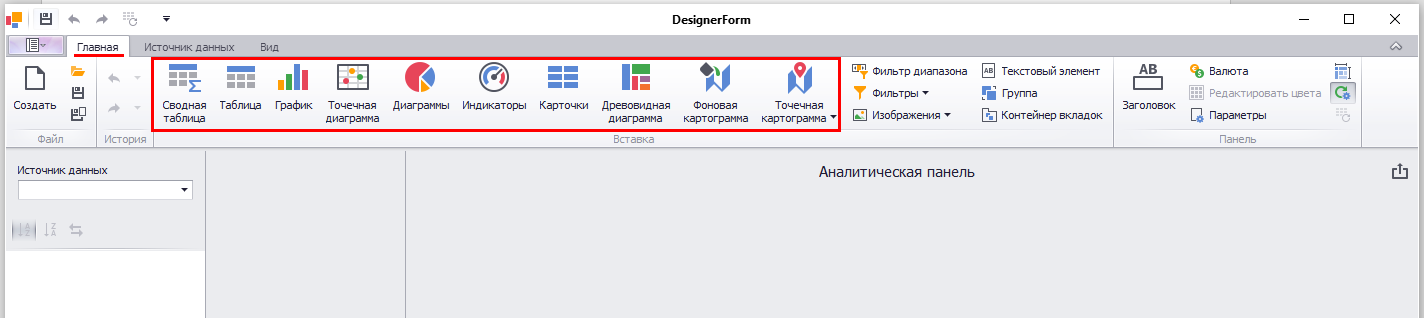
Активировать кнопку нужного Виджета для добавления в Дашборд (добавить нужное количество Виджетов на Аналитическую панель).
Выполнить настройки для всех добавленных Виджетов:
Выбрать «Источник данных».
Добавить значения, аргументы, ряды, измерения, меры.
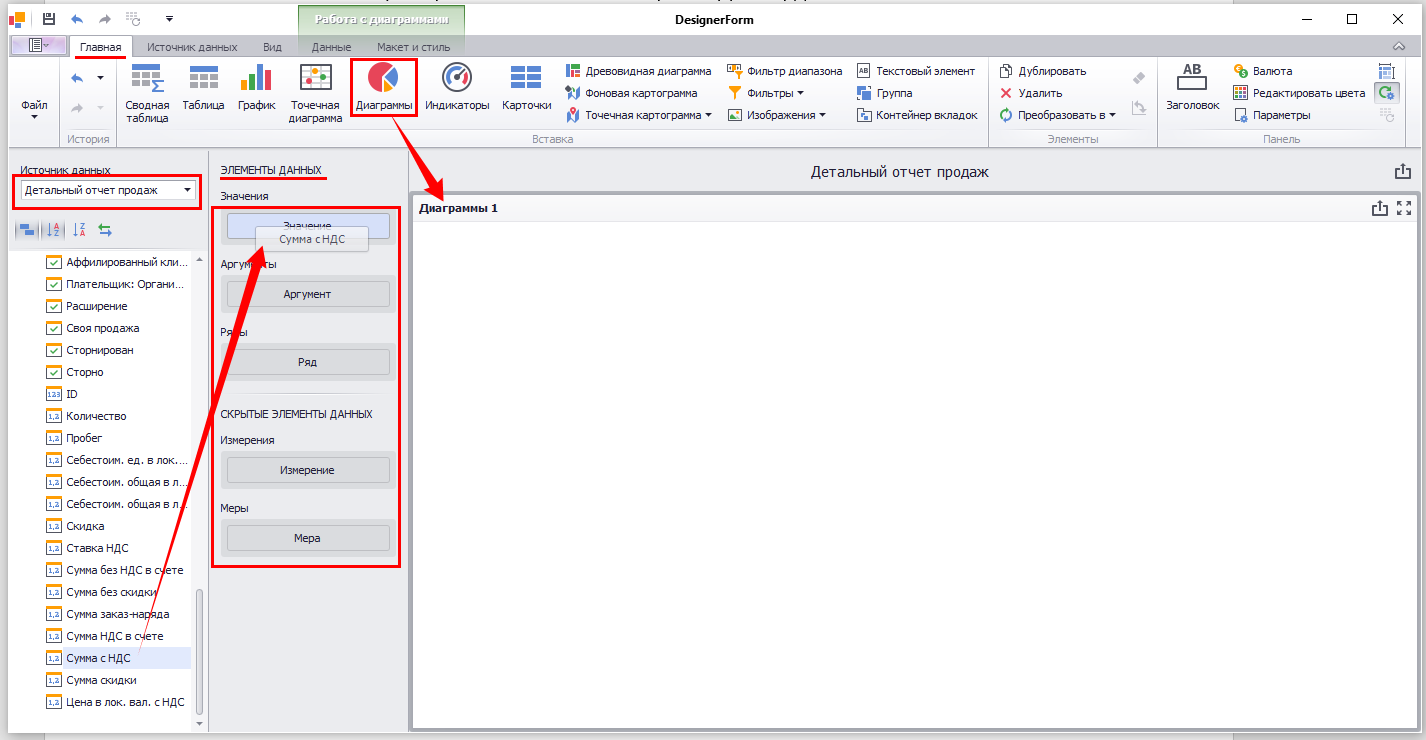
Выполнить настройки интерфейса Дашборда (заголовок, макет, параметры).

Видеоинструкция по настройке доступна по ссылке.
По завершению настройки нажать кнопку «Сохранить» (на верхней панели инструментов вкладки «Главная»).
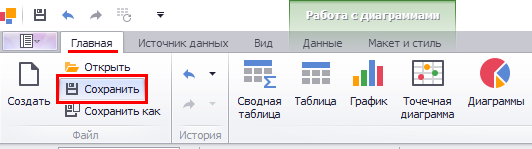
Закрыть окно настройки Дашборда.
Настроить Название и Значок для BI-отчета
В разделе проводника «Список отчетов BI» нажать «Обновить» на верхней панели инструментов основного окна МТ (или «F5» на клавиатуре).
Сохраненный Дашборд добавится в список отчетов BI.
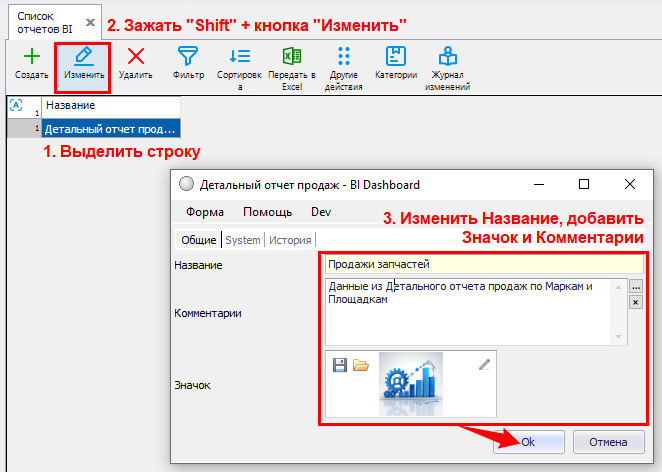
Выделить строку Дашборда, зажать клавишу «Shift» на клавиатуре и нажать кнопку «Изменить» на верхней панели инструментов раздела.
Система откроет окно редактирования Названия и Картинки для созданного Дашборда (отображаются для пользователей в разделе Проводника «Отчеты BI»).
Откорректировать «Название» отчета для пользователей, добавить «Значок» и «Комментарии».
Сохранить изменения нажатием «Ок».
Созданный Дашборд доступен пользователям МТ в разделе Проводника «Отчеты BI».
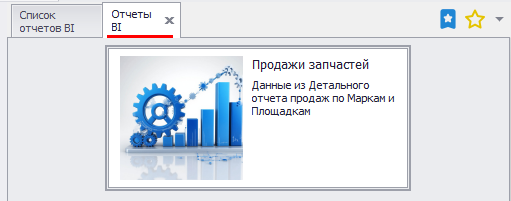
Для ограничения доступа пользователей МТ к данным BI-отчета следует выполнить настройку Прав доступа.
Настроить доступ к BI-отчету
Доступ к BI-дашбордам настраивается по Ролям пользователей МТ, в разделе Проводника
Права доступа BI
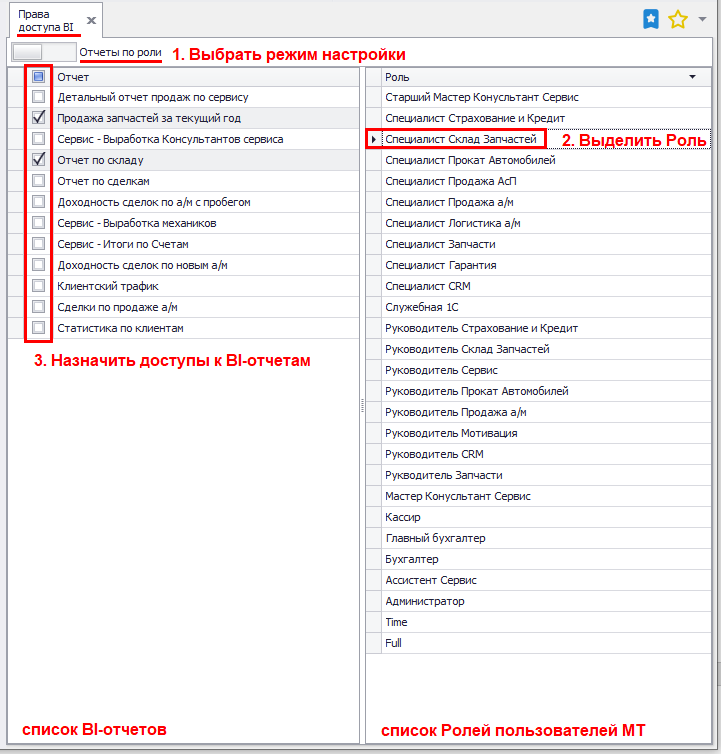
В левой части окна настройки выводится список созданных в МТ BI-отчетов, в правой части окна – список Ролей пользователей для предоставления доступа.
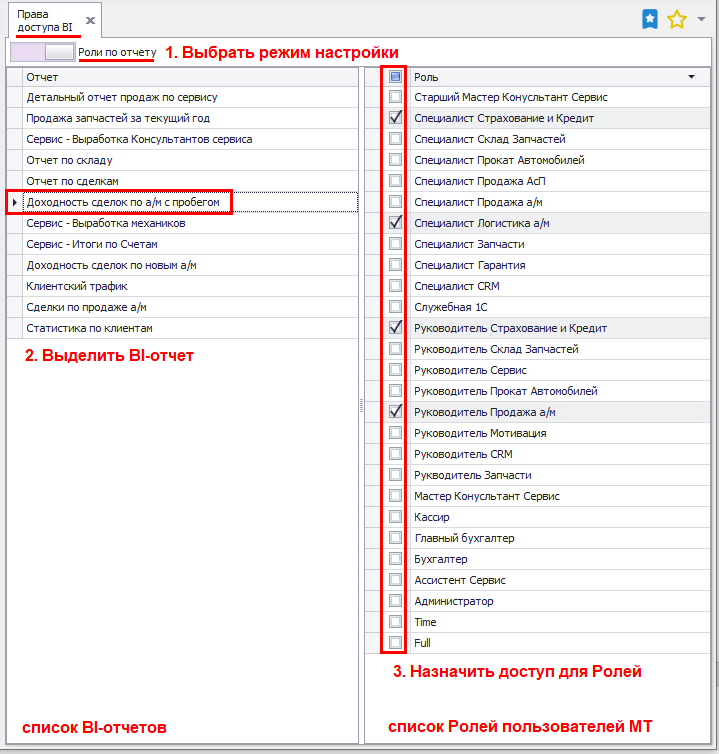
Для настройки прав предусмотрены два режима:
(переключатель режимов расположен в верхней части окна)
- Отчеты по роли – выбираем Роль и настраиваем для нее список доступных BI-отчетов.
- Роли по отчету – Выбираем BI-дашборд и предоставляем к нему доступ для списка Ролей.
Просмотр данных BI-аналитики
Возможности для просмотра данных BI-отчетов описаны в статье BI-аналитика.