Права доступа
Last modified:
Права доступа для пользователей MT DMS настраиваются по Ролям.
Настройка выполняется Администратором МТ, в интерфейсе MTAdmin: Администрирование → Роли.
В МТ предусмотрена возможность назначения Пользователям стандартных (преднастроенных) Ролей, либо создания и настройки собственных Ролей.
Создать собственную Роль для Пользователей МТ:
В интерфейсе MTAdmin открыть Администрирование → Роли.
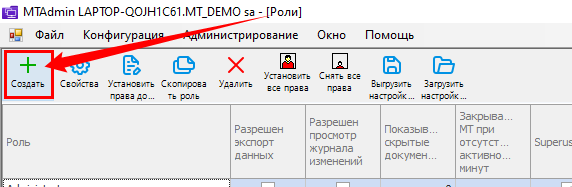
Нажать кнопку «Создать» на верхней панели инструментов.
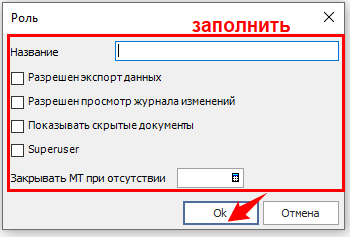
В открывшемся окне заполнить поля общей настройки Роли (заполнить «Название» и т.д.).
Нажать «Ок».
Созданная запись появится в общем списке Ролей.
Далее следует выполнить настройку Прав для созданной Роли (любым из описанных ниже способов):
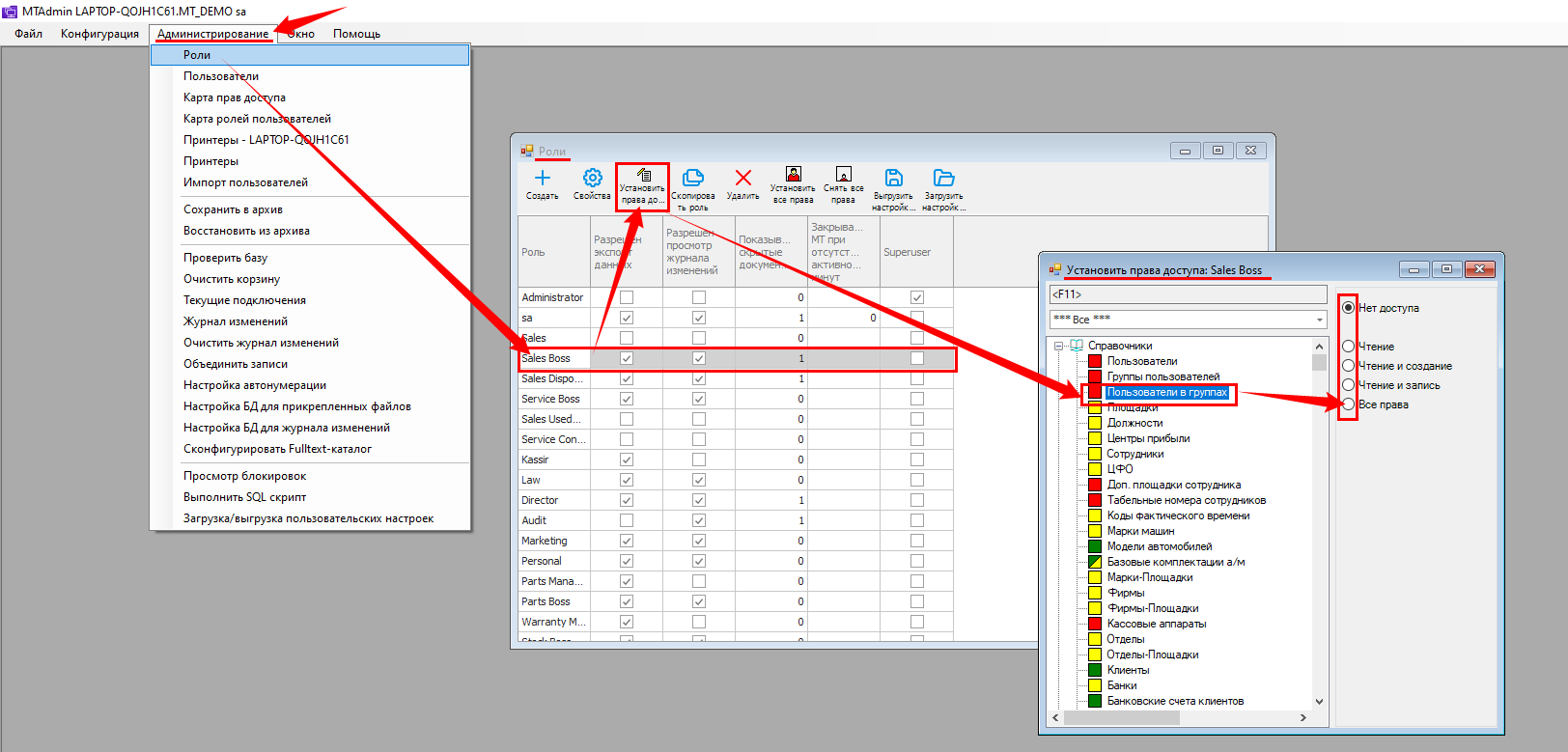
- Через настройку прав в Роли пользователей
Администрирование → Роли
в открывшемся окне выделить Роль в списке и нажать кнопку «Установить права доступа» (на верхней панели инструментов окна).
В окне настройки прав выделить Объект доступа и изменить Тип доступа (переключатели в правой части окна).
- В общем списке прав по Ролям пользователей
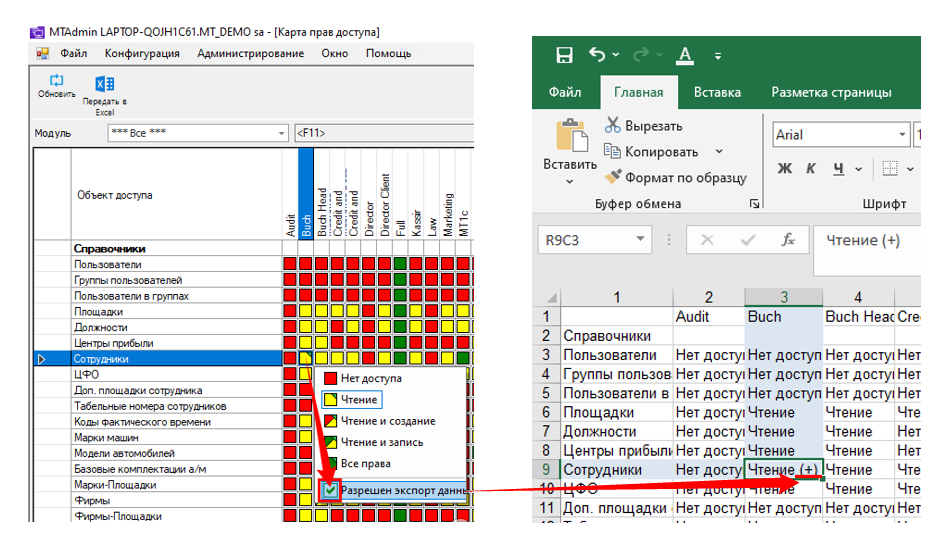
Администрирование → Карта прав доступа
двойным кликом левой клавиши мыши по ячейке пересечения
Объект доступа ↔ Роль.

В зависимости от Элемента системы, существуют следующие Типы доступа:
- Нет доступа (красный) – данный элемент системы не показывается.
- Чтение (желтый) – пользователь может только просматривать информацию, но не может создавать, редактировать или удалять.
- Чтение и создание (красный + желтый) – кроме просмотра пользователь может добавить новый элемент, но не может редактировать или удалять существующий.
- Чтение и запись (зеленый + желтый) – пользователь может просматривать, создавать, редактировать, удалять.
- Все права (зеленый).
Все варианты прав доступа используются только для Справочников.
Для Параметров есть три уровня доступа:
- Нет доступа
- Чтение
- Чтение и запись
Для остальных объектов доступа есть два варианта:
- Нет доступа - запрещено.
- Чтение - разрешено.