Добавить в грид поле из связанной таблицы БД
Last modified:
Администратор МТ может самостоятельно, без привлечения разработчика, выводить в гриды (в списки разделов Проводника, Справочников и т.д.) столбцы из связанных таблиц БД.
Добавить новый столбец
Пользователь с правами Администратора МТ:
В интерфейсе MTAdmin
Конфигурация → Структура
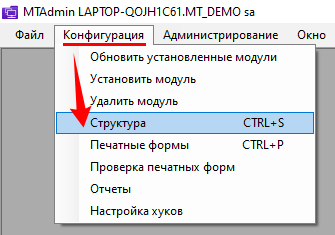
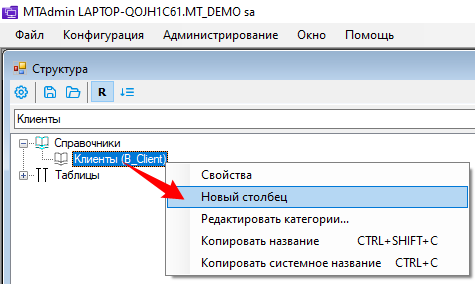
В дереве структуры найти и выделить Справочник/Документ/Таблицу (используйте строку поиска <F11>).
Нажатием правой кнопки мыши выбрать «Новый столбец».
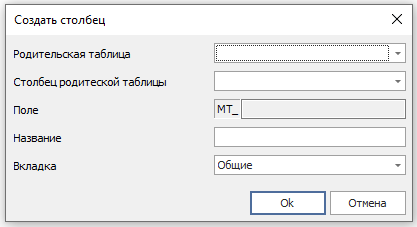
Заполнить поля в открывшемся окне
«Родительская таблица» - из списка связанных таблиц выбрать ту, из которой хотим добавить столбец.
«Столбец родительской таблицы» - из списка столбцов родительской таблицы выбрать тот, который хотим добавить в выбранный Справочник/Документ/Таблицу.
«Название» - указать название нового столбца (будет отображаться в выбранном Справочнике/Документе/Таблице).
«Вкладка» - на какую вкладку в заголовке Справочника/Документа/Таблицы добавляем новое поле (новый столбец для грида).
Нажать «Ок» для сохранения изменений.
Система добавить созданный столбец в структуру БД.
Созданные Администратором МТ столбцы помечаются в Структуре MTAdmin цветным значком, системное название для таких столбцов начинается с МТ_
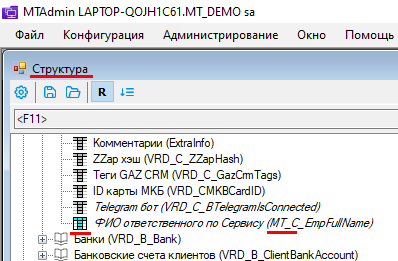
Свойства добавленного столбца
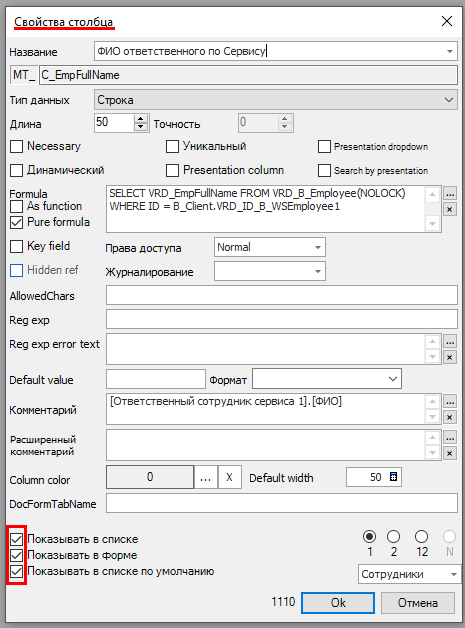
Добавленный столбец наследует из родительской таблицы свойства, определяющие его видимость в пользовательском интерфейсе МТ:
«Показывать в списке»
(если ДА - новый столбец отображается в гриде)
«Показывать в форме»
(если ДА - новый столбец отображается на соответствующей вкладке в заголовке Справочника/Документа/Таблицы)
«Показывать в списке по умолчанию»
(если ДА – после добавления новый столбец отобразится в соответствующих гридах для всех пользователей, скрыть его будет можно через «Действия → Настроить столбцы»)
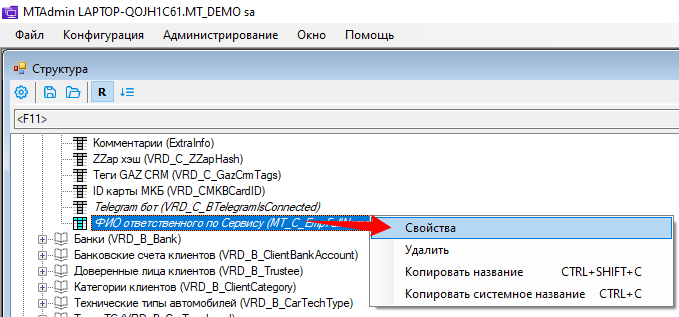
Проверить и изменить свойства нового столбца можно по нажатию правой кнопки мыши
Название столбца → «Свойства»
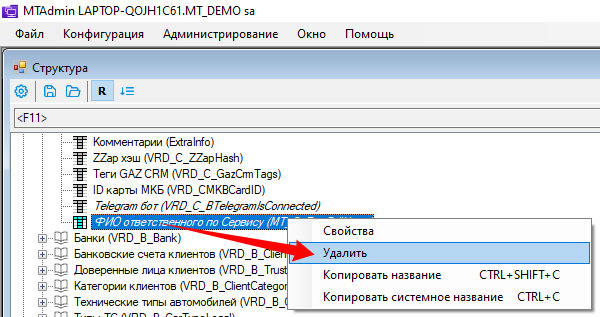
Удалить добавленный столбец
Удалить добавленный столбец можно по нажатию правой кнопки мыши
Название столбца → «Удалить»