Set up an FTP Connection
Last modified:
Существует множество возможных вариантов настройки подключения к FTP-серверу (их полный перечень, с описаниями, доступен в открытых Internet-источниках).
В статье описаны наиболее простые и часто используемые способы настройки подключения к FTP:
Настроить подключение к FTP через Проводник Windows
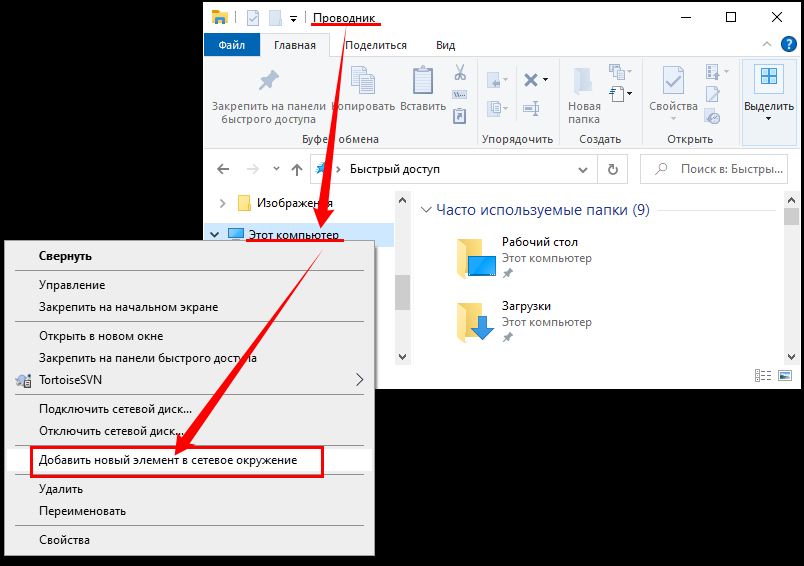
Открыть системный файловый менеджер → «Этот компьютер» (правой клавишей мыши)
В контекстном меню выбрать «Добавить новый элемент в сетевое окружение».
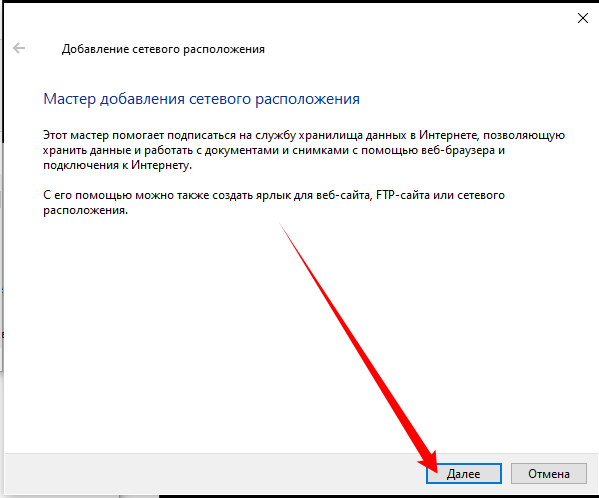
В окне «Мастера добавления сетевого окружения» нажать 
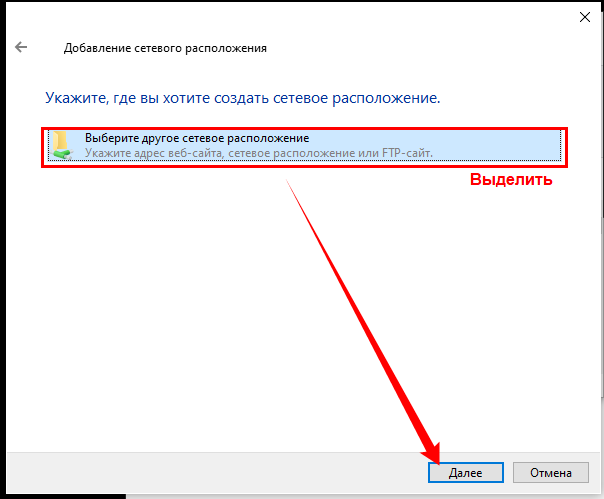
В следующем окне выделить доступный к выбору вариант и нажать 
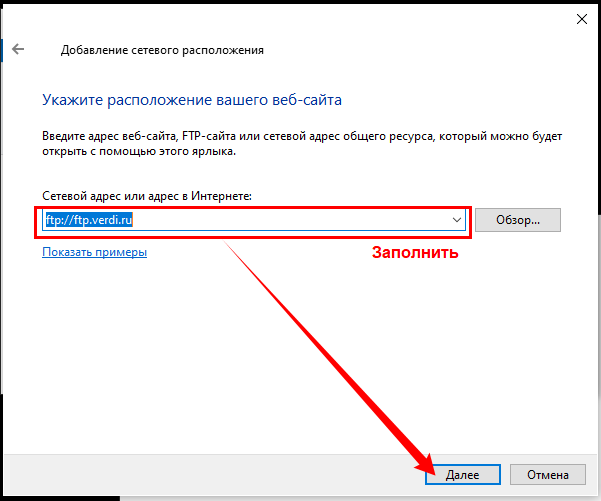
В открывшемся окне заполнить адрес: ftp://ftp.verdi.ru
Нажать 
Снять «галочку» в поле «Анонимный вход» и указать «Логин», полученный по запросу на support@verdi.ru
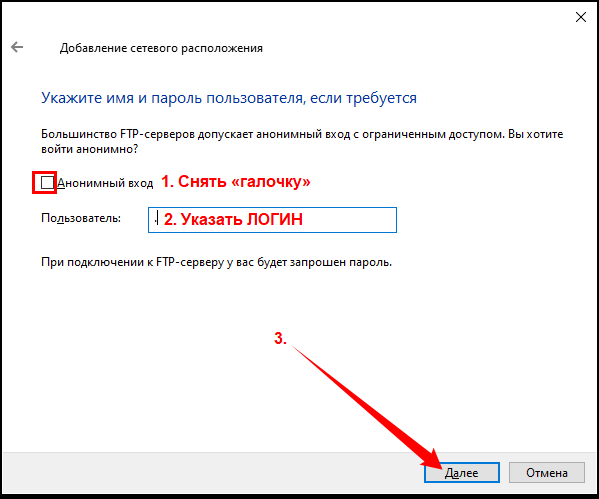
В открывшемся окне нажать 
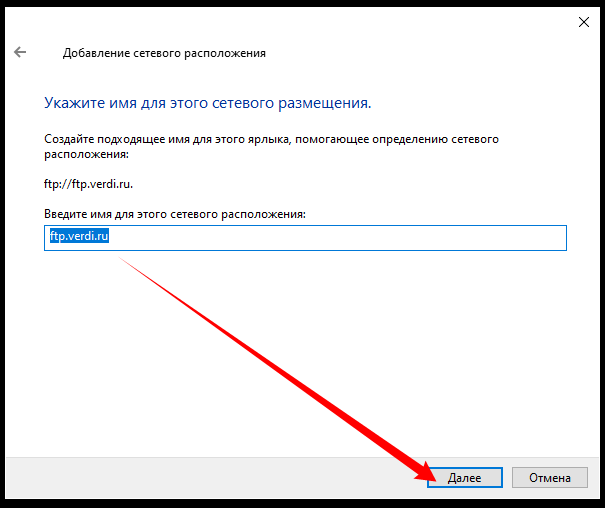
Для завершения настройки подключения к FTP через Проводник Windows нажать 
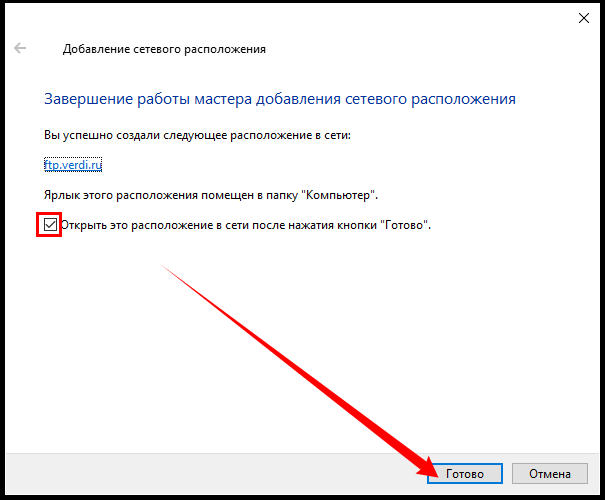
Новое подключение к FTP настроено и доступно в разделе Проводника Windows
«Этот компьютер» → «Сетевые расположения»
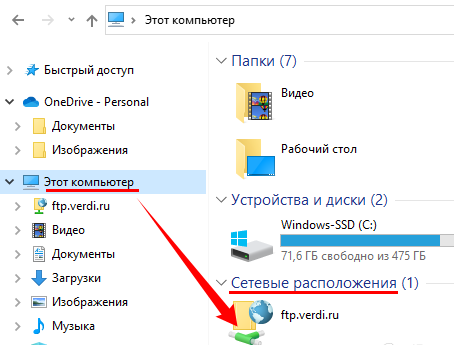
Подключиться к FTP-серверу:
В Проводника Windows открыть созданное сетевое расположение.
В открывшемся окне ввести полученные по запросу на support@verdi.ru Логин и Пароль для подключения к FTP-серверу Верди.
Нажать 
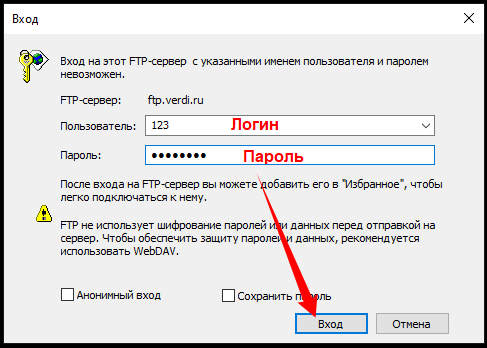
В случае успешной авторизации, будет открыт доступ для скачивания необходимых данных с FTP-сервера Верди.
Настроить подключение к FTP с помощью FileZilla
Скачать с официального сайта версию FileZilla Client для операционной системы, используемой на ПК.
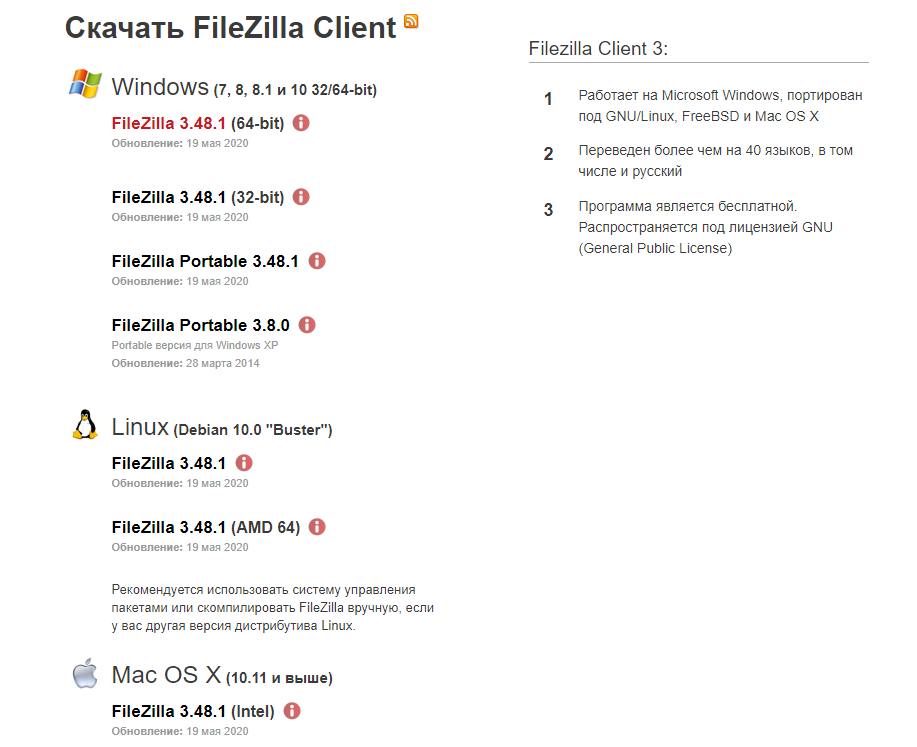
Установить и открыть Приложение FileZilla.
Заполнить параметры подключения на верхней панели инструментов:
«Хост»
Заполнить ftp://ftp.verdi.ru
«Имя пользователя» и «Пароль»
Логин и Пароль для подключения к FTP-серверу Верди (предоставляются по запросу на support@verdi.ru).
«Порт»
Оставить пустым или установить значение 21.
После заполнения полей, для соединения с FTP-сервером, нажать  на верхней панели инструментов.

Для автозаполнения данных подключения (Хост, Имя пользователя, Пароль, Порт) при последующих запусках FileZilla, воспользуйтесь Менеджером сайтов (доступен в меню «Файл»)
Настроить подключение к FTP с помощью Total Commander
Скачать с официального сайта приложение Total Commander.
Установить и открыть Total Commander.
Перейти во вкладку «Сеть» и выбрать пункт «Соединиться с FTP-сервером».
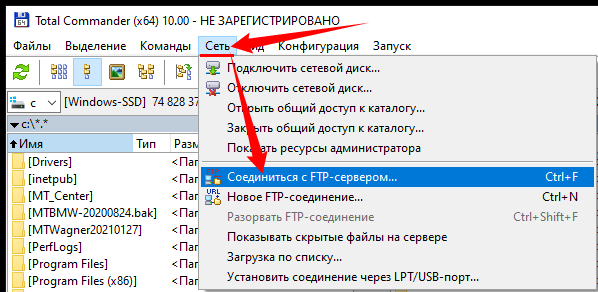
В открывшемся окне нажать 
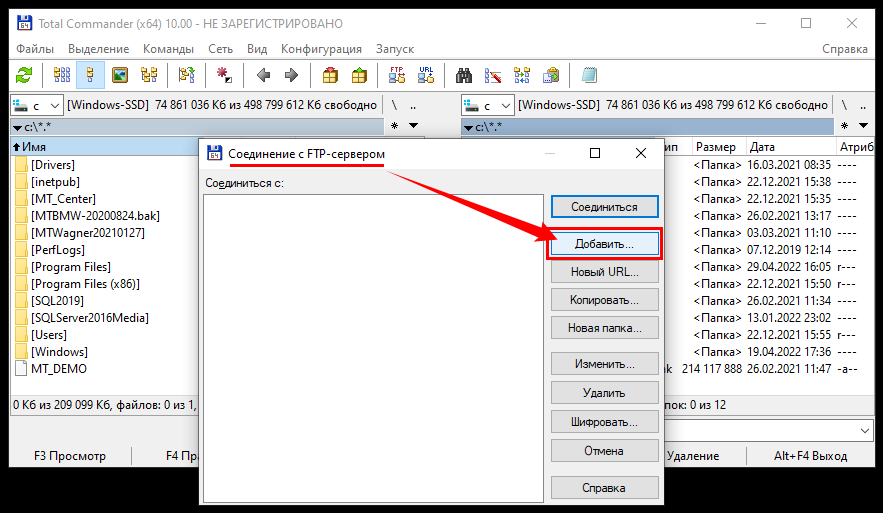
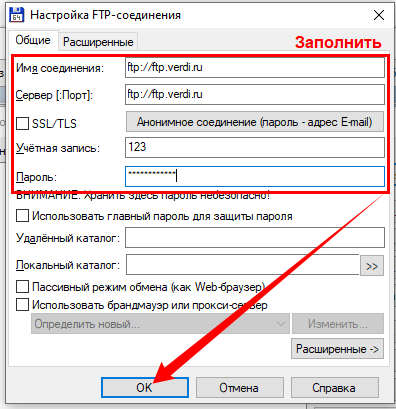
Заполнить параметры подключения в окне «Настройки FTP-соединения»:
«Имя соединения»
Заполнить ftp://ftp.verdi.ru
«Сервер»
Заполнить ftp://ftp.verdi.ru
«Учетная запись» и «Пароль»
Логин и Пароль для подключения к FTP-серверу Верди (предоставляются по запросу на support@verdi.ru).
Нажать ;  для сохранения введенной информации.
Созданное подключение доступно в окне «Соединение с FTP-сервером».
Подключиться к FTP-серверу через Total Commander:
Открыть приложение Total Commander.
Нажать комбинацию клавиш «Ctrl + F».
Выделить в списке нужное подключение и нажать 
В случае успешной авторизации, будет открыт доступ для скачивания необходимых данных с FTP-сервера Верди.