Периферийные устройства (настройка)
Последнее изменение:
В статье описан порядок настройки подключения периферийных устройств: сетевой принтер, кассовый аппарат, банковский терминал, считыватель RFID-меток, термопринтер этикеток, сканеры QR и штрих-кодов.
Оглавление
Настроить банковский терминал (PinPad)
Настроить считыватель RFID-меток
Настроить термопринтер этикеток
Настроить сетевой принтер
В МТ предусмотрена возможность назначения принтера для конкретной Печатной формы (далее ПФ):
По кнопке «Печать» задание автоматически направляется на один или несколько сетевых принтеров, без вывода «Окна предварительного просмотра». Документ распечатывается в нужном количестве экземпляров.
Способы настройки принтера для ПФ:
Локальная настройка (на ПК пользователя) – настраивается печать Документа МТ с конкретного ПК. Настройки сохраняются в реестре локального компьютера.
Глобальная настройка (на стороне Администратора БД) – настраивается печать Документа МТ для всех пользователей БД.
Алгоритм вывода ПФ на печать:
Пользователь вызывает ПФ на печать
→ Система проверяет наличие Локальных настроек печати, если есть - ПРИМЕНЯЕТ
если нет Локальных настроек
→ Система проверяет наличие Глобальных настроек печати, если есть - ПРИМЕНЯЕТ
если нет настроек печати
→ вывод «Окна предварительного просмотра» («ПРИНТЕР ПО УМОЛЧАНИЮ» из настроек ПК)
Локальная настройка
(ИМЯ_КОМПЬЮТЕРА – ПФ – Принтер)
Настройка печати Документа МТ с конкретного ПК:
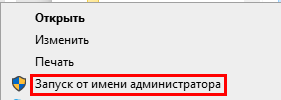
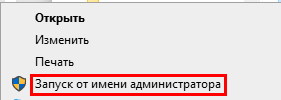
Открыть программу MTAdmin («Запуск от имени администратора» по учетным данным пользователя sa на вход в sql с правом на запись в HKLM).
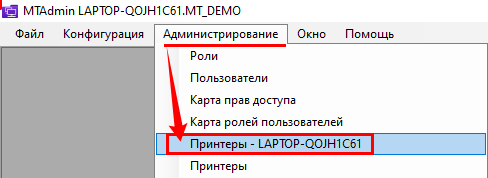
Раздел «Администрирование» → выбрать действие «Принтеры – ИМЯ_КОМПЬЮТЕРА».
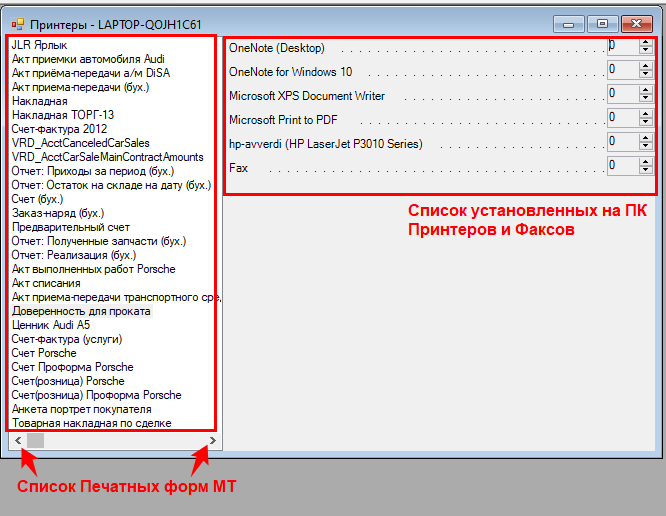
В открывшемся окне система выведет список созданных в МТ Печатных форм (левая часть окна) и установленных на ПК принтеров и факсов (правая часть окна).
Выделить ПФ для настройки печати (в левой части окна).
Напротив названий нужных принтеров (в правой части окна) указать требуемое количество экземпляров Документа к печати.
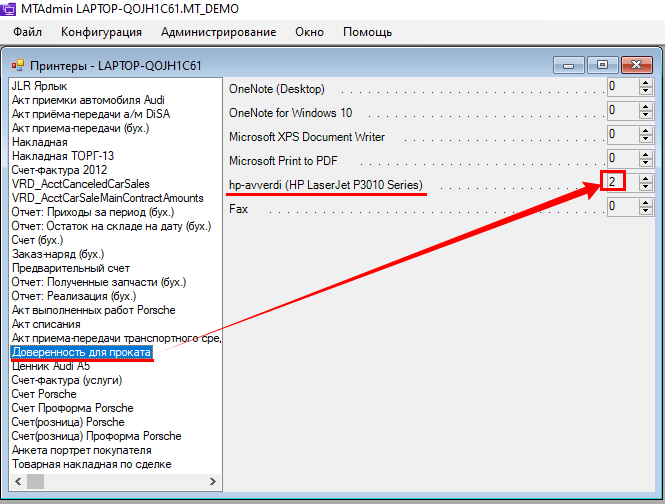
ПФ, для которых на ПК произведены локальные настройки принтера, подсвечиваются в списке красным цветом.
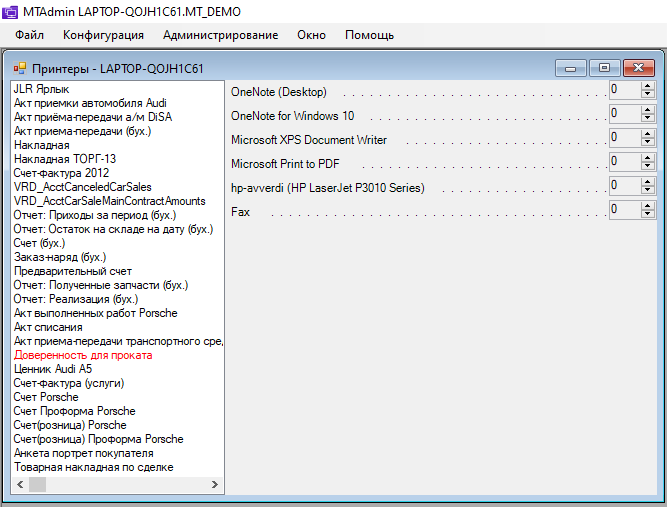
На ПК произведена локальная настройка принтеров для ПФ.
Глобальная настройка
(ПФ – Принтер)
Настройка печати Документа для всех пользователей МТ:
Открыть программу MTAdmin («Запуск от имени администратора» по учетным данным пользователя sa на вход в sql с правом на запись в HKLM).
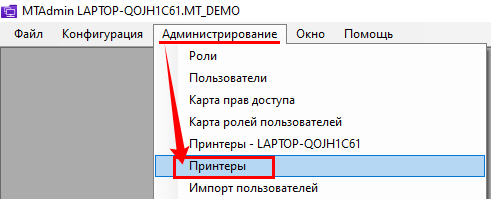
Раздел «Администрирование» → выбрать действие «Принтеры».
В открывшемся окне система выведет список созданных в МТ Печатных форм (левая часть окна) и поля настройки печати (правая часть окна).
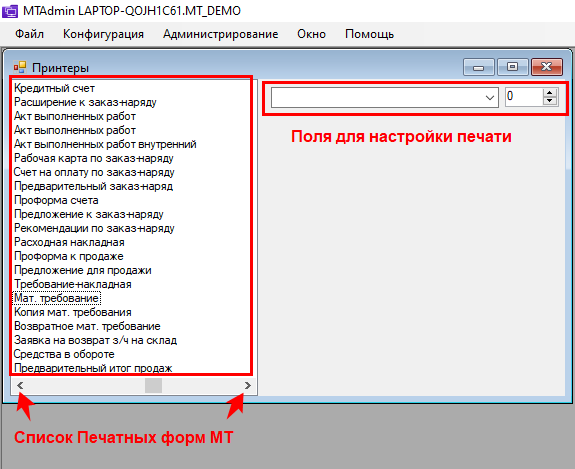
Выделить ПФ для настройки печати (в левой части окна).
Ввести название нужного принтера и указать требуемое количество экземпляров Документа к печати (в правой части окна).
После заполнения данных первого принтера система автоматически добавит пустое поле для возможности настройки печати на нескольких принтерах.
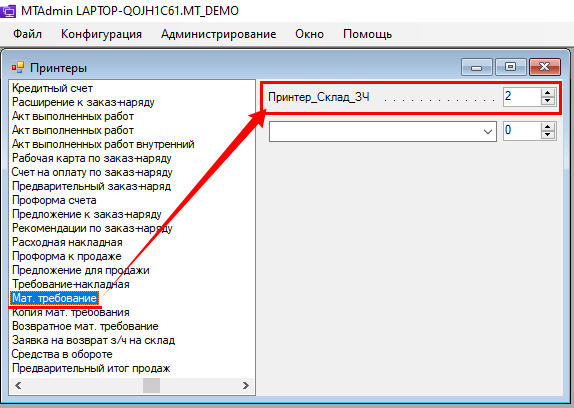
ПФ, для которых произведены глобальные настройки принтера, подсвечиваются в списке красным цветом.
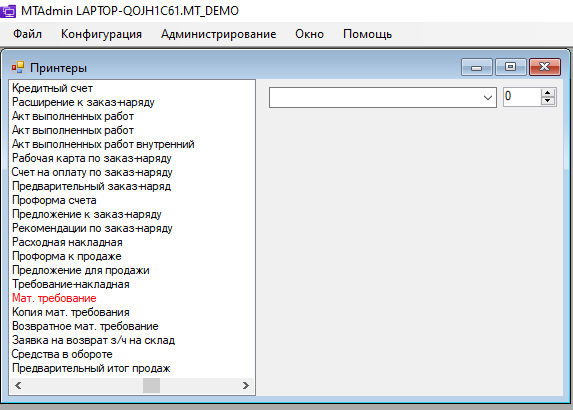
Произведена глобальная настройка принтера для ПФ.
Настроить кассовый аппарат
Подключить настроенный ККМ к МТ:
Зайти в справочник МТ «Кассовые аппараты».
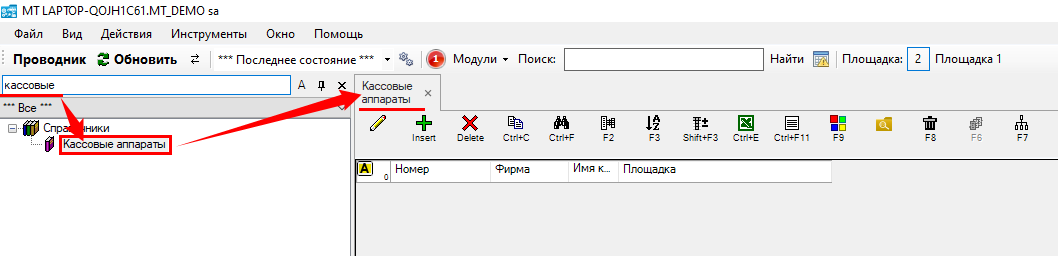
Через кнопку «Создать» (на верхней панели инструментов, или «Insert» на клавиатуре) открыть форму новой записи.
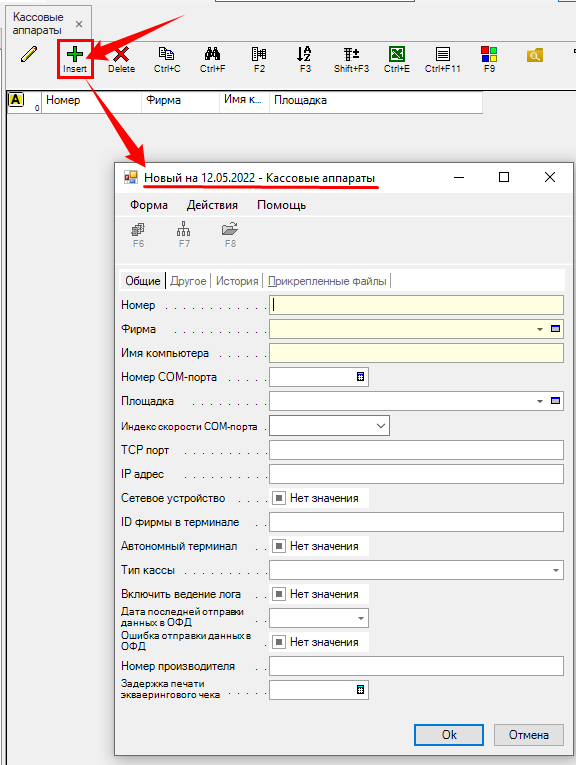
Заполнить поля открывшейся формы
- обязательные к заполнению поля подсвечены желтым фоном.
- остальные поля заполняются в соответствии с типом используемого кассового оборудования и способом его подключения.
«Тип кассы» - выбрать из списка.
«Сетевое устройство» - проставить ДА/НЕТ.
Система активирует дополнительный набор дополнительных полей.
Для сетевого устройства заполнить: TCP порт, IP адрес.
Для несетевого устройства заполнить: Номер COM-порта, Индекс скорости COM-порта.
«Автономный терминал» - проставить ДА/НЕТ.
и т.д.
Нажать «Ок» для сохранения нового «Кассового аппарата».
Настроить банковский терминал (PinPad)
В МТ реализована возможность настройки терминалов (PinPad считывателей банковских карт) Банков:
Порядок настройки Параметров МТ:
Зайти в рабочую базу MT DMS под учетными данными Администратора (sa).
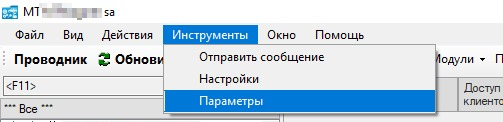
На верхней панели инструментов MT
Инструменты → Параметры
Выбрать значение в поле «Модуль» (если известно).
Выделить строку искомого параметра и нажать кнопку «Изменить» на верхней панели инструментов.
В открывшемся окне настройки параметра установить «Значение» (описание возможных Значений размещено в нижней части окна).
Нажать «Ок».
Терминал от банка ВТБ
Порядок установки:
Установить IngenicoUSBDrivers_2.30_setup.exe

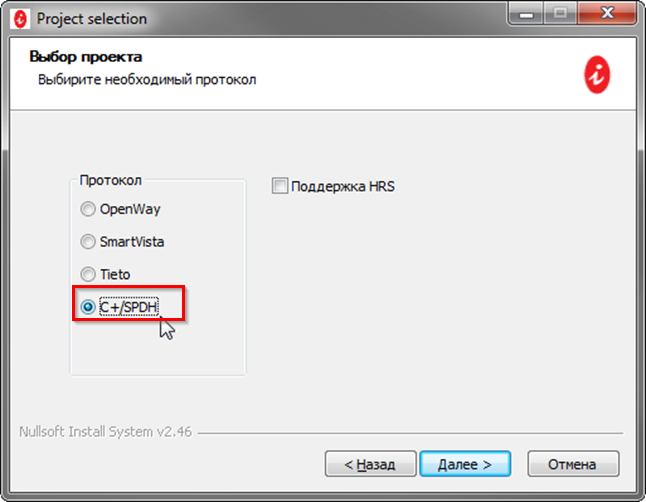
При выборе «Протокола» указать «C+/SPDH».
Распаковать архив ARCUS_WIN_20140724.zip.
Содержимое архива (ArcCom.dll и dialogs.dll) скопировать в папку «DLL» в каталоге установки Аркус 2.
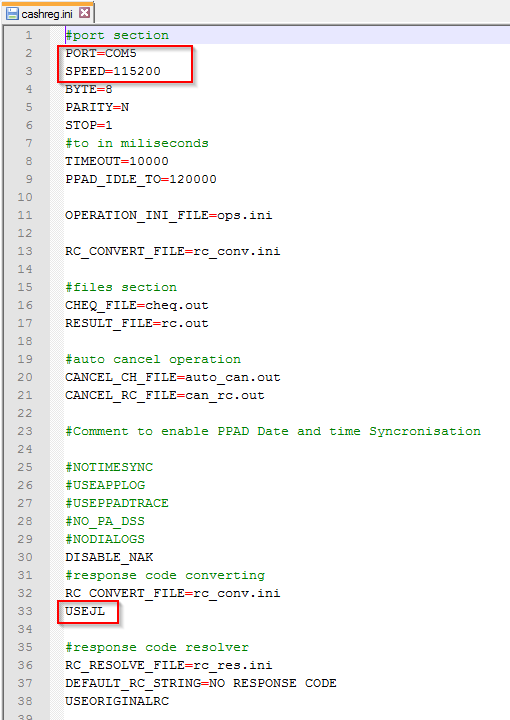
В файле cashreg.ini (хранится в папке «INI» в каталоге установки Аркус 2):
- Прописать номер COM-порта.
- Снять комментарий в строке «USEJL»
Зарегистрировать библиотеку ArcCom.dll через regsvr32.exe
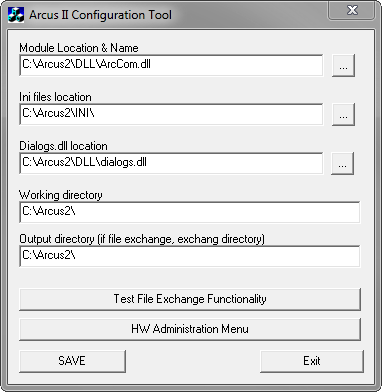
Запустить c:\Arcus2\config.exe и проверить пути.
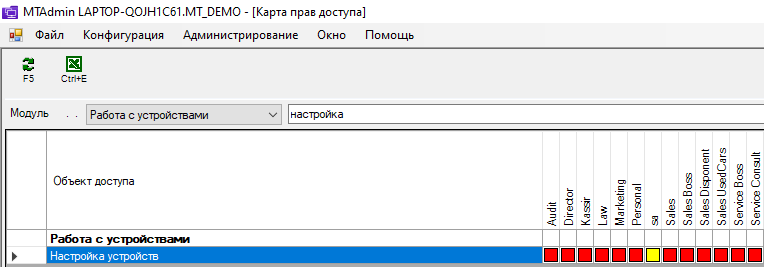
Добавить в МТ новое периферийное устройство:
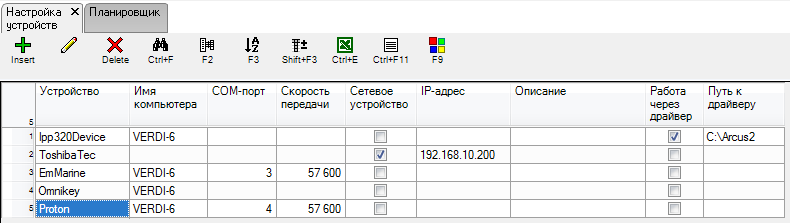
Зайти в раздел МТ «Работа с устройствами | Настройка устройства».
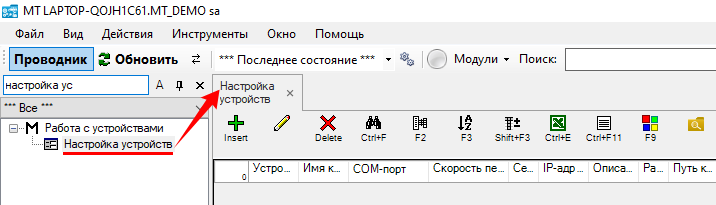
Через кнопку  (на верхней панели инструментов, или «Insert» на клавиатуре) открыть форму новой записи.
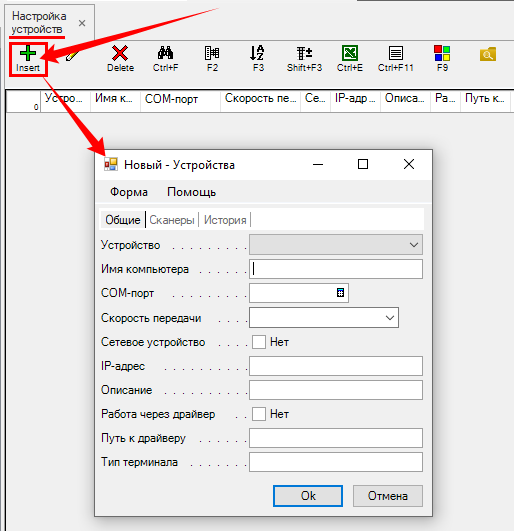
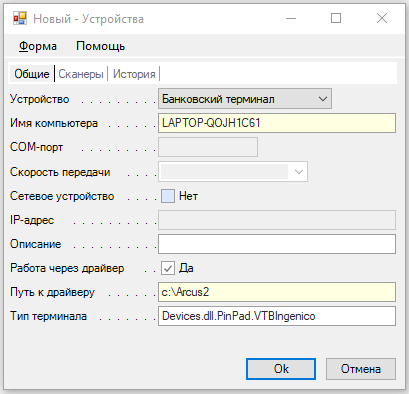
Заполнить поля открывшейся формы.
Рекомендации по заполнению полей для терминала от банка ВТБ:
«Устройство» = Банковский терминал
«COM-порт» и «Скорость передачи» - не требуют заполнения (PinPad берет настройки из ini-файла каталога установки).
«Работа через драйвер» = ДА
«Путь к драйверу» = с:\Arcus2
«Тип терминала» - для выбора нужного значения обратитесь на support@verdi.ru
Нажать  для сохранения нового «Устройства».
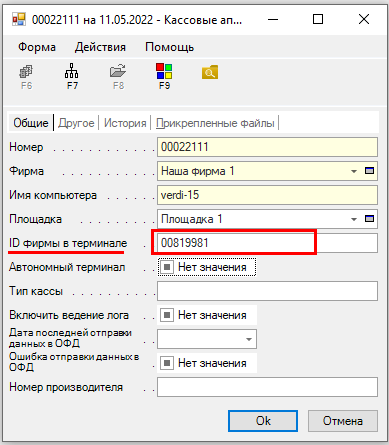
При наличии связи терминала с кассовым ПО (терминал не является автономным), в соответствующей записи справочника «Кассовые аппараты»:
- Установить признак «Автономный терминал» = НЕТ
- Прописать «ID фирмы в терминале» (ID терминала может быть указан в сопроводительной документации, может выводиться на экран терминала, либо предоставляется специалистом Банка)
Терминал от Московского кредитного банка
Установите ПО, следуя инструкциям Банка.
Рекомендации по установке Arcus аналогичны описанным для терминала от банка ВТБ
Добавить в МТ новое периферийное устройство:
Зайти в раздел МТ «Работа с устройствами | Настройка устройства».
Через кнопку (на верхней панели инструментов, или «Insert» на клавиатуре) открыть форму новой записи.
Заполнить поля открывшейся формы.
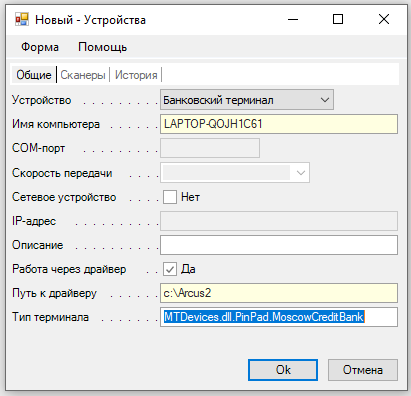
Рекомендации по заполнению полей для терминала от банка МКБ:
«Устройство» = Банковский терминал
«COM-порт» и «Скорость передачи» - не требуют заполнения (PinPad берет настройки из ini-файла каталога установки Arcus).
«Работа через драйвер» = ДА
«Путь к драйверу» - указать «путь» к папке установки Arcus
«Тип терминала» = MTDevices.dll.PinPad.MoscowCreditBank
Нажать  для сохранения нового «Устройства».
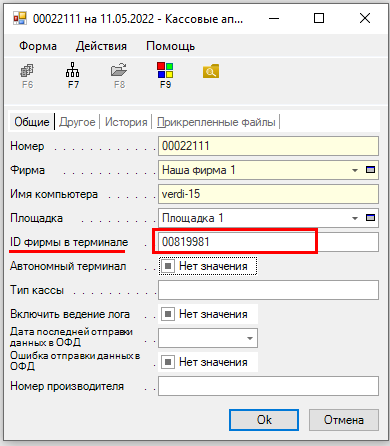
При наличии связи терминала с кассовым ПО (терминал не является автономным), в соответствующей записи справочника «Кассовые аппараты»:
- Установить признак «Автономный терминал» = НЕТ
- Прописать «ID фирмы в терминале» (ID терминала может быть указан в сопроводительной документации, может выводиться на экран терминала, либо предоставляется специалистом Банка)
Терминал от Сбербанка
Порядок установки:
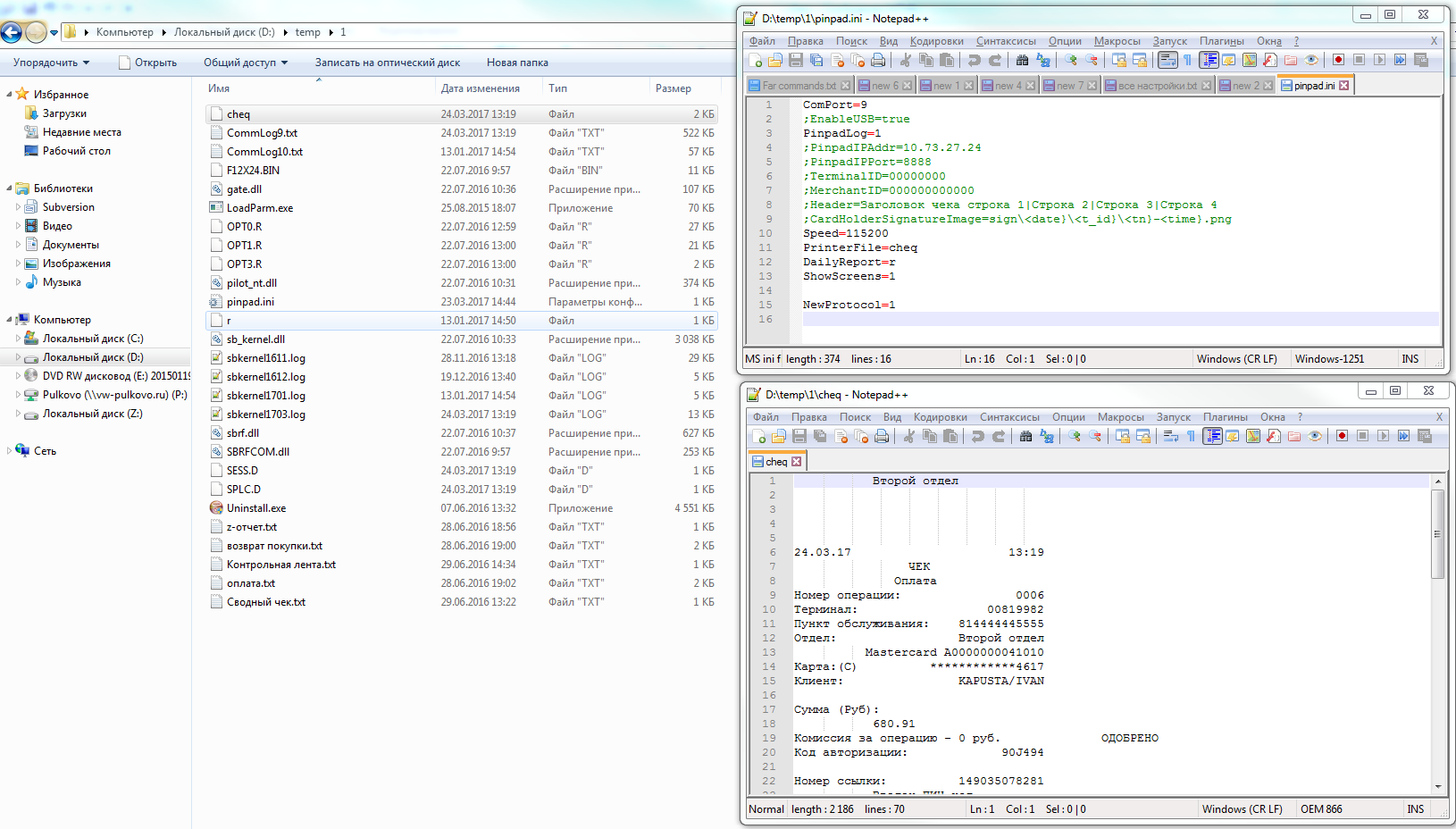
Создать папку (например, d:\temp\1) и скопировать в нее библиотеки и файлы, полученные для установки PinPad: gate.dll; pilot_nt.dll; sb_kernel.dll; pinpad.ini
Прописать номер COM-порта в первой строке файла pinpad.ini.
Если в файле pinpad.ini прописать строки «PrinterFile= cheq» и «DailyReport=r» (названия могут быть изменены), то в ходе настройки драйвер создаст в папке файлы:
cheq – содержит образ чека
r – предназначен для передачи вызывающей программе параметров совершенной операции
Добавить в МТ новое периферийное устройство:
Зайти в раздел МТ «Работа с устройствами | Настройка устройства».
Через кнопку (на верхней панели инструментов, или «Insert» на клавиатуре) открыть форму новой записи.
Заполнить поля открывшейся формы.
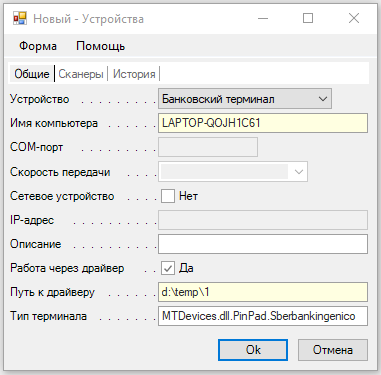
Рекомендации по заполнению полей для терминала от Сбербанка:
«Устройство» = Банковский терминал
«COM-порт» и «Скорость передачи» - не требуют заполнения (PinPad берет настройки из ini-файла).
«Работа через драйвер» = ДА
«Путь к драйверу» = d:\temp\1
«Тип терминала» - MTDevices.dll.PinPad.Sberbankingenico или MTDevices.dll.PinPad.SberbankPax или MTDevices.dll.PinPad.Sber.SberbankPaxMultimerchant
Нажать «Ок» для сохранения нового «Устройства».
В открывшемся окне, через кнопку «Создать», настроить ID фирмы.
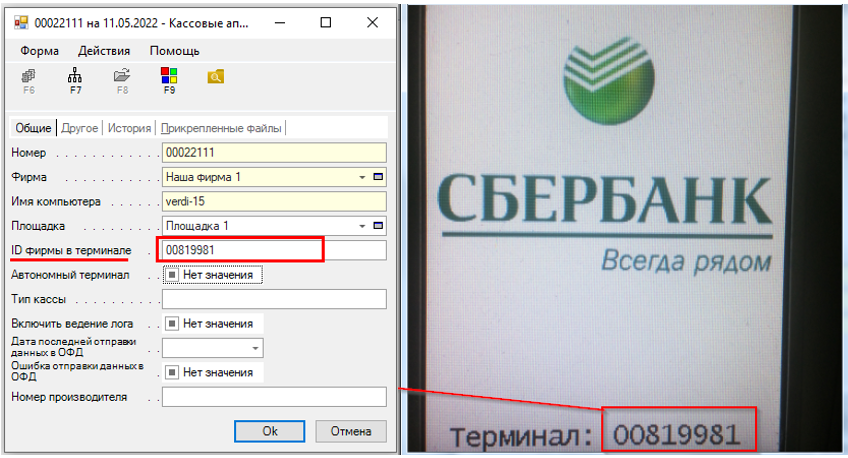
При наличии связи терминала с кассовым ПО (терминал не является автономным), в соответствующей записи справочника «Кассовые аппараты»:
- Установить признак «Автономный терминал» = НЕТ
- Прописать «ID фирмы в терминале» (ID терминала может быть указан в сопроводительной документации, может выводиться на экран терминала, либо предоставляется специалистом Банка)
Терминал от банка Санкт-Петербург
Порядок установки:
Установить драйвер VeriFoneUSBUARTDriver_Vx_1.0.0.61_B2\\Silent.bat
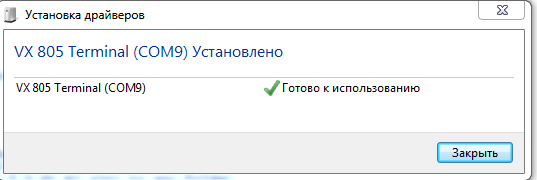
В случае успешного завершения установки, система выведет информационное окно
Зайти в «Диспетчер устройств».
В ветке «Порты (Com и LPT)» настроить параметры нового Устройства: COM-port и Скорость.
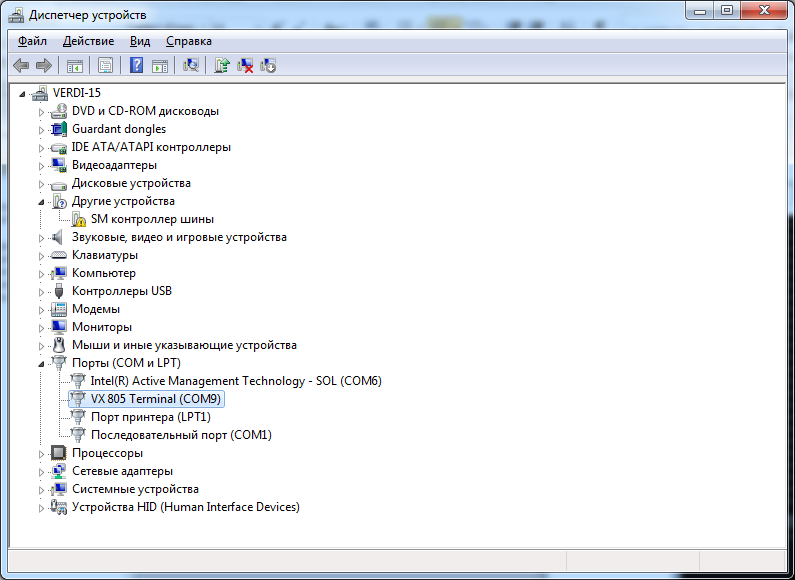
Обратиться в техподдержку Банка и (под диктовку оператора) произвести очистку PinPad.
Отредактировать файл настроек *.bat и запустить PinPad:
(выполняется специалистом Банка)
Специалист банка вносит в индивидуальный файл настроек *.bat параметры Устройства: Com-port и Скорость.
Запустить файл настроек *.bat
Появится окно:
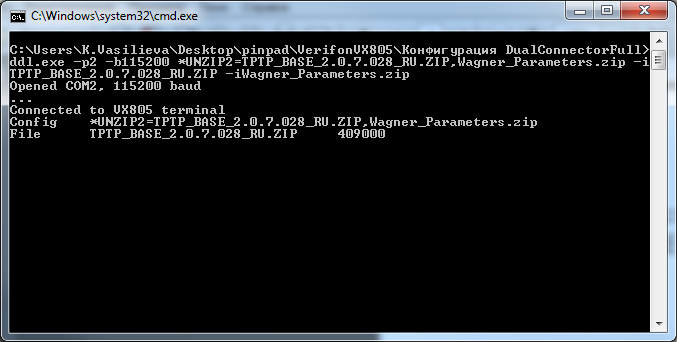
PinPad перезагрузится несколько раз.
На терминале запустится программа KeyInstaller.
Нажать красную кнопку.
Произойдет еще одна перезагрузка PinPad.
Устройство готово к работе.
Создать каталог DualConnector:
Запустить утилиту DualConnectorInstall, входящую в состав драйвера PinPad, для генерации xml-файла настройки доступа.
В открывшемся окне заполнить: «Номер порта», «Скорость» и (по необходимости) признак «SSL».
Нажать 
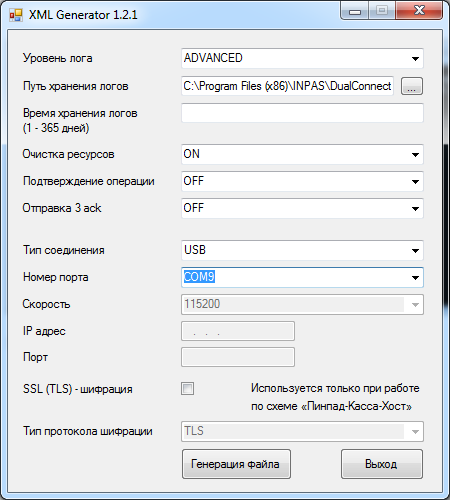
Система создаст новый каталог: C:\Program Files (x86)\INPAS\DualConnector
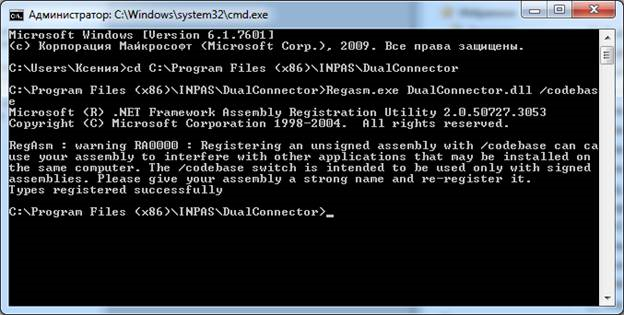
Зарегистрировать библиотеку с помощью «Regasm.exe»:
В каталоге установки Dual Connector запустить утилиту Regasm.exe
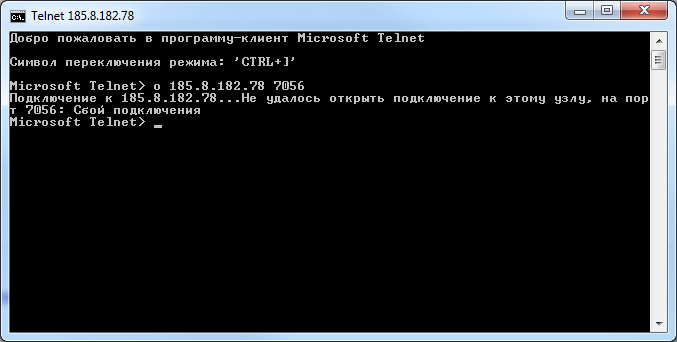
Для проверки соединения с хостом воспользуйтесь командой Telnet
Добавить в МТ новое периферийное устройство:
Зайти в раздел МТ «Работа с устройствами | Настройка устройства».
Через кнопку (на верхней панели инструментов, или «Insert» на клавиатуре) открыть форму новой записи.
Заполнить поля открывшейся формы.
При наведении курсора мыши на название поля (в форме элемента Справочника или «заголовке» ДокФормы) система выводит всплывающую подсказку, в которой содержится информация
- «Тип» данных – Текст / Число / Выбор из Справочника, количество символов и т.д.
- Краткая подсказка – краткое описание поля.
- «Подробнее» - переход к расширенному описанию поля.

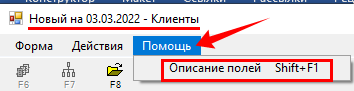
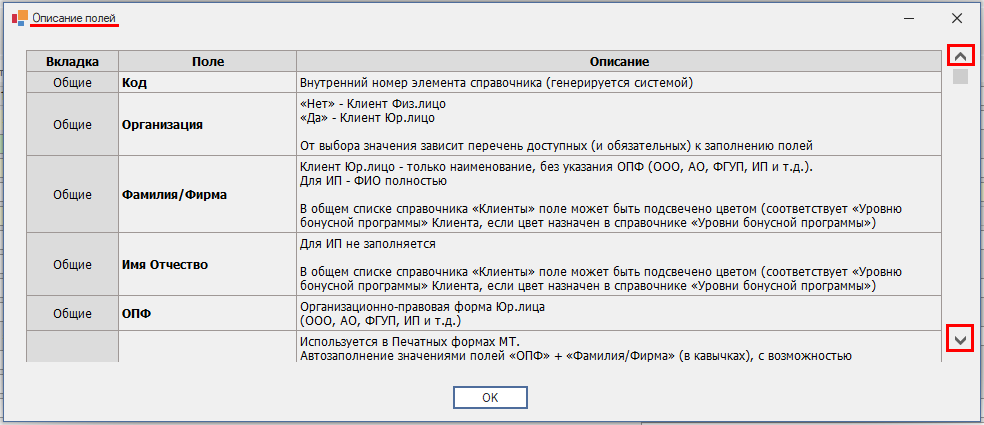
Полный список полей элемента Справочника или «заголовка» ДокФормы (с их развернутым описанием) можно вывести через меню «Помощь» → «Описание полей» (на верхней панели инструментов в форме элемента Справочника).
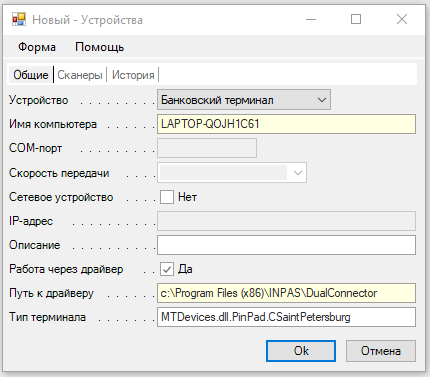
Рекомендации по заполнению полей для терминала от банка Санкт-Петербург:
«Устройство» = Банковский терминал
«COM-порт» и «Скорость передачи» - не требуют заполнения (PinPad берет настройки из библиотеки DualConnector.dll файл DualConnector.xml).
«Работа через драйвер» = ДА
«Путь к драйверу» - указать «путь» (например: c:\Program Files (x86)\INPAS\DualConnector)
«Тип терминала» - MTDevices.dll.PinPad. SaintPetersburgInpas или MTDevices.dll.PinPad.PSBIngenico
Нажать  для сохранения нового «Устройства».
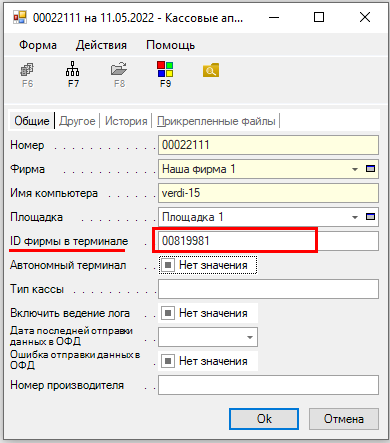
При наличии связи терминала с кассовым ПО (терминал не является автономным), в соответствующей записи справочника «Кассовые аппараты»:
- Установить признак «Автономный терминал» = НЕТ
- Прописать «ID фирмы в терминале» (ID терминала может быть указан в сопроводительной документации, может выводиться на экран терминала, либо предоставляется специалистом Банка)
Настроить QR Screen
В МТ предусмотрена возможность подключения к ПК пользователя устройства QR Screen, для вывода QR-кода оплаты через СБП.
Подключить (физически) устройство QR Screen к компьютеру.
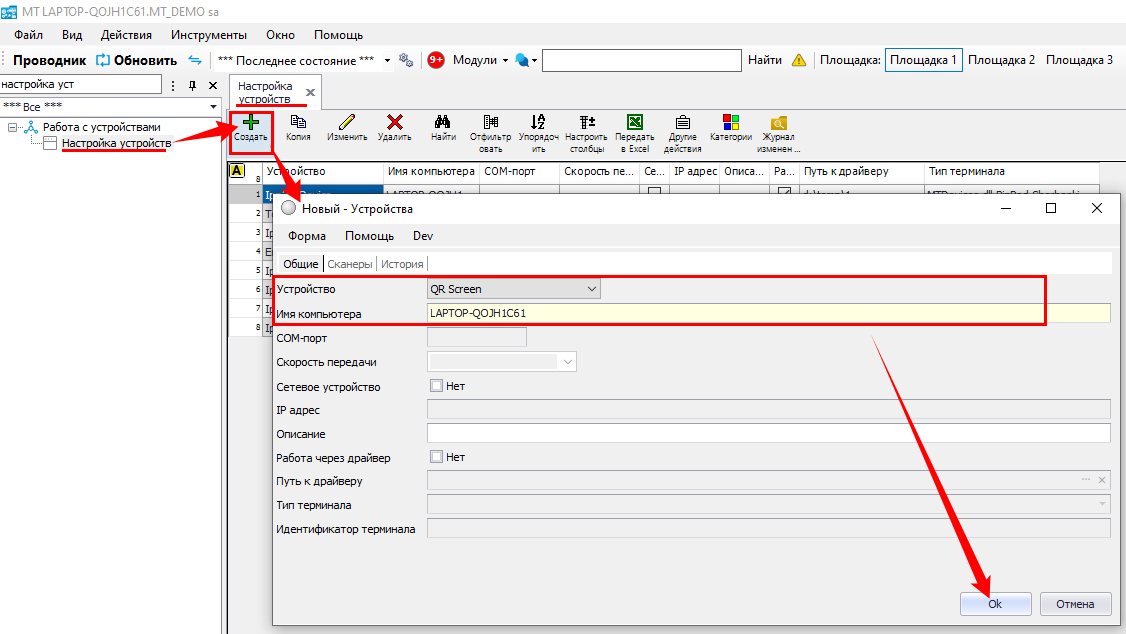
В интерфейсе МТ открыть раздел проводника «Работа с устройствами | Настройка устройств».
Нажать кнопку «Создать» на верхней панели инструментов.
В открывшемся окне заполнить поля, используя всплывающие подсказки (выводятся при наведении курсора мыши на название поля):
«Устройство» = QR Screen
«Имя компьютера» - к которому подключено QR Screen.
Нажать «Ок» для сохранения настроек.
Порядок использования устройства QR Screen описан в статье Оплата через СБП
Настроить считыватель RFID-меток
В МТ предусмотрена возможность авторизации пользователя с использованием RFID-метки: вместо ручного ввода PIN-кода для входа в систему сотрудник подносит чип к RFID-считывателю.
Этапы настройки в МТ
Добавить в МТ новое периферийное устройство:
Зайти в раздел МТ «Работа с устройствами | Настройка устройства».
Через кнопку (на верхней панели инструментов, или «Insert» на клавиатуре) открыть форму новой записи.
Заполнить поля открывшейся формы.
Рекомендации по заполнению полей для считывателя RFID-меток
«Устройство» - выбрать тип RFID-считывателя (пример: EM-Marine, Omnikey)
«Имя компьютера» - компьютер, к которому подключается устройство. По умолчанию подставляется имя текущего компьютера, при необходимости значение поля можно изменить.
«COM-порт» - порт, к которому подключено устройство.
«Скорость передачи» - скорость передачи данных (см. в инструкции к устройству).
Нажать  для сохранения нового «Устройства».
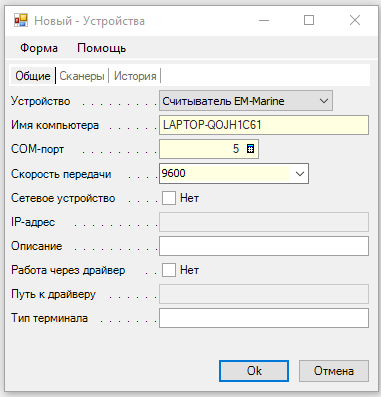
В МТ зарегистрирован новый считыватель RFID-меток.
Прописать RFID-метку для сотрудника
Открыть карточку Сотрудника (справочник «Сотрудники»).
В поле «RFID» (на вкладке «Общие») нажать кнопку 
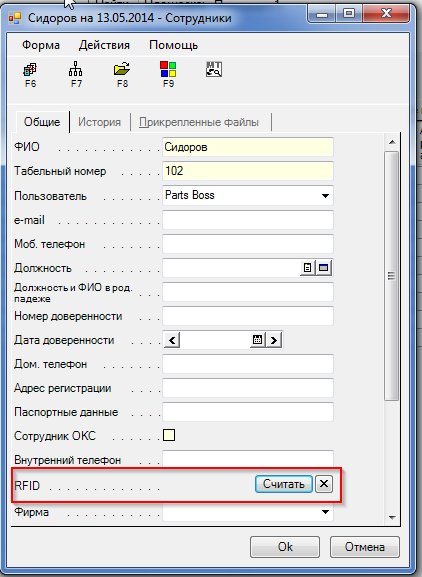
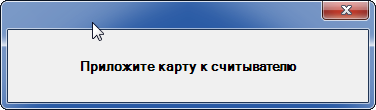
После выведения окна «Приложите карту к считывателю» приложить RFID-метку к RFID-считывателю.
Закрыть карточку Сотрудника с сохранением (нажать  ).
).
RFID-метка Сотрудника доступна к использованию на зарегистрированных в МТ RFID-считывателях.
Настроить термопринтер этикеток
В МТ предусмотрена возможность
- создания и редактирования своих Шаблонов этикеток: отдельный Шаблон этикетки для Запчасти и отдельный Шаблон этикетки для Места хранения (локации);
- настройка термопринтера Toshiba Barcode Printer для печати этикеток по созданным Шаблонам.
Этапы настройки в МТ
Добавить в МТ новое периферийное устройство:
Зайти в раздел МТ «Работа с устройствами | Настройка устройства».
Через кнопку (на верхней панели инструментов, или «Insert» на клавиатуре) открыть форму новой записи.
Заполнить поля открывшейся формы.
Рекомендации по заполнению полей для термопринтера Toshiba Barcode Printer
«Устройство» = Toshiba Barcode Printer
«Сетевое устройство» = ДА
«IP-адрес» - указать IP-адрес термопринтера Toshiba Barcode Printer и порт подключения.
Нажать  для сохранения нового «Устройства».
.
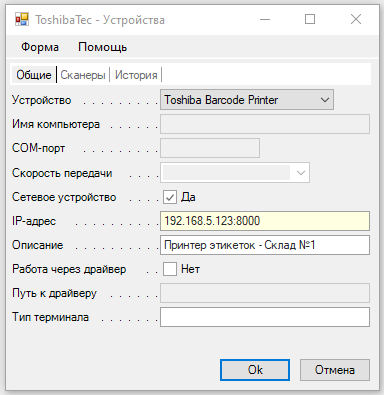
В МТ зарегистрирован новый термопринтер этикеток Toshiba Barcode Printer.
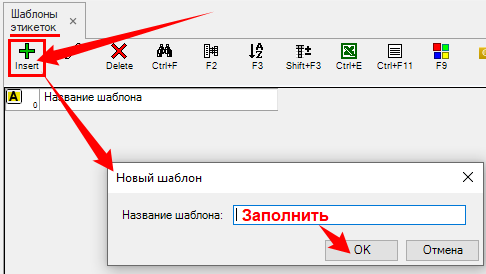
Зайти в раздел МТ «Работа с устройствами | Шаблоны этикеток».
Через кнопку  на верхней панели инструментов (или «Insert» на клавиатуре) открыть форму нового Шаблона этикетки.
Заполнить «Название шаблона».
Нажать  для перехода к окну «Дизайнер этикеток».
Внешний вид окна «Дизайнер этикеток»:
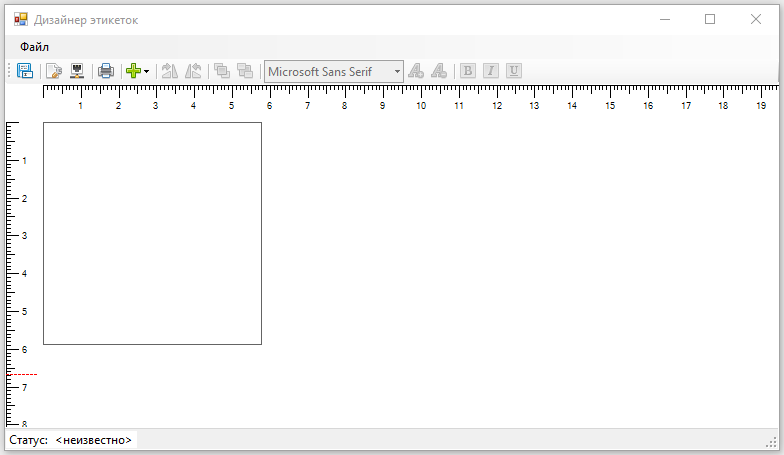
Настроить Шаблон этикетки, используя кнопки на верхней панели инструментов.
Описание кнопок верхней панели инструментов «Дизайнера этикеток»:
|
Кнопка |
Действие |
Описание функционала |
|
|
«Сохранить» |
Сохранение внесенных в Шаблон изменений |
|
|
«Параметры этикетки» |
Настройка параметров Этикетки: Значения «Высота этикетки, мм» и «Ширина этикетки, мм» задают размеры и границы Этикетки. «Текст запроса»
- SQL-запрос, определяющий алгоритм отбора значений для заполнения полей Шаблона. Настройка параметров Ленты этикеток: «Расстояние, мм» - расстояние между Этикетками на ленте (вертикальное смещение). «Отступ, мм» - отступ Этикетки от краев основания (горизонтальное смещение)
|
|
|
«Настройка сетевого подключения» |
IP-адрес и COM-порт термопринтера, для тестовой печати Этикетки из интерфейса «Дизайнера этикеток» |
|
|
«Печать» |
Тестовая печать Этикетки на принтер, указанный в «Настройке сетевого подключения» |
|
|
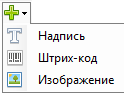
«Добавить» |
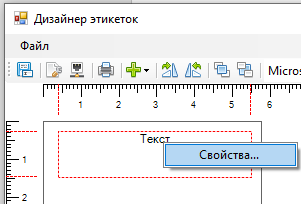
Добавление в Шаблон этикетки: Надписи, Штрих-кода, Изображения. Размещение на Шаблоне настраивается перемещением красной пунктирной границы. Нажатие правой клавиши мыши - вызов «Свойств» настройки Надписи/Штрих-кода/Изображения.
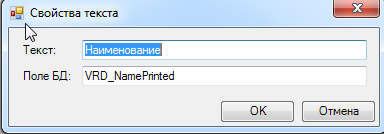
Надпись (свойства): «Текст» - выводится при печати Этикетки, если «Поле БД» не заполнено. «Поле БД» - при печати Этикетки система выводит значение выбранного Поля
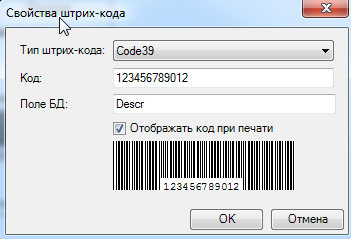
Штрих-код (свойства): «Тип штрих-кода» – выбор из списка доступных значений. Определяет формат штрих-кода к выводу на Этикетку. «Код» – цифровой код, который будет выводится в Шаблоне, для примера. «Поле БД» – поле Базы данных, содержащее реальный штрих-код, откуда система берет значение при печати Этикетки. «Отображать код при печати» - настройка отображения/скрытия цифрового значения на штрих-коде
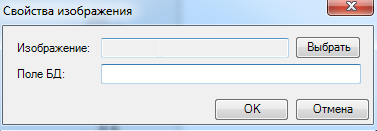
Изображение (свойства): «Изображение» - выбор рисунка для Шаблона. «Поле БД» - поле Базы данных, в котором хранится нужный рисунок, откуда система берет значение при печати Этикетки
|
|
|
«Повернуть»
|
Поворот Надписи/Штрих-кода/Изображения на Шаблоне этикетки по часовой/против часовой стрелки |
|
|
«Переместить» |
Перемещение Надписи/Штрих-кода/Изображения назад/вперед, относительно других объектов Шаблона этикетки (применимо при пересечении зон размещения) |
|
|
«Шрифт» |
Выбор шрифта Надписи |
|
|
«Размер шрифта» |
Увеличение/уменьшение размера шрифта Надписи |
|
|
«Формат шрифта» |
Формат шрифта Надписи (жирный, курсив, подчеркнутый) |


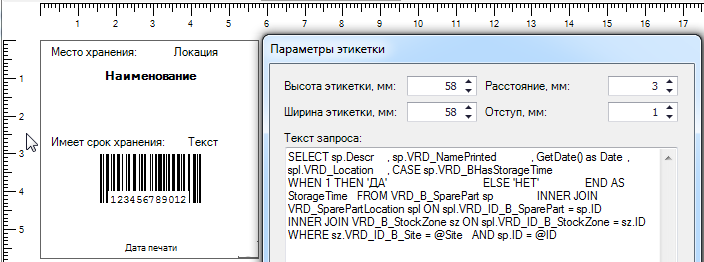







Пример:
Создадим новый шаблон в разделе «Шаблоны этикеток» нажатием «Insert» на клавиатуре. Заполним «Название шаблона» и нажмем 
В открывшемся окне «Дизайнер этикеток» нажмем  на верхней панели инструментов.
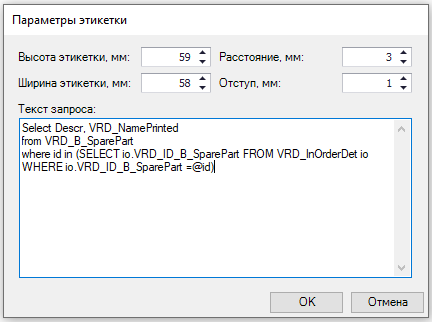
Настроим размеры и границы Этикетки:
«Высота этикетки, мм» = 59
«Ширина этикетки, мм» = 58
«Расстояние, мм» (смещение по вертикали) = 3
«Отступ, мм» (смещение по горизонтали) = 1
Хотим, чтобы Этикетка содержала три поля:
- Наименование (VRD_NamePrinted),
- Место хранения (VRD_Location),
- Штрих-код (Descr).
Определим структуру полей Этикетки, введя SQL-запрос в поле «Текст запроса»:
SELECT sp.Descr
, sp.VRD_NamePrinted
, spl.VRD_Location
FROM VRD_B_SparePart sp
INNER JOIN VRD_SparePartLocation spl ON spl.VRD_ID_B_SparePart = sp.ID
Расположим поля Этикетки на Шаблоне:
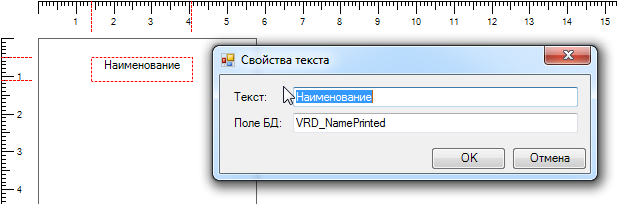
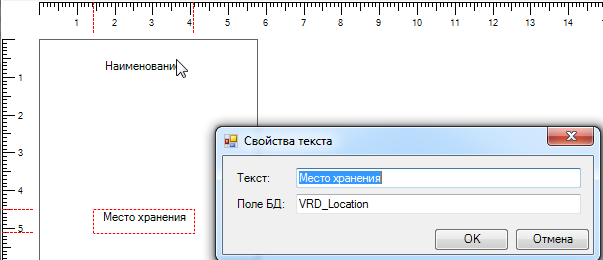
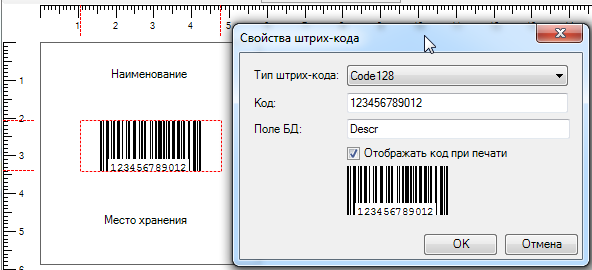
При необходимости поворота или перемещения элементов Этикетки и для настройки Надписей (шрифты, их размер и формат) будем использовать соответствующие кнопки верхней панели инструментов (см. «Описание кнопок»).
Сохраним настроенный Шаблон нажатием  (на верхней панели инструментов) и закроем окно «Дизайнер этикеток».
 (на верхней панели инструментов раздела) или двойным кликом левой клавиши мыши по строке раздела.
 (на верхней панели инструментов раздела).
Назначить Шаблон этикетки для печати на термопринтере
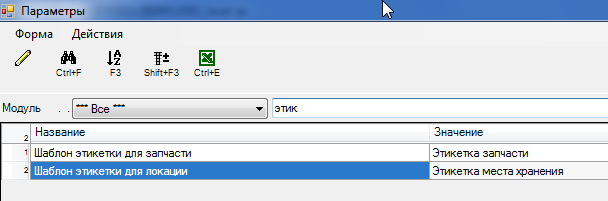
Настроить параметры системы:
- Шаблон этикетки для запчасти
- Шаблон этикетки для локации
Порядок настройки Параметров МТ:
Зайти в рабочую базу MT DMS под учетными данными Администратора (sa).
На верхней панели инструментов MT
Инструменты → Параметры
Выбрать значение в поле «Модуль» (если известно).
Выделить строку искомого параметра и нажать кнопку «Изменить» на верхней панели инструментов.
В открывшемся окне настройки параметра установить «Значение» (описание возможных Значений размещено в нижней части окна).
Нажать «Ок».
Шаблоны печати Этикеток для запчастей и мест хранения назначены.
Настроить сканер штрих-кодов
В МТ предусмотрена возможность настройки сканера штрих-кодов Proton IMS-3180.
Перед настройкой сканера штрих-кодов Proton IMS-3180, требуется установить драйвер и настроить COM-порт, следуя инструкциям, полученным от производителя устройства.
Добавить в МТ новое периферийное устройство:
Зайти в раздел МТ «Работа с устройствами | Настройка устройства».
Через кнопку (на верхней панели инструментов, или «Insert» на клавиатуре) открыть форму новой записи.
Заполнить поля открывшейся формы.
Рекомендации для заполнения полей для сканера штрих-кодов
«Устройство» = Proton IMS-3180
«Имя компьютера» - компьютер, к которому подключается устройство. По умолчанию подставляется имя текущего компьютера, при необходимости значение поля можно изменить.
«COM-порт» - порт, к которому подключено устройство.
«Скорость передачи» - скорость передачи данных (см. в инструкции к устройству).
Нажать  для сохранения нового «Устройства».
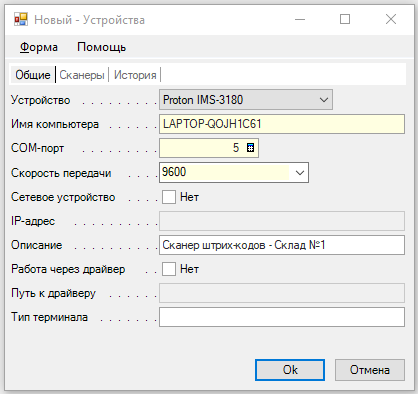
В МТ зарегистрирован новый считыватель штрих-кодов Proton IMS-3180.
Настроить сканер QR-кодов
В МТ предусмотрена возможность настройки сканера QR-кодов QR Screen.
Перед настройкой сканера требуется установить драйвер, следуя инструкциям, полученным от производителя устройства.
Добавить в МТ новое периферийное устройство:
Зайти в раздел МТ «Работа с устройствами | Настройка устройства».
Через кнопку (на верхней панели инструментов, или «Insert» на клавиатуре) открыть форму новой записи.
Заполнить поля открывшейся формы.
Рекомендации для заполнения полей для сканера QR-кодов
«Устройство» = QR Screen
«Имя компьютера» - компьютер, к которому подключается устройство. По умолчанию подставляется имя текущего компьютера, при необходимости значение поля можно изменить.
Нажать  для сохранения нового «Устройства».
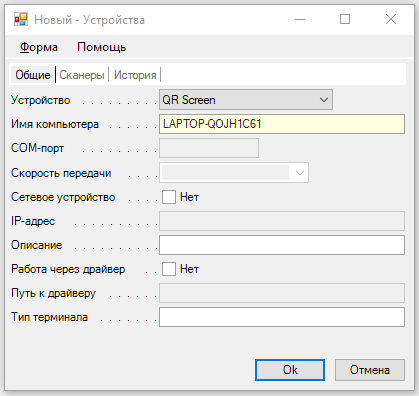
В МТ зарегистрирован новый сканер QR-кодов QR Screen.