Модули и Опции МТ
Последнее изменение:
В статье описан порядок администрирования Модулей и Опций МТ.
Оглавление
Модули МТ
Модули МТ можно условно разделить на два вида: основные и дополнительные.
Основные – входят в базовый пакет установки MT DMS, устанавливаются в строго определенной последовательности (перечень и порядок установки см. в инструкции «Установить MT DMS»).
Дополнительные – подключаются по отдельному запросу, после установки Основных модулей. Последовательность установки может быть произвольной.
Установить модуль
Открыть программу MTAdmin.
Раздел «Конфигурация» → выбрать действие «Установить модуль».
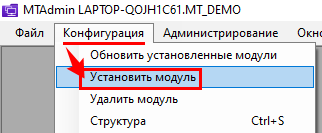
Выбрать файл установки Модуля (хранятся в папке Client).
Система проинформирует о завершении установки Модуля.
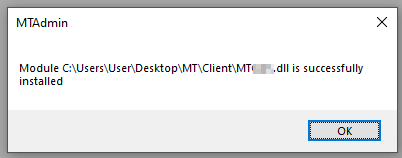
Модуль МТ установлен и доступен в общем списке установленных Модулей и Опций.
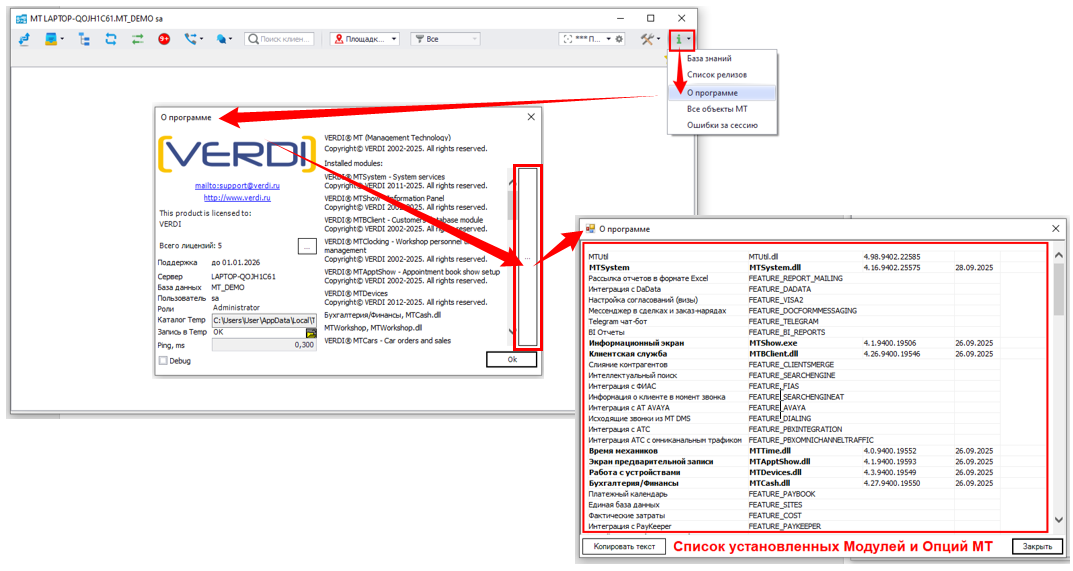
На верхней панели инструментов основного окна МТ:
Инфо → О программе → большая кнопка  в правой части окна
В открывшемся окне доступен список установленных Модулей и подключенных к ним Опций, а также
- номер и дата версии - черный шрифт;
- срок действия - красный шрифт.
Переустановить модуль
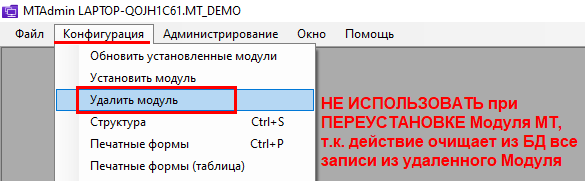
Открыть программу MTAdmin.
Раздел «Конфигурация» → выбрать действие «Установить модуль».
Выбрать файл установки Модуля (хранятся в папке Client).
Система проинформирует о завершении установки Модуля.
Модуль МТ переустановлен.
Удалить модуль
Создать резервную копию БД перед удалением Модуля (см. описание «Создать резервную копию БД»).
Открыть программу MTAdmin.
Раздел «Конфигурация» → выбрать действие «Удалить модуль».
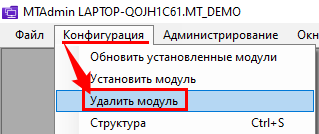
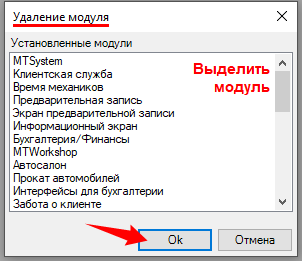
В открывшемся окне выделить Модуль МТ к удалению и нажать 
Повторить название Модуля к удалению в активной строке и нажать 
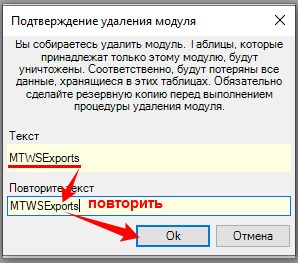
Модуль МТ удален (из БД удалены соответствующие таблицы и хранящиеся в них данные).
Опции МТ
Подключить опцию
Направить запрос на support@verdi.ru о предоставлении ключа опции.
Файл предоставленного ключа (MTKey.bin) поместить в папку Client.
Переустановить соответствующий Модуль МТ:
Открыть программу MTAdmin.
Раздел «Конфигурация» → выбрать действие «Установить модуль».
Выбрать файл установки Модуля (хранятся в папке Client).
Система проинформирует о завершении установки Модуля.
Модуль МТ переустановлен.
К Модулю МТ подключена дополнительная Опция.
Список Опций, подключенных к Модулям МТ, доступен в общем списке установленных Модулей и Опций.
На верхней панели инструментов основного окна МТ:
Инфо → О программе → большая кнопка в правой части окна
В открывшемся окне доступен список установленных Модулей и подключенных к ним Опций, а также
- номер и дата версии - черный шрифт;
- срок действия - красный шрифт.