В статье описан порядок настройки Единой базы данных (далее ЕБ).
Использование ЕБ рекомендуется для организаций с централизованной Системой управления несколькими Дилерскими предприятиями (размещенными на разных Площадках*), имеющими стандартизированные Бизнес-процессы.
*Площадка
выделяется по принципу географической обособленности. На одной Площадке могут размещаться Автосалоны нескольких Марок
Преимущества работы в Единой базе данных:
- Несколько Дилерских предприятий работают в одной Базе данных.
- Записи основных Справочников, Параметров, Документов МТ разделяются привязкой к Площадкам.
- Возможность разграничения прав Пользователей на работу по одной или нескольким Площадкам.
что позволяет:
- Вести общую базу Клиентов:
- Карточка клиента создается один раз и может использоваться сотрудниками всех Площадок, подключенных к ЕБ;
- Единая рассылка по клиентам;
- Единая статистика и бонусная система.
- Просматривать и бронировать автомобили, имеющиеся в наличии на других Площадках, для продажи Клиенту с текущей Площадки.
- При нехватке запчастей на текущей Площадке, посматривать наличие и заказывать их доставку с другой Площадки.
- Организовать единый call-центр и вести централизованную запись Клиентов, имея информацию о загруженности постов по всем Площадкам и, соответственно, более широкие возможности по выбору удобных для Клиента места и времени визита.
- Настраивать отдельное ценообразование для каждой Площадки.
Оглавление
Установить Локальную базу данных
Подключить опцию «FEATURE_SITES»
Создать новые элементы Справочников ЕБ
Настроить Параметры ЕБ
Установить Локальную базу данных
Для работы по схеме Единой базы данных, предварительно (до настройки ЕБ), необходимо установить на SQL-сервере Локальную базу.
Порядок описан в инструкции «Установить MT DMS».
Подключить опцию «FEATURE_SITES»
Локальная база с опцией «FEATURE_SITES» становится Единой базой (добавляется возможность настройки нескольких Марок и/или Площадок)
Направить запрос на support@verdi.ru о предоставлении ключа опции «FEATURE_SITES».
Ключи для подключения дополнительных Опций МТ предоставляются после оплаты
Файл предоставленного ключа (MTKey.bin) поместить в папку Client.
Переустановить модуль Бухгалтерия/Финансы (MTCash):
Переустановка Модуля НЕ ТРЕБУЕТ его удаления. Для сохранения информации (в Базе данных) Модуль устанавливается заново, «поверх» ранее установленного.
При использовании в MTAdmin действия «Удалить модуль» в Базе данных автоматически удаляются все записи из гридов удаленного Модуля
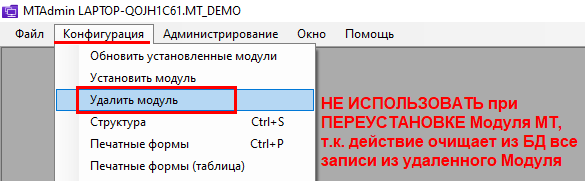
Открыть программу MTAdmin.
Раздел «Конфигурация» → выбрать действие «Установить модуль».
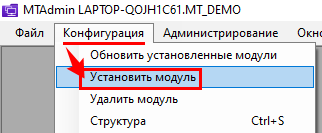
Выбрать файл установки Модуля (хранятся в папке Client).
Система проинформирует о завершении установки Модуля.
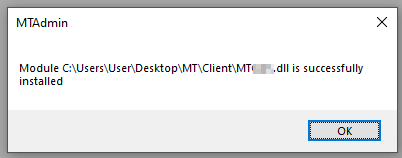
Модуль МТ переустановлен.
Создать новые элементы Справочников ЕБ
Создание внутренней структуры ЕБ (добавление новых Марок и/или Площадок) производится путем заполнения соответствующих Справочников:
«Марки машин»
Добавить все профильные Марки Дилерского предприятия.
«Площадки»
Добавить все географически обособленные Подразделения Дилерского предприятия.
На одной Площадке могут размещаться Автосалоны нескольких Марок
«Фирмы»
Добавить все Юр.лица Дилерского предприятия.
Настроить внутренние взаимосвязи, заполнив Справочники:
Марки-Площадки
Фирмы-Площадки
Отделы-Площадки
Продавцы-Марки
Виды дооборудования-Площадки
Дооборудование-Марки
Дооборудование-Модели
Порядок создания нового элемента Справочника:
Создание новых элементов Справочников разрешено пользователям с соответствующими правами доступа
Зайти в МТ.
Через Проводник найти и открыть нужный Справочник.

Через кнопку  (на верхней панели инструментов) создать новую Запись.

Заполнить поля в открывшейся форме элемента справочника.
При наведении курсора мыши на название поля (в форме элемента Справочника или «заголовке» ДокФормы) система выводит всплывающую подсказку, в которой содержится информация
- «Тип» данных – Текст / Число / Выбор из Справочника, количество символов и т.д.
- Краткая подсказка – краткое описание поля.
- «Подробнее» - переход к расширенному описанию поля.

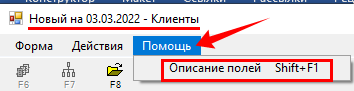
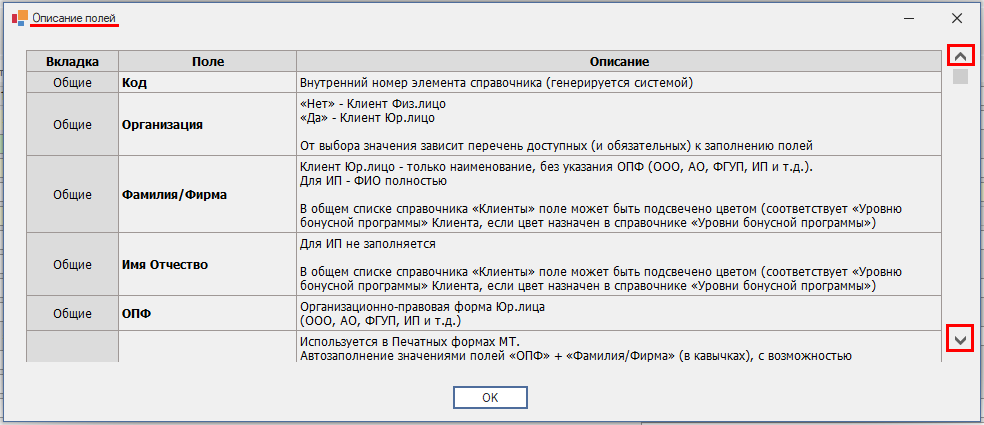
Полный список полей элемента Справочника или «заголовка» ДокФормы (с их развернутым описанием) можно вывести через меню «Помощь» → «Описание полей» (на верхней панели инструментов в форме элемента Справочника).
Нажать  для сохранения нового элемента Справочника.
Настроить Параметры ЕБ
Рекомендуемые к настройке Параметры:
Площадка для дооборудования по умолчанию
Фирма в сделке по автомобилю с другой площадки
Создавать заявку на оплату автоматически для сделок с другой площадки
Статья затрат по сделкам с другой площадки
Порядок настройки описан в статье «Параметры МТ».