Update MT DMS (Install Release/Patch)
Last modified:
В статье описан порядок установки
- Релиза – обновление версии MT DMS;
- Патча (или фикса) - исправление к Релизу.
Оглавление
Доступ к Релизам, Патчам и файлам описаний
Определить действующую версию МТ
Создать резервную копию рабочей БД
Подготовка к установке выбранного Релиза
Подготовка к установке Локальной БД
Подготовка к установке Центральной БД
Установка Патча (фикса к Релизу)
Создать резервную копию рабочей БД
Подготовка к установке Патча (фикса)
Подготовка к установке фикса к Релизу Локальной БД
Подготовка к установке фикса к Релизу Центральной БД
«Жизненный цикл» Релиза
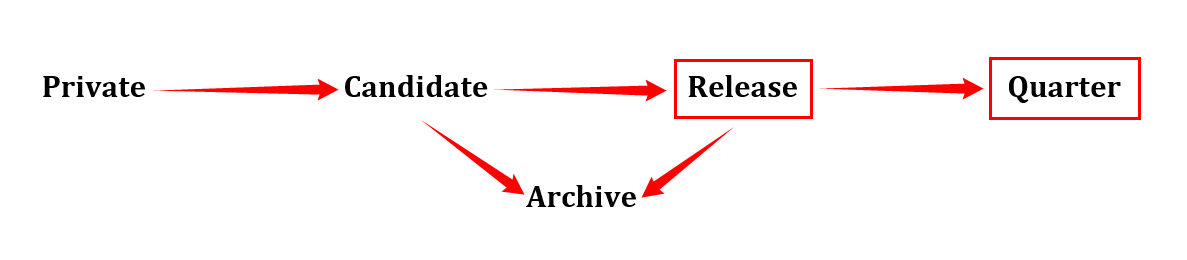
Release Private («приватный») – самое актуальное по дате выпуска обновление. Функционал не проверен. Выпускается каждые 2 недели.
Release Candidate («кандидат») – проверенное обновление. Содержит исправления, выпущенные с даты выхода «приватного» релиза, по результатам тестирования функционала. Из нескольких «кандидатов», выпущенных за месяц, наиболее стабильный перепаковывается и перемещается в Release, другие – перемещаются в Archive.
Release – максимально проверенное обновление. Содержит исправления по выявленным ошибкам. Из нескольких Release, выпущенных за квартал, один (первый за квартал) перемещается в Quarter, другие – перемещаются в Archive.
Release Quarter («квартальный») – ежеквартальный релиз. Один из релизов (обычно первый), выпущенный за квартал.
Archive («архивный») – архив обновлений.
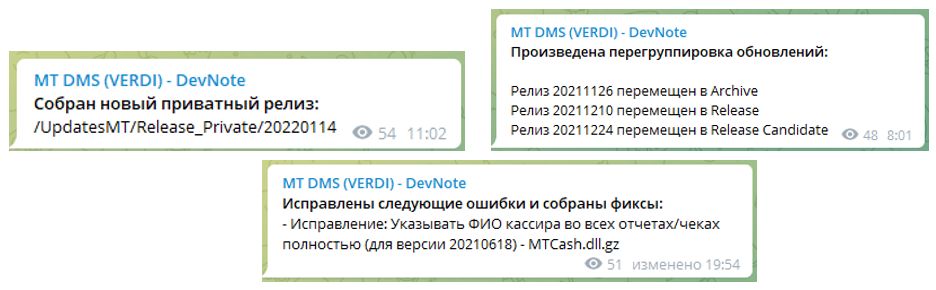
Ссылка на Telegram-канал: MT DMS (VERDI) - DevNote
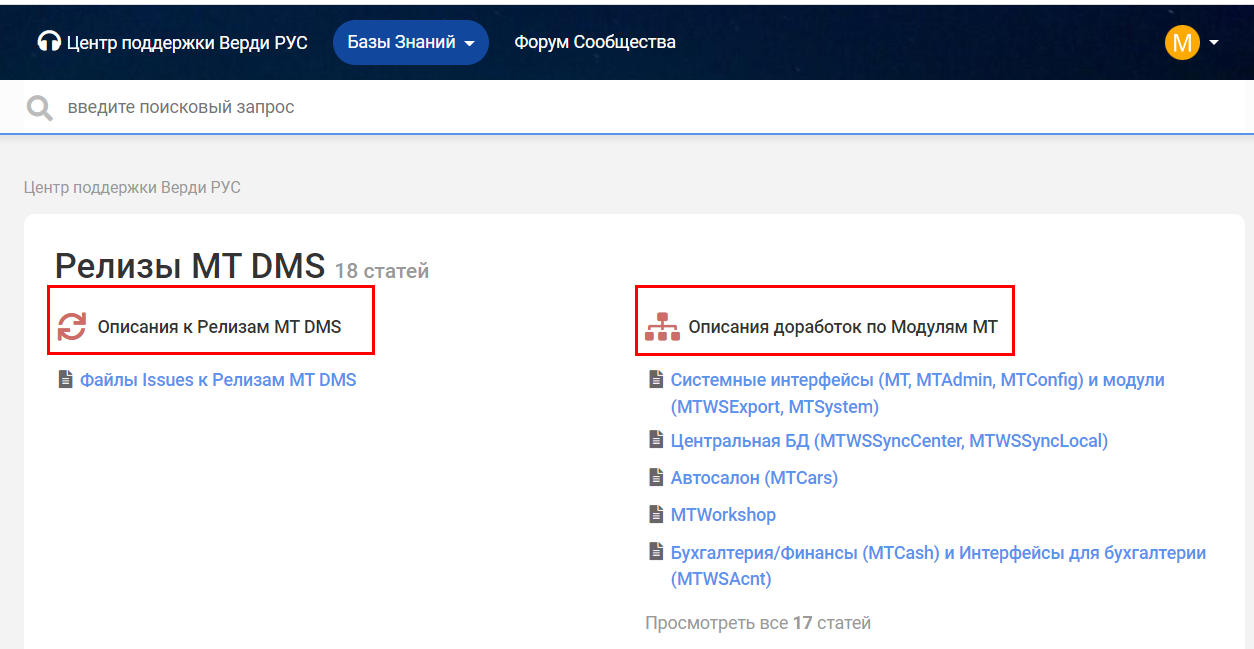
Описания Релизов доступны в базе знаний «Релизы MT DMS»
Доступ к Релизам, Патчам и файлам описания
Собранные релизы MT DMS, с файлами описаний доработок, вошедших в релиз, патчами (фиксами) и файлами описания фиксов (исправлений Релиза) размещаются на FTP-сервере: ftp://ftp.verdi.ru
Доступ к FTP-серверу предоставляется по запросу на support@verdi.ru
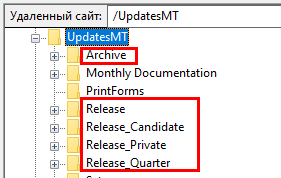
Релизы, патчи и файлы описаний хранятся на FTP в соответствующих подкаталогах папки UpdatesMT (ftp://ftp.verdi.ru/UpdatesMT):
Release_Private
Release_Candidate
Release
Release_Quarter
Archive

Установка Релиза
Определить действующую версию МТ
(какой релиз установлен на рабочей БД)
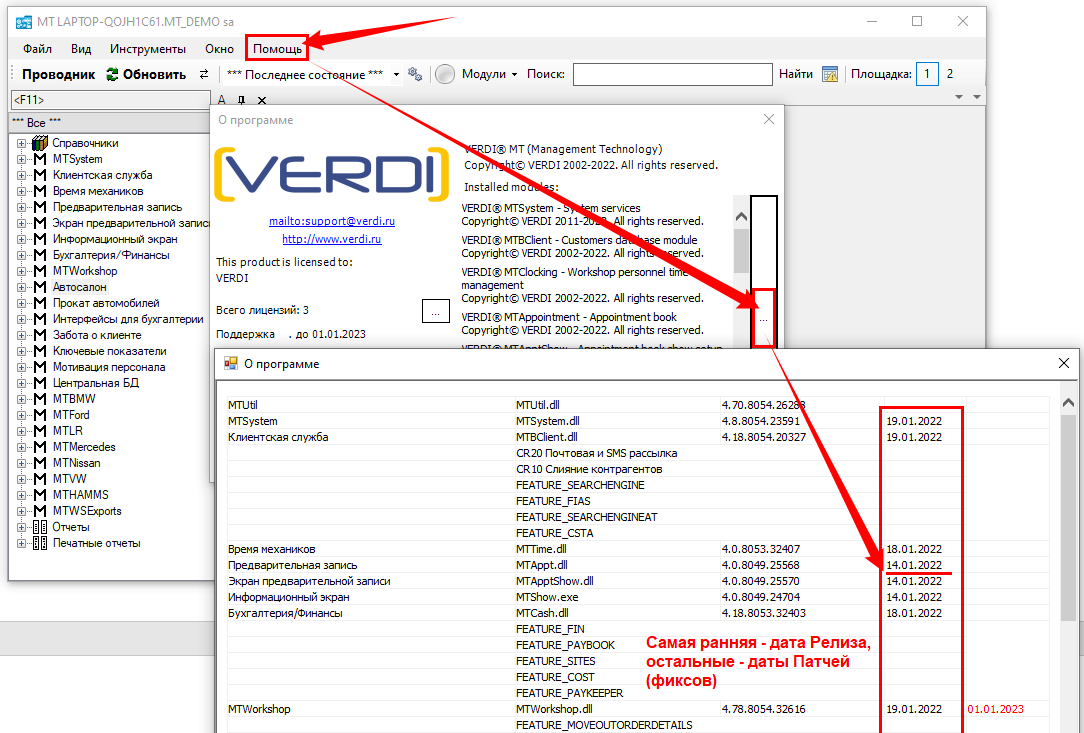
Открыть рабочую Базу данных МТ DMS.
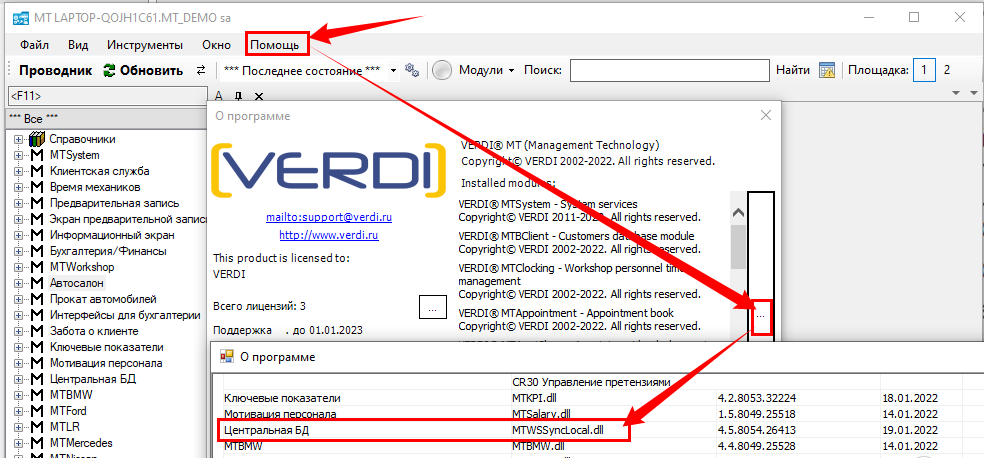
На верхней панели инструментов нажать  → «О программе».
В правой части открывшегося окна нажать 
В предпоследнем столбце открывшегося списка установленных Модулей МТ выбрать самую раннюю дату - она соответствует дате выхода установленного Релиза. Другие (более поздние) даты соответствуют датам выхода установленных Патчей (фиксов) к соответствующим Модулям МТ.
Выбрать релиз к установке
Зайти на FTP-сервер по адресу ftp://ftp.verdi.ru/UpdatesMT
Пройти авторизацию (при отсутствии данных для авторизации см. «Доступ к Релизам, Патчам и файлам описания»).
Актуальные версии дистрибутива для обновления МТ хранятся в соответствующих подкаталогах папки UpdatesMT (ftp://ftp.verdi.ru/UpdatesMT):
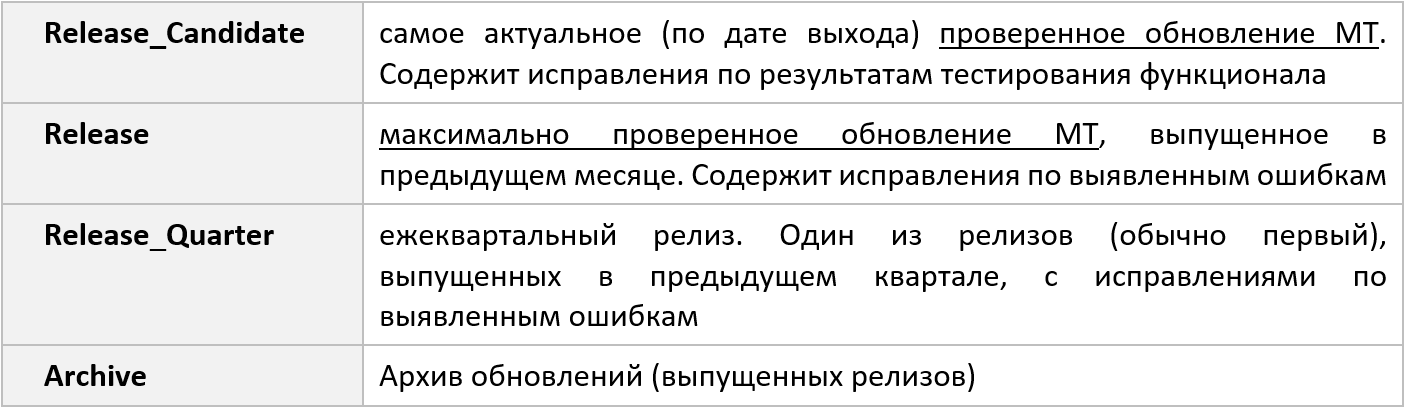
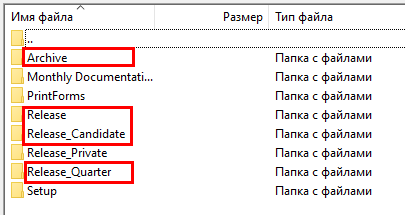
В подкаталогах папки UpdatesMT (ftp://ftp.verdi.ru/UpdatesMT) выбрать папку релиза к установке.
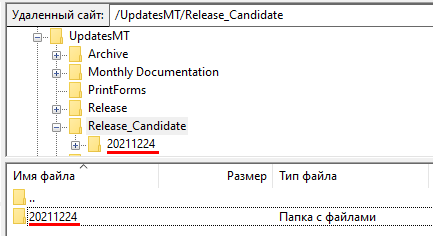
Информация о Дате выпуска Релиза содержится в его Номере: YYYYMMDD
где YYYY – год, MM – месяц, DD – день.
При наличии исправлений (по выявленным ошибкам) к названию релиза добавляется «_Fixed».
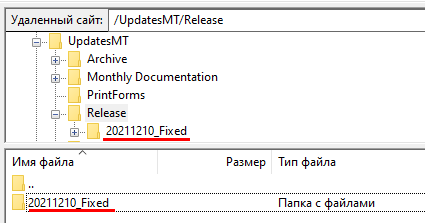
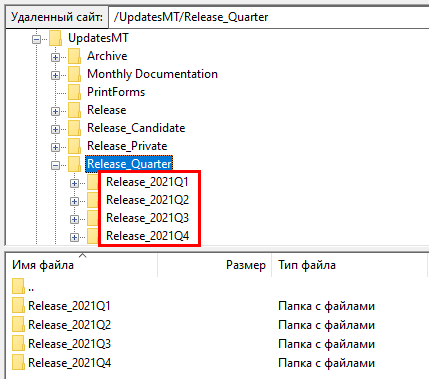
Квартальные релизы хранятся в папке Release_Quarter. В названии указывается год и квартал: Q1, Q2, Q3, Q4.
Внутри каждого релизного каталога находятся два подкаталога и один файл с описанием изменений:

MT - содержит обновление для локальной базы МТ.
MTCenter - содержит обновление для центральной базы МТ (используется, если в списке установленных Модулей рабочей Базы данных МТ DMS есть «Центральная БД (MTWSSyncLocal.dll)»).
Описание релиза DD-MM-YYYY.txt - файл с описанием изменений, выпущенных Релизом, по сравнению с предыдущей версией MT DMS.
Внутри каталогов МТ/МТCenter могут находиться следующие файлы:
- MTYYYYMMDD.7z - основной архив с обновлением, где YYYY – год, MM – месяц, DD – день;
- %MODULENAME%.dll.gz или %MODULENAME%.7z - архив с исправлением (фиксом), где %MODULENAME% - название модуля;
- fixinfo.txt - файл с информацией (дата выпуска, название архива, краткая информация об изменениях) о фиксах к указанному релизу.
Файл fixinfo.txt может содержать три вида отметок:
^^^^^^^^^^^^^^^^^ INCLUDED IN CANDIDATE^^^^^^^^^^^^^^^^^^^^
- отметка, выше которой указаны все патчи (фиксы), включенные в архив YYYYMMDD.7z в ходе закрытого тестирования;
^^^^^^^^^^^^^^^^^ INCLUDED IN RELEASE^^^^^^^^^^^^^^^^^^^^^^
- отметка, выше которой указаны все патчи (фиксы), включенные в архив YYYYMMDD.7z в ходе свободного тестирования;
^^^^^^^^^^^^^^^^^ INCLUDED IN RELEASE QURATER ^^^^^^^^^^^^^^^^^^^^
- отметка, выше которой указаны все дополнительные патчи (фиксы), включенные в архив YYYYMMDD.7z по итогам всестороннего тестирования (закрытого и свободного).
Ссылка на Telegram-канал: MT DMS (VERDI) - DevNote
Создать резервную копию рабочей Базы данных МТ DMS
Порядок создания резервной копии Базы данных средствами МТ описан в статье «Создать резервную копию БД / Восстановить БД из резервной копии»
Подготовка к установке выбранного Релиза
Зайти на FTP-сервер по адресу ftp://ftp.verdi.ru/UpdatesMT
Пройти авторизацию (при отсутствии данных для авторизации см. «Доступ к Релизам, Патчам и файлам описания»).
В папке UpdatesMT (ftp://ftp.verdi.ru/UpdatesMT) найти и скачать папку с выбранным к установке Релизом.
Подготовка к обновлению Локальной БД
Основной релизный архив MTYYYYMMDD.7z из папки МТ распаковать во временный каталог.
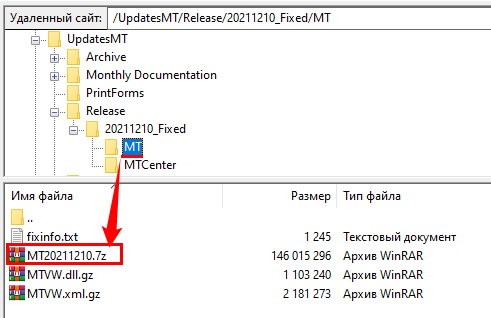
При наличии в папке МТ архивов фиксов
%MODULENAME%.gz (*.7z, *.zip, *.rar), где %MODULENAME% - название Модуля МТ

распаковать их во временный каталог (с подтверждением замены файлов):
dll - в папку Client,
xml - в папку Update
Подготовка к обновлению Центральной БД
Архив MTCenterYYYYMMDD.7z из папки МТCenter распаковать во временный каталог.
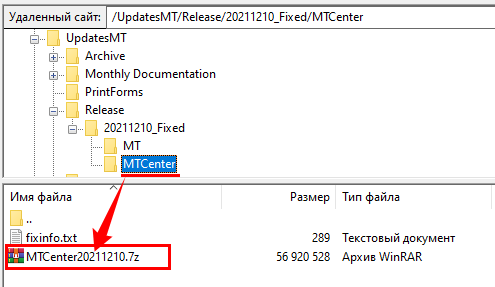
Релиз готов к установке.
Установить выбранный Релиз
Последовательность действий при установке Релиза:
Запланировать остановку системы
Остановить Сервер IIS/пулы приложений МТ
Ограничить сетевой доступ к каталогу с текущим Релизом
Обновить файлы текущей версии МТ
Обновить установленные Модули МТ
Вернуть сетевой доступ к каталогу с обновленным Релизом
Запустить Сервер/пулы приложений МТ
Отменить запланированное отключение системы (по необходимости)
Проверить работоспособность установленной версии МТ
Запланировать остановку системы
Открыть программу MTAdmin.
Перейти в раздел «Администрирование → Текущие подключения».
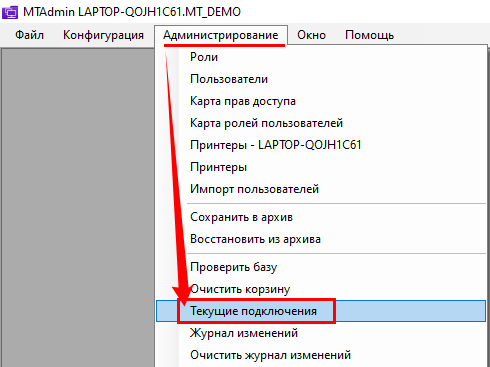
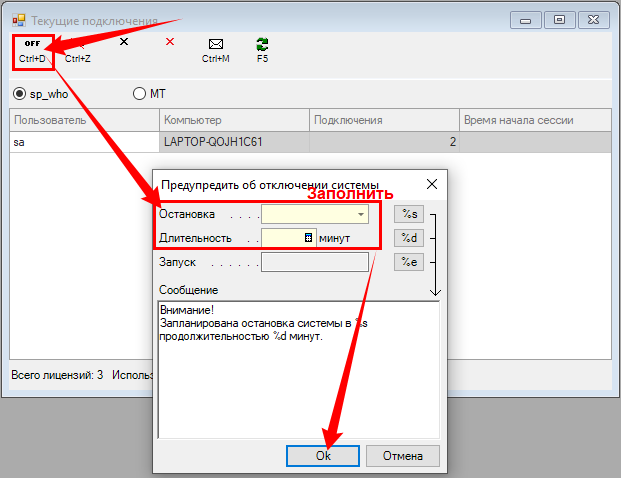
В открывшемся окне «Текущие подключения» нажать  на верхней панели инструментов (или «Ctrl+D» на клавиатуре).
Заполнить поля в окне «Предупредить об отключении системы»:
«Остановка»
Указать время отключения системы.
«Длительность»
Указать количество минут, которое программа будет отключена (минимальное рекомендуемое значение – 15 минут).
Сохранить настройки нажатием 
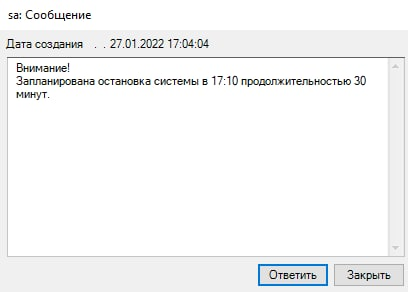
Все авторизованные в системе пользователи получат сообщение о запланированной остановке системы.
Закрыть программу MTAdmin.
Остановить Службы МТ
(если они запущены)
Открыть «Пуск → Средства администрирования Windows → Службы».
Последовательно остановить все запущенные службы МТ.
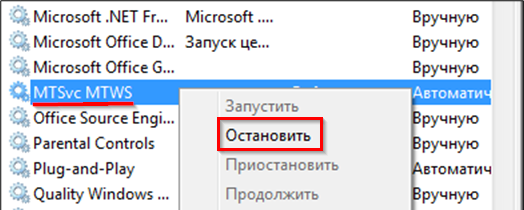
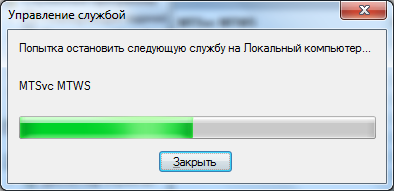
Остановить Сервер IIS или пулы приложений МТ
(если используются IIS-приложения МТ)
В «Диспетчере служб IIS» остановить весь сервер или пулы приложений МТ.
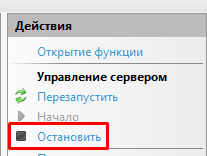
Ограничить сетевой доступ пользователям к каталогу с текущим установленным Релизом МТ
Отключить общий доступ к папке Client в каталоге текущего установленного Релиза МТ.
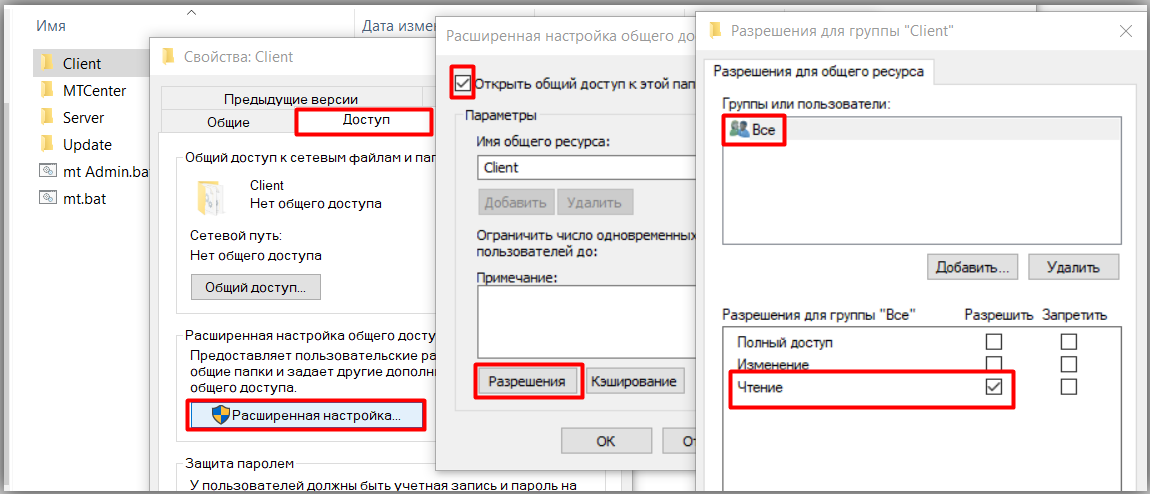
Обновить файлы текущей версии МТ
Файлы подготовленного к установке Релиза переместить (с заменой) из временного каталога в каталог текущего установленного Релиза.
Корректный вариант переноса: последовательно перезаписать папки Client, Server, Update.
Обновить MTAdmin
Открыть программу MTAdmin.
В случае изменения структуры ядра МТ, произойдет автоматическое обновление MTAdmin, окно программы будет закрыто.
Обновить установленные Модули МТ
Запустить MTAdmin.
Перейти в раздел «Конфигурация» → выбрать действие «Обновить установленные модули».
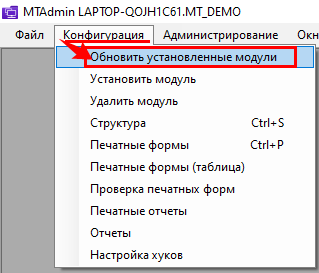
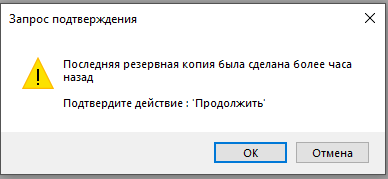
Нажать  в окне подтверждения.
Система проведет автоматическую проверка файловой структуры. При выявлении расхождений (сравнение с эталонной файловой структурой) выведет информационное окно со списком проблемных файлов и описанием проблемы:
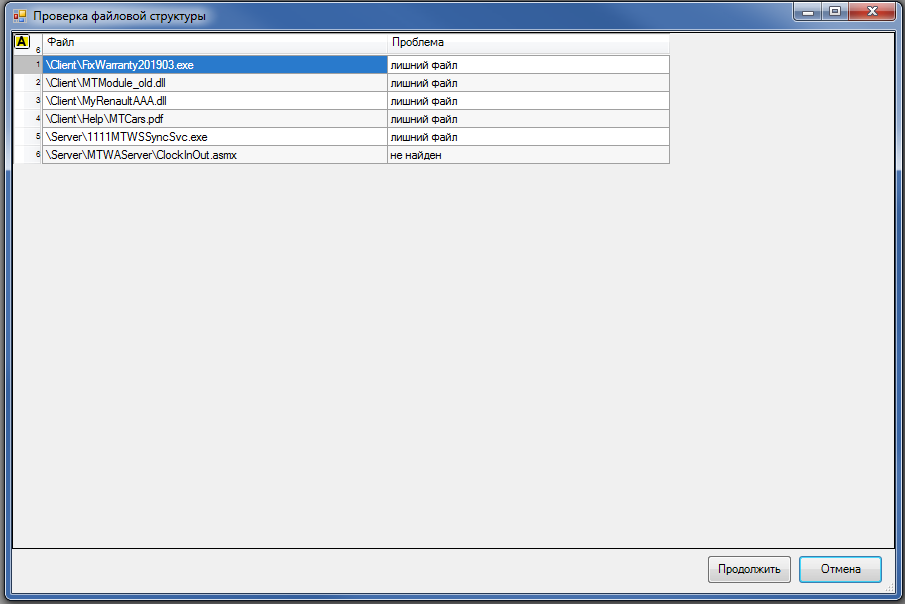
При нажатии  начнется обновление Модулей МТ.
По завершении обновления система выведет информационное окно: напротив названий успешно обновленных Модулей МТ проставляется «ОК».
Нажать  (в левом нижнем углу окна) для просмотра списка объектов (Справочники, Параметры, Отчеты и т.д.), добавленных в процессе текущего обновления Базы данных.
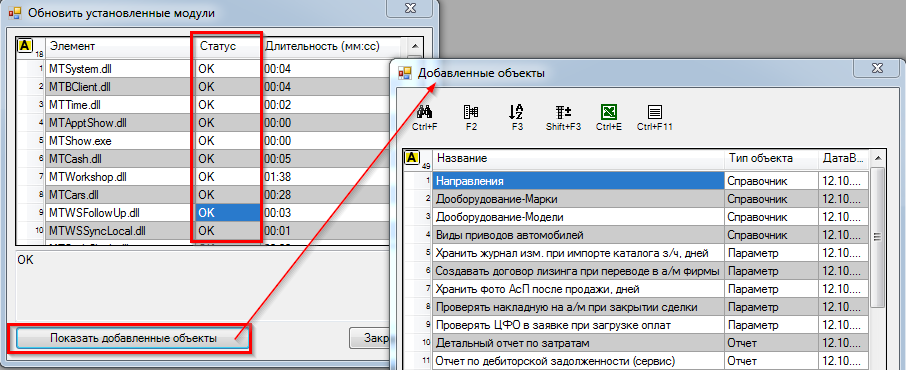
Нажать  в окне «Обновить установленные модули».
Закрыть программу MTAdmin.
Переустановить Модуль МТ
В некоторых случаях при обновлении МТ может потребоваться переустановка того или иного Модуля.
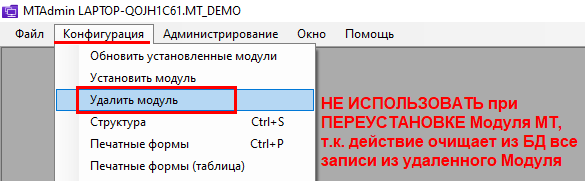
Открыть программу MTAdmin.
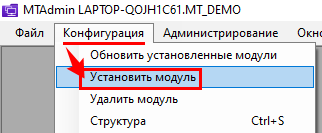
Раздел «Конфигурация» → выбрать действие «Установить модуль».
Выбрать файл установки Модуля (хранятся в папке Client).
Система проинформирует о завершении установки Модуля.
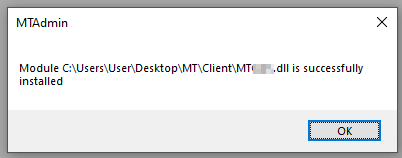
Модуль МТ переустановлен.
Вернуть сетевой доступ пользователям к каталогу с обновленным Релизом МТ
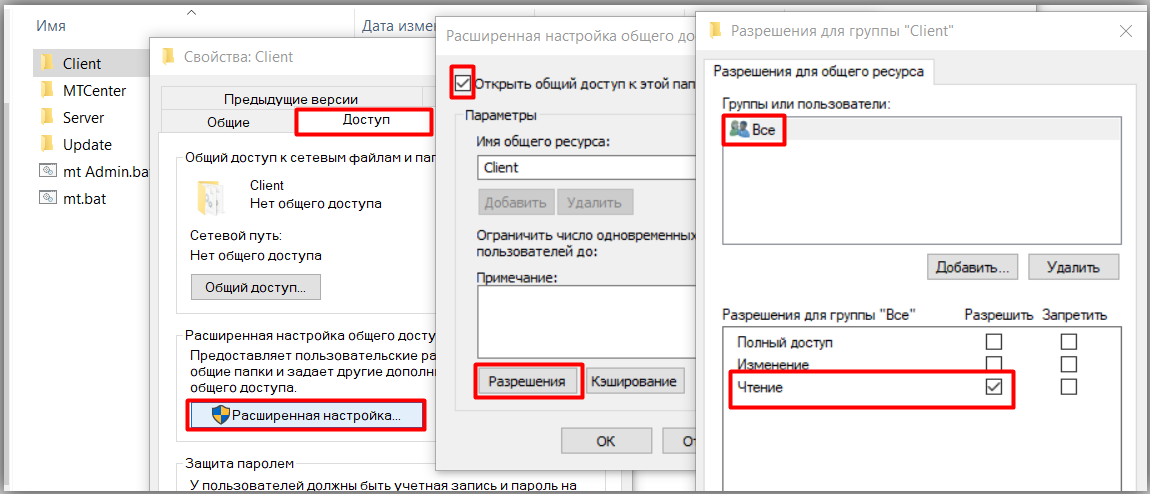
Настроить общий доступ на «чтение» к папке Client в каталоге установленного Релиза МТ.
Запустить Службы МТ
Открыть «Пуск → Средства администрирования Windows → Службы».
Последовательно запустить все остановленные службы МТ.
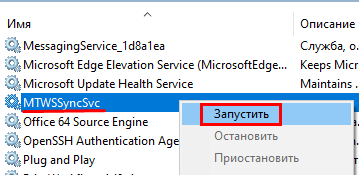
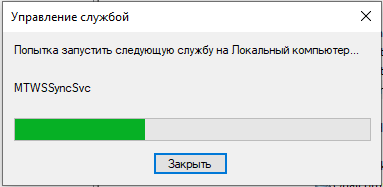
Запустить Сервер или пулы приложений МТ
(если используются IIS-приложения МТ)
В «Диспетчере служб IIS» запустить сервер или пулы приложений МТ.
Отменить запланированное отключение системы
(если обновление МТ завершено ранее, чем было указано в оповещении Пользователям)
Открыть программу MTAdmin.
Перейти в раздел «Администрирование → Текущие подключения».
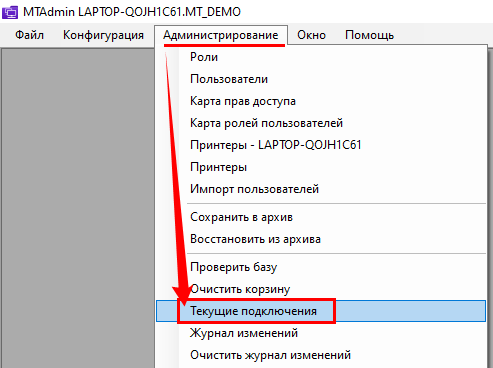
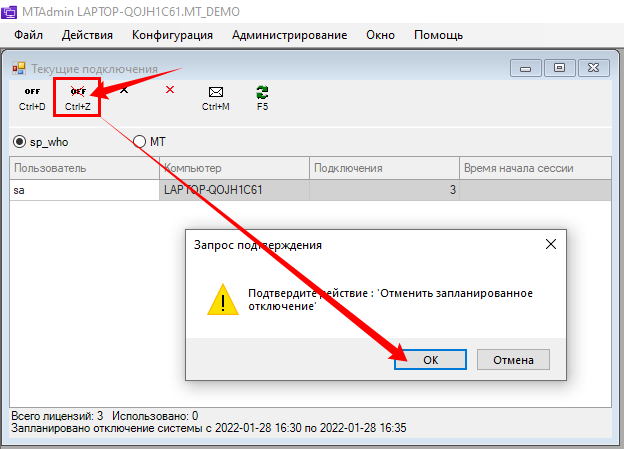
В открывшемся окне «Текущие подключения» нажать  на верхней панели инструментов (или «Ctrl+Z» на клавиатуре).
Подтвердить действие нажатием 
Закрыть программу MTAdmin.
Проверить работоспособность установленной версии МТ
Минимальный рекомендуемый объем тестирования:
Зайти в БД через сетевую папку с учетными данными пользователя (не sa).
Через Проводник открыть несколько Разделов МТ, находящихся в «ветках» установленных/обновленных/переустановленных Модулей MT DMS*.
*
идеально – пройтись по всем установленным Модулям МТ ( ). Рекомендована проверка не менее 2-х Разделов (
 ) из Модуля.

В разделах основных Модулей МТ (Автосалон, MTWorkshop, Бухгалтерия/Финансы) открыть любой Документ** и проверить отсутствие ошибок при переключении между его рабочими вкладками.
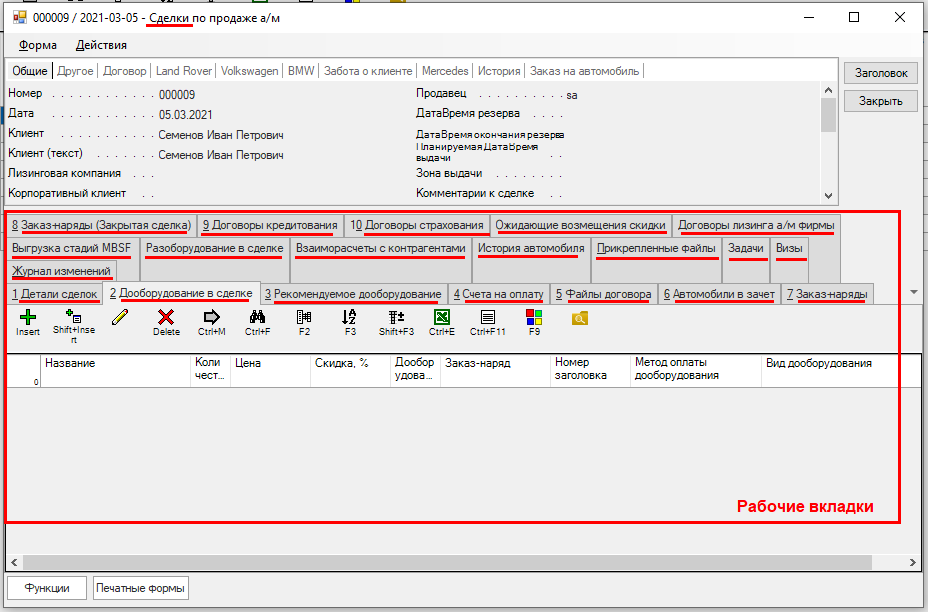
** идеально – проверить по одному Документу каждого вида (Заказ-наряд, Сделка, Заказ на автомобили и т.п.).
Список Видов документов Модулей МТ Автосалон, MTWorkshop, Бухгалтерия/Финансы содержится в файле «Виды документов основных модулей МТ».
Установка Патча (фикса к Релизу)
Ссылка на Telegram-канал: MT DMS (VERDI) - DevNote
Отслеживайте в Telegram-канале «MT DMS (VERDI) - DevNote» информацию о сборке новых «фиксов» к установленному у Вас Релизу.
Создать резервную копию рабочей Базы данных МТ DMS
Порядок создания резервной копии Базы данных средствами МТ описан в статье «Создать резервную копию БД / Восстановить БД из резервной копии»
Подготовка к установке Патча (фикса к Релизу)
Зайти на FTP-сервер по адресу ftp://ftp.verdi.ru/UpdatesMT
Пройти авторизацию (при отсутствии данных для авторизации см. «Доступ к Релизам, Патчам и файлам описания»).
В папке UpdatesMT (ftp://ftp.verdi.ru/UpdatesMT) найти папку с Релизом (Релизы распределены по вложенным каталогам, в соответствии со статусом: Private, Candidate, Release, Quarter), фикс к которому требуется установить.
Подготовка к установке фикса Релиза Локальной БД
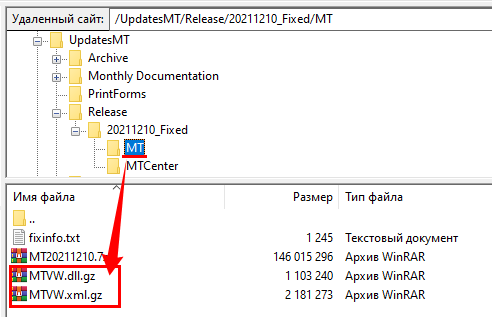
Открыть
папку Релиза (YYYYMMDD или YYYYMMDD_Fixed) → папку МТ
где YYYY – год, MM – месяц, DD – день сборки релиза.
Распаковать во временный каталог архивы фиксов Релиза ЛБ
%MODULENAME%.gz (*.7z, *.zip, *.rar), где %MODULENAME% - название Модуля МТ
Подготовка к установке фикса Релиза Центральной БД
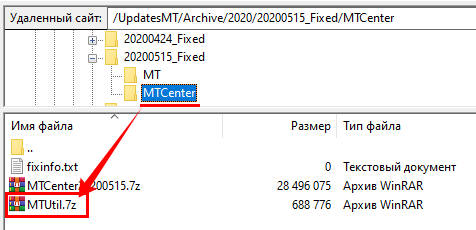
Открыть
папку Релиза (YYYYMMDD или YYYYMMDD_Fixed) → папку МТCenter
где YYYY – год, MM – месяц, DD – день сборки релиза.
Распаковать во временный каталог архивы фиксов Релиза ЦБ
%MODULENAME%.gz (*.7z, *.zip, *.rar), где %MODULENAME% - название Модуля МТ
Патч (фикс к Релизу) готов к установке.
Установить Патч
См. «Определить действующую версию МТ»
Последовательность действий при установке Патча (фикса к Релизу):
Запланировать остановку системы
Остановить Сервер/пулы приложений МТ
Ограничить сетевой доступ к каталогу с текущим Релизом
Сохранить (с заменой) файлы Фикса в соответствующие папки текущей версии МТ
Переустановить измененный Модуль
Вернуть сетевой доступ к каталогу с обновленным Релизом
Запустить Сервер/пулы приложений МТ
Отменить запланированное отключение системы (по необходимости)
Протестировать функционал, исправленный Патчем
Запланировать остановку системы
Открыть программу MTAdmin.
Перейти в раздел «Администрирование → Текущие подключения».
В открывшемся окне «Текущие подключения» нажать на верхней панели инструментов (или «Ctrl+D» на клавиатуре).
Заполнить поля в окне «Предупредить об отключении системы»:
«Остановка»
Указать время отключения системы.
«Длительность»
Указать количество минут, которое программа будет отключена (минимальное рекомендуемое значение – 15 минут).
Сохранить настройки нажатием
Все авторизованные в системе пользователи получат сообщение о запланированной остановке системы.
Закрыть программу MTAdmin.
Остановить Службы МТ
(если они запущены)
Открыть «Пуск → Средства администрирования Windows → Службы».
Последовательно остановить все запущенные службы МТ.
Остановить Сервер IIS или пулы приложений МТ
(если используются IIS-приложения МТ)
В «Диспетчере служб IIS» остановить весь сервер или пулы приложений МТ.
Ограничить сетевой доступ пользователям к каталогу с текущим установленным Релизом МТ
Отключить общий доступ к папке Client в каталоге текущего установленного Релиза МТ.
Сохранить (с заменой) файлы Фикса в соответствующие папки текущей версии МТ
Файлы фикса переместить (с заменой) из временного каталога в каталог текущего установленного Релиза:
- Файл(ы) dll - в папку Client.
- Файл(ы) xml - в папку Update.
Обновить MTAdmin
Открыть программу MTAdmin.
В случае изменения структуры ядра МТ, произойдет автоматическое обновление MTAdmin, окно программы будет закрыто.
Переустановить исправленные Модули МТ
Если фикс (патч) содержит:
- только файл dll, то переустановка Модуля МТ не требуется.
- файлы dll + xml, то переустановка Модуля МТ обязательна.
- только файл xml, то переустановка Модуля МТ обязательна.
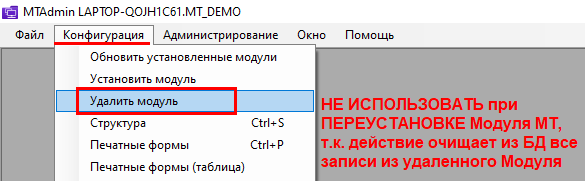
Открыть программу MTAdmin.
Раздел «Конфигурация» → выбрать действие «Установить модуль».
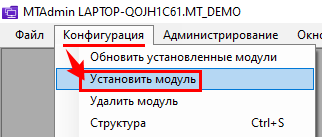
Выбрать файл установки Модуля (хранятся в папке Client в формате %MODULENAME%.dll, где %MODULENAME% - название модуля), название которого содержится в имени xml-файла.
Пример:
архив Фикса: 
значит, переустанавливаем Модуль: MTWorkShop.dll
Система проинформирует о завершении установки Модуля.
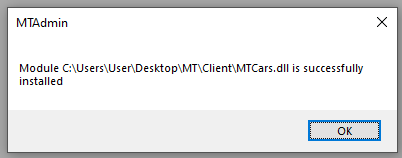
Модуль МТ переустановлен.
Вернуть сетевой доступ пользователям к каталогу с обновленным Релизом МТ
Настроить общий доступ на «чтение» к папке Client в каталоге установленного Релиза МТ.
Запустить Службы МТ
Открыть «Пуск → Средства администрирования Windows → Службы».
Последовательно запустить все остановленные службы МТ.
Запустить Сервер или пулы приложений МТ
(если используются IIS-приложения МТ)
В «Диспетчере служб IIS» запустить сервер или пулы приложений МТ.
Отменить запланированное отключение системы
(если обновление МТ завершено ранее, чем было указано в оповещении Пользователям)
Открыть программу MTAdmin.
Перейти в раздел «Администрирование → Текущие подключения».
В открывшемся окне «Текущие подключения» нажать на верхней панели инструментов (или «Ctrl+Z» на клавиатуре).
Подтвердить действие нажатием
Закрыть программу MTAdmin.
Проверить функционал, исправленный Патчем ( фиксом к Релизу)
Минимальный рекомендуемый объем тестирования:
Зайти в БД через сетевую папку с учетными данными пользователя (не sa).
Через Проводник открыть несколько Разделов МТ, находящихся в «ветках» установленных/обновленных/переустановленных Модулей MT DMS*.
*
идеально – пройтись по всем установленным Модулям МТ (). Рекомендована проверка не менее 2-х Разделов () из Модуля.
В разделах основных Модулей МТ (Автосалон, MTWorkshop, Бухгалтерия/Финансы) открыть любой Документ** и проверить отсутствие ошибок при переключении между его рабочими вкладками.
** идеально – проверить по одному Документу каждого вида (Заказ-наряд, Сделка, Заказ на автомобили и т.п.).
Список Видов документов Модулей МТ Автосалон, MTWorkshop, Бухгалтерия/Финансы содержится в файле «Виды документов основных модулей МТ».