В статье описан служебный функционал рабочего места Кассира (интерфейс MTKassir) в части выплаты наличных денежных средств (далее ДС) из Кассы.
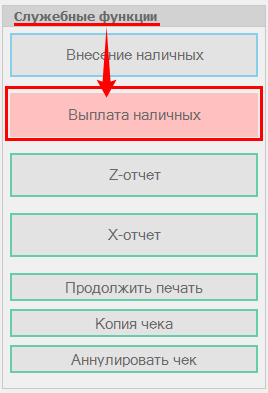
Для проведения кассовых операций по выплате наличных ДС следует использовать кнопку «Выплата наличных» и выбрать операцию в раскрывающемся меню:

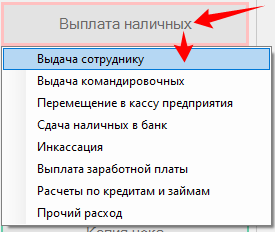
Выдача сотруднику
Нажать кнопку «Выплата наличных», выбрать пункт меню «Выдача сотруднику».
Заполнить поля в открывшемся окне («Фирма», «Сотрудник» и «Сумма» - обязательны к заполнению).
Обязательный к заполнению поля подсвечиваются желтым фоном.
Набор обязательных полей, способ и правила их заполнения зависят от индивидуальных настроек системы.
Например:
В зависимости от настроек МТ, система может требовать обязательное указание «
Статьи ДДС» и/или «
Заявки на оплату» в статусе Утверждена.
«Статья ДДС» также может заполняться автоматически
Проставление «галочки» в поле «Перелимит» отменяет обязательность указания «Заявки на оплату» (если в системе настроен параметр «Требовать ввод заявки на выдачу денег» = ДА).
Подтвердить операцию нажатием «Ок».

Операция отражается
- в отчете «Движение средств через кассу»
с «Основанием» = Выдача сотруднику
«Бухгалтерия/Финансы
| Финансы | Платежные документы»
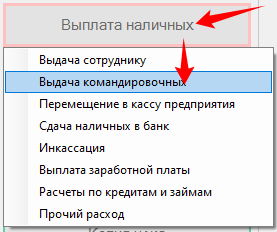
Выдача командировочных
Нажать кнопку «Выплата наличных», выбрать пункт меню «Выдача командировочных».
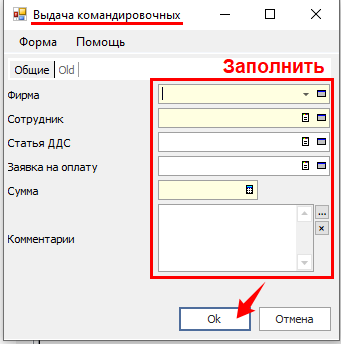
Заполнить поля в открывшемся окне («Фирма», «Сотрудник» и «Сумма» - обязательны к заполнению).
Обязательный к заполнению поля подсвечиваются желтым фоном.
Набор обязательных полей, способ и правила их заполнения зависят от индивидуальных настроек системы.
Например:
В зависимости от настроек МТ, система может требовать обязательное указание «
Статьи ДДС» и/или «
Заявки на оплату» в статусе Утверждена.
«Статья ДДС» также может заполняться автоматически
Подтвердить операцию нажатием «Ок».
Операция отражается
- в отчете «Движение средств через кассу»
с «Основанием» = Выдача командировочных
«Бухгалтерия/Финансы
| Финансы | Платежные документы»
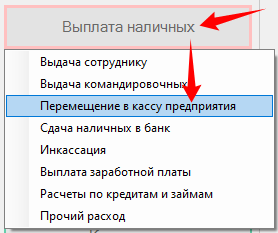
Перемещение в кассу предприятия
Остаток средств в Кассе на конец смены (ДС, которые не были сданы по «Сдаче наличных в банк» или «Инкассации») рекомендуется переносить в Кассу предприятия, а с началом новой смены - возвращать обратно в Кассу из Кассы предприятия
Нажать кнопку «Внесение наличных», выбрать пункт меню «Перемещение в кассу предприятия».
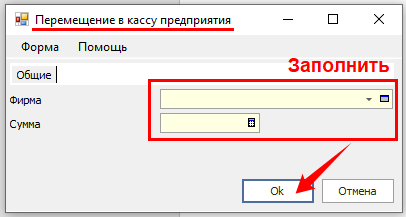
В открывшемся окне выбрать «Фирму» и указать «Сумму».
Подтвердить операцию нажатием «Ок».
Операция отражается в отчете «
Движение средств через кассу»
с «Основанием» = Перемещение в кассу предприятия
Сдача наличных в банк
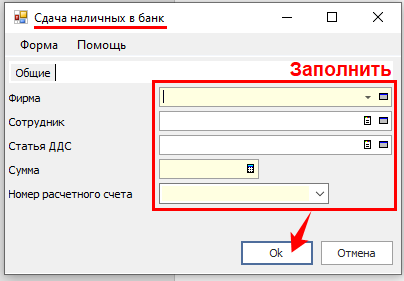
Нажать кнопку «Выплата наличных», выбрать пункт меню «Сдача наличных в банк».

Заполнить поля в открывшемся окне («Фирма», «Сумма» и «Номер расчетного счета» - обязательны к заполнению).
В зависимости от настроек МТ, система может требовать обязательное указание «
Статьи ДДС».
«Статья ДДС» также может заполняться автоматически
Подтвердить операцию нажатием «Ок».
Операция отражается
- в отчете «Движение средств через кассу»
с «Основанием» = Сдача наличных в банк
«Бухгалтерия/Финансы
| Финансы | Платежные документы»
Инкассация
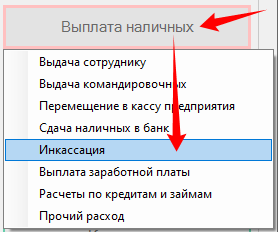
Нажать кнопку «Выплата наличных», выбрать пункт меню «Инкассация».
Дальнейшее поведение системы будет зависеть от настроек параметра «Использовать документ инкассации» (по умолчанию – значение параметра = НЕТ)
Документ «Инкассация» не используется
Заполнить поля в открывшемся окне
«Фирма» - выбрать значение из списка.
«Сумма» - заполнить через кнопку «Покупюрник», указав «Номер инкассационной сумки» и количество банкнот и монет каждого номинала.
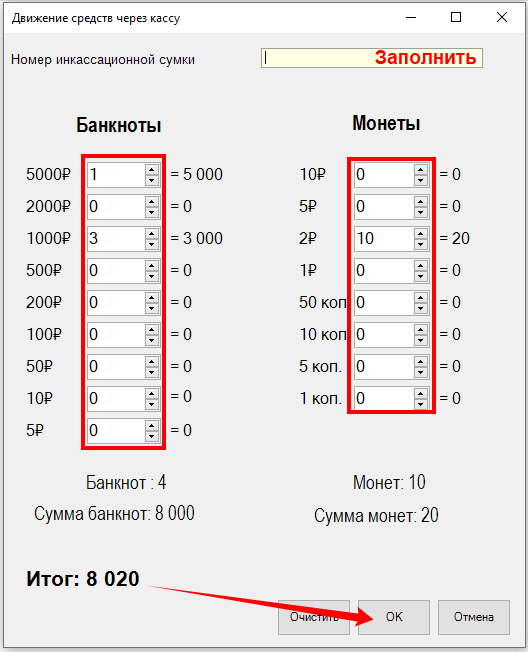
В зависимости от настроек МТ, система может требовать обязательное указание «
Статьи ДДС».
«Статья ДДС» также может заполняться автоматически
Нажать кнопку «Печать» для формирования пакета документов:
- Предпроводительная ведомость к сумке;
- Опись сдаваемых наличных ДС;
Подтвердить операцию инкассации нажатием «Ок».

Операция отражается в отчете «
Движение средств через кассу»
с «Основанием» = Инкассация
Используется документ «Инкассация»
В открывшемся окне открыть форму нового документа «Инкассация» нажатием кнопки «Создать» на верхней панели инструментов (или «Insert» на клавиатуре).

Заполнить поля в открывшемся окне (поля, подсвеченные желтым фоном, обязательны к заполнению).
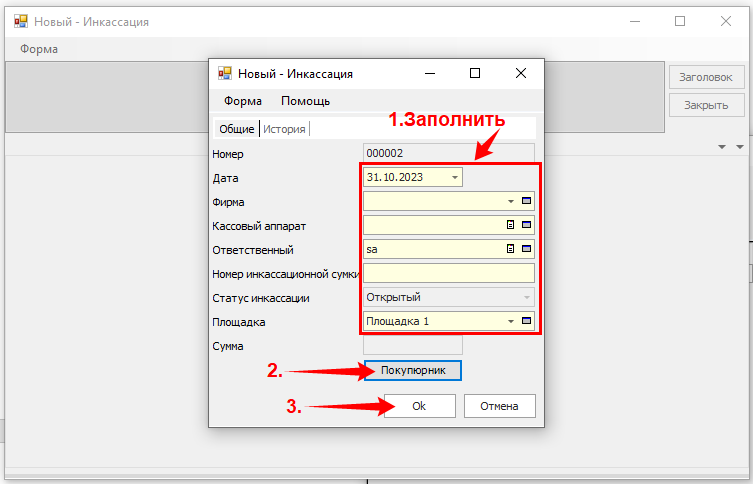
Поле «
Сумма» заполняется через кнопку «
Покупюрник», с указанием количества банкнот и монет каждого номинала.

Система сохранить документ «Инкассация» (в статусе Открытая) и откроет его полную форму для завершения операции.
В верхней части докформы «Инкассация» размещен Заголовок, в котором (в том числе) доступна информация о Сумме
инкассации, Остатке дс в кассе, установленному Лимиту остатка по кассе, Превышении лимита и Рекомендуемой сумме инкассации.

Вернуться к редактированию полей Заголовка (например, для изменения запланированной Суммы
инкассации) можно через кнопку «Заголовок» в правом верхнем углу окна. Значение Суммы редактируется через кнопку «Покупюрник»
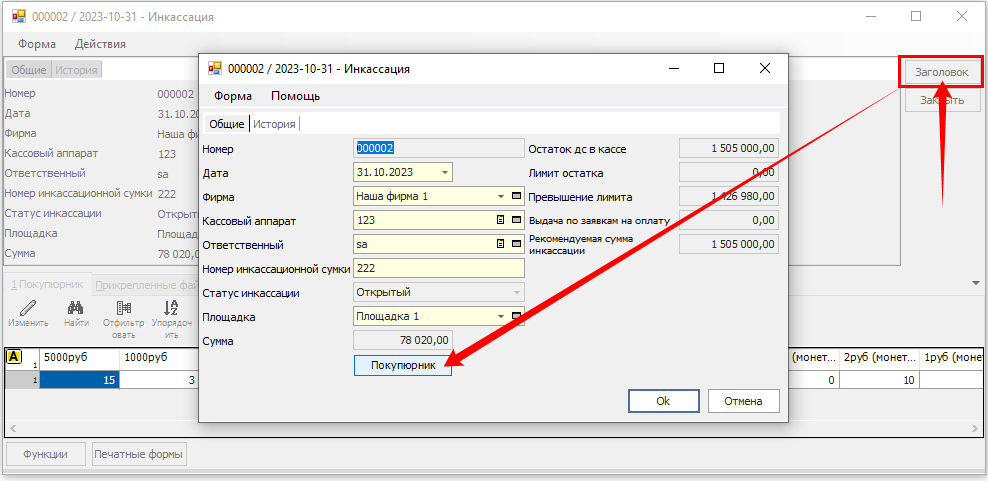
Для формирования пакета документов по Инкассации, в нижнем левом углу окна, нажать кнопку
Печатные формы → Бланк предпроводительной ведомости к сумке

Перевести Инкассацию в Закрытые нажатием кнопки
Функции → Перевести в закрытые
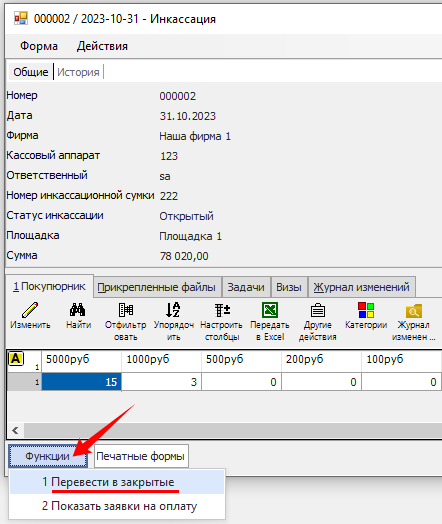
Созданные документы «Инкассация» доступны (по статусам) в разделах проводника МТ
Бухгалтерия/Финансы | Инкассации
(открытая/закрытая)

После перевода документа «Инкассация» в статус Закрытая, в отчете «Движение средств через кассу» отражается соответствующая операция
с «Основанием» = Инкассация
Выплата заработной платы
(из Кассы)
Нажать кнопку «Выплата наличных», выбрать пункт меню «Выплата заработной платы».
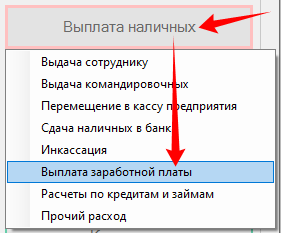
Заполнить поля в открывшемся окне («Фирма», «Сотрудник» и «Сумма» - обязательны к заполнению).
Обязательный к заполнению поля подсвечиваются желтым фоном.
Набор обязательных полей, способ и правила их заполнения зависят от индивидуальных настроек системы.
Например:
В зависимости от настроек МТ, система может требовать обязательное указание «
Статьи ДДС» и/или «
Заявки на оплату» в статусе Утверждена.
«Статья ДДС» также может заполняться автоматически
Подтвердить операцию нажатием «Ок».

Операция отражается
- в отчете «Движение средств через кассу»
с «Основанием» = Выплата заработной платы
«Бухгалтерия/Финансы
| Финансы | Платежные документы»
Расчеты по кредитам и займам
Нажать кнопку «Выплата наличных», выбрать пункт меню «Расчеты по кредитам и займам».
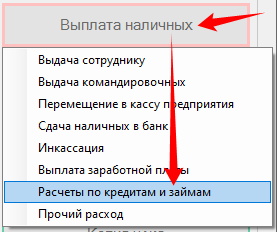
Заполнить поля в открывшемся окне («Договор займа и кредита», «Вид кредитного платежа», «Фирма», «Клиент» и «Сумма» - обязательны к заполнению).
Обязательный к заполнению поля подсвечиваются желтым фоном.
Набор обязательных полей, способ и правила их заполнения зависят от индивидуальных настроек системы.
Например:
В зависимости от настроек МТ, система может требовать обязательное указание «
Статьи ДДС» и/или «
Заявки на оплату» в статусе Утверждена.
«Статья ДДС» также может заполняться автоматически
Подтвердить операцию нажатием «Ок».

Операция отражается
- в отчете «Движение средств через кассу»
с «Основанием» = Расчеты по кредитам и займам
«Бухгалтерия/Финансы
| Финансы | Платежные документы»
Прочий расход
Операция выплаты наличных «
Прочий расход» предназначена для выдачи ДС, которые не подходят ни под одно из представленных выше описаний:
Нажать кнопку «Выплата наличных», выбрать пункт меню «Прочий расход».
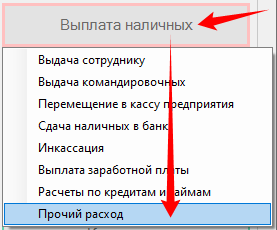
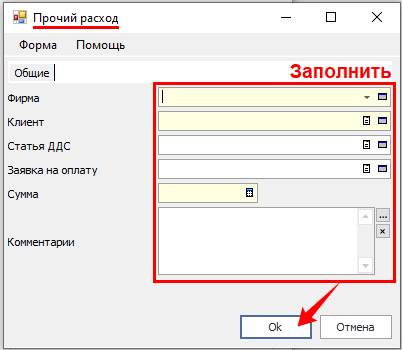
Заполнить поля в открывшемся окне («Фирма», «Клиент» и «Сумма» - обязательны к заполнению).
Обязательный к заполнению поля подсвечиваются желтым фоном.
Набор обязательных полей, способ и правила их заполнения зависят от индивидуальных настроек системы.
Например:
В зависимости от настроек МТ, система может требовать обязательное указание «
Статьи ДДС» и/или «
Заявки на оплату» в статусе Утверждена.
«Статья ДДС» также может заполняться автоматически
Подтвердить операцию нажатием «Ок».
Операция отражается
- в отчете «Движение средств через кассу»
с «Основанием» = Прочий расход
«Бухгалтерия/Финансы
| Финансы | Платежные документы»