Согласовать слияние контрагентов
Last modified:
В статье описан порядок согласования слияния карточек справочника «Клиенты» при выявлении их дублирования.
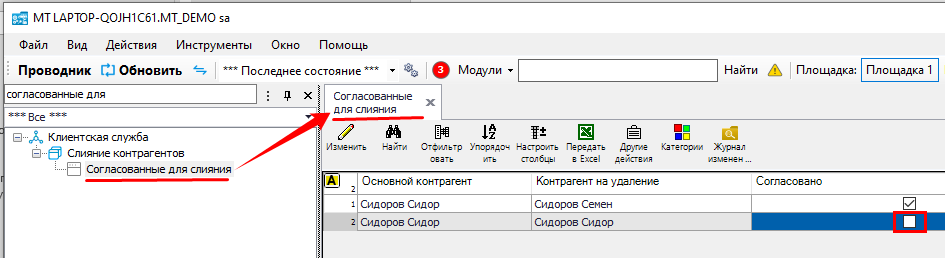
Открыть раздел «Клиентская служба | Слияние контрагентов | Подготовленные к слиянию».

Двойным кликом левой клавиши мыши по строке открыть форму сравнения контрагентов.
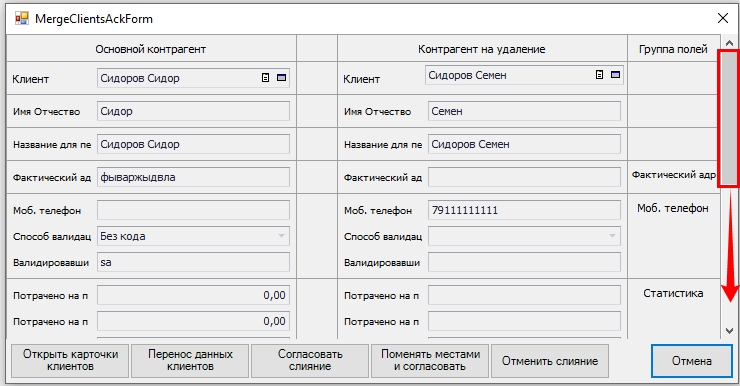
В открывшемся окне система выведет информацию о контрагентах к слиянию в виде таблицы («основной» – слева, «на удаление» - справа):
- Клиент (ФИО/Фирма);
- различающиеся в Заголовках Карточек клиентов данные (на вкладках Общие, Другое, Статистика).

В нижней части таблицы расположены кнопки доступных действий:
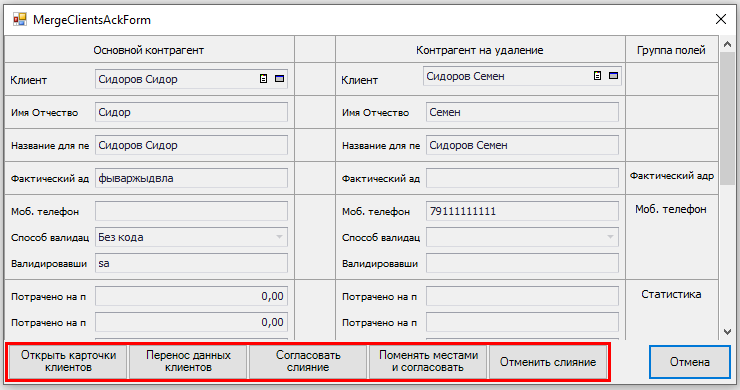
Открыть карточки клиентов
Система одновременно откроет Карточки выбранной пары клиентов.
Перенос данных клиентов
Возможность перенести данные из Карточки «Контрагента на удаление» в Карточку «Основного контрагента».
В открывшемся окне следует выделить «стрелки» между полями, в которых нужно перенести данные и нажать «Ок» в правом нижнем углу окна.
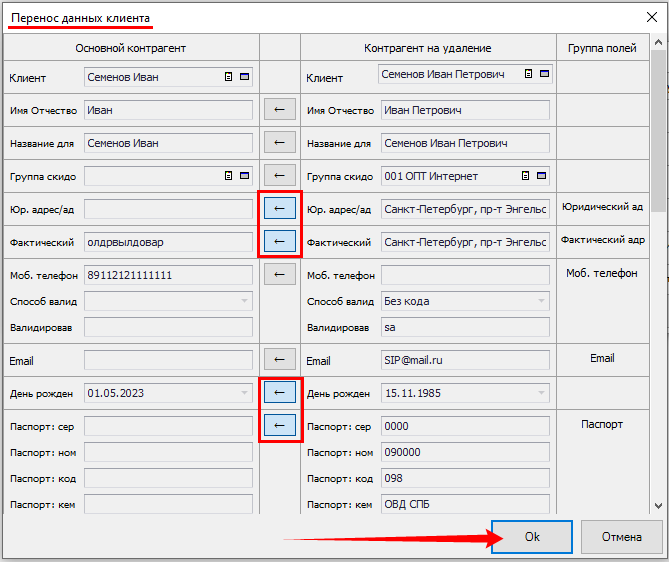
При подтверждении действия нажатием «Ок», данные из выбранного поля карточки «Контрагента на удаление» скопируются в аналогичное поле карточки «Основного контрагента».
Согласовать слияние
При нажатии кнопки и подтверждении действия:
- выбранной строке (паре схожих записей справочника «Клиенты») присваивается признак «Согласовано» = ДА,
- строка переносится в раздел «Клиентская служба | Слияние контрагентов | Согласованные для слияния»
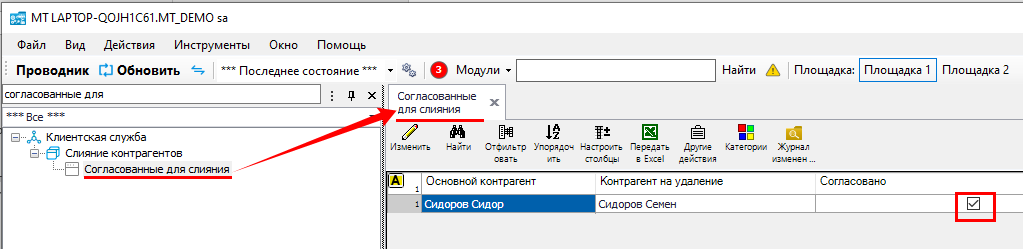
Поменять местами и согласовать
При нажатии кнопки и подтверждении действия:
- «Основной контрагент» и «Контрагент на удаление» в выбранной строке меняются местами,
- строке присваивается признак «Согласовано» = ДА,
- строка переносится в раздел «Клиентская служба | Слияние контрагентов | Согласованные для слияния»

Отменить слияние
При нажатии кнопки и подтверждении действия:
- выбранной строке (паре схожих записей справочника «Клиенты») присваивается признак «Согласовано» = НЕТ,
- строка переносится в раздел «Клиентская служба | Слияние контрагентов | Согласованные для слияния»