Insurance Contract
Last modified:
В статье описан порядок работы с Договорами страхования: формирование Предложения, внесение в МТ условий Договора, заполнение Графика платежей, формирование Счета на оплату, внесение информации об оплате по Договору.
Статусы Договора страхования в МТ
- Предложение
- Подписанный
- Закрытый
- Несостоявшийся
- Расторгнутый
Оглавление
Создать Предложение к Договору страхования
Создать Предложение без Сделки
Заполнить поля нового Договора
Внести в Договор страхования согласованные условия
Заполнить «График платежей» в Договоре страхования
Перевести Договор страхования в статус Подписанный
Создать Счет на оплату по Договору страхования
Внести информацию об оплате в Договор страхования
Исправить ошибку в подписанном Договоре страхования
Перевести Договор страхования в статус Расторгнутый
Перевести Договор страхования в статус Закрытый
Перевести Договор страхования в статус Несостоявшийся
Пролонгация Договора страхования
Создать «Предложение» к Договору страхования из Сделки
Открыть раздел проводника
Автосалон | Страхование | Договоры | Предложения к договорам страхования

Через кнопку «Создать» на верхней панели инструментов (или «Insert» на клавиатуре) выбрать действие «Создать из сделки»

В открывшемся окне установить фильтр для поиска нужной Сделки и нажать кнопку «Применить фильтр».
Система выведет на экран список Сделок, соответствующих настройкам фильтра.
Двойным кликом левой клавиши мыши по строке Сделки открыть форму нового Договора страхования в «Статусе» = Предложение.
Далее см. «Заполнить поля нового Договора страхования»
Создать Предложение к Договору страхования без Сделки
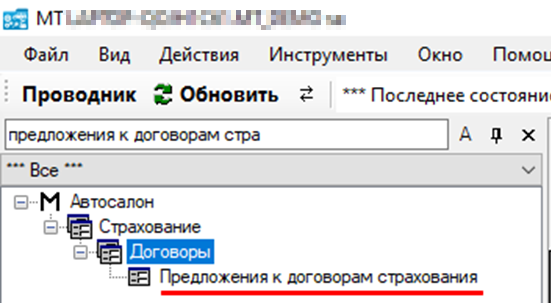
Открыть раздел проводника
Автосалон | Страхование | Договоры | Предложения к договорам страхования

Через кнопку «Создать» на верхней панели инструментов (или «Insert» на клавиатуре) выбрать действие «Создать»

Система выведет на экран форму нового Договора страхования в «Статусе» = Предложение.
Далее см. «Заполнить поля нового Договора страхования»
Заполнить поля нового Договора страхования
Форма нового Договора страхования (создается в «Статусе» = Предложение):
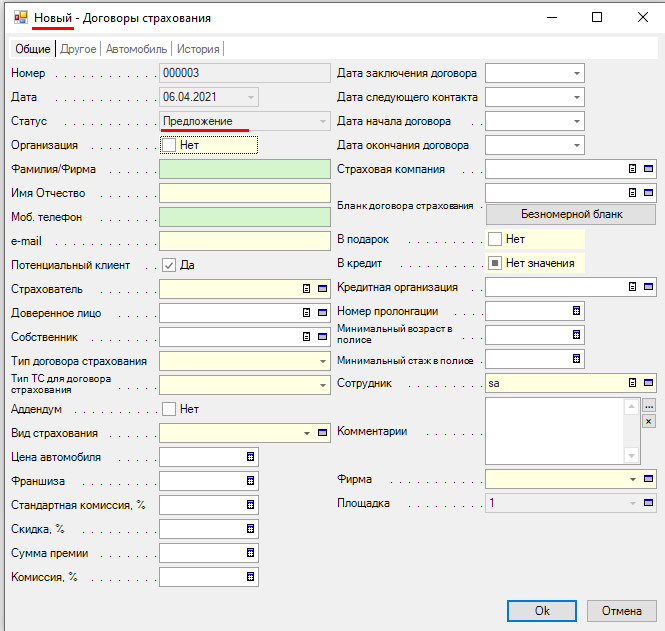
Заполнить поля Договора страхования на вкладке «Общие»:
При создании Предложения для постоянного Клиента (в МТ есть Карточка клиента) можно выбрать запись из Справочника «Клиенты» (переход в справочник через кнопку в правой части поля).
Либо в поле «Клиент» начать ввод Фамилии или Номера мобильного телефона (в формате: с 7-ки, только цифры, без «+», пробелов и дефисов). По совпадению система предложит список значений из справочника «Клиенты».


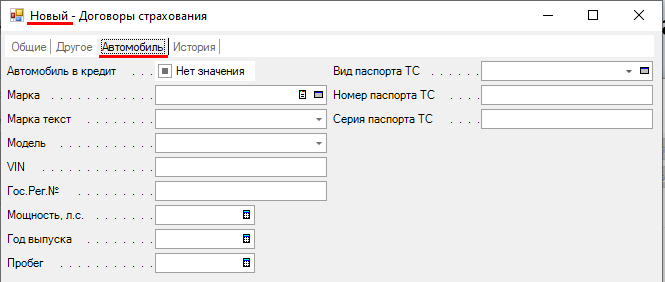
Для введения данных нового Страхователя (в справочнике «Клиенты» значение не найдено) создайте новую Карточку Клиента в справочнике «Клиенты» через кнопку в правой части поля.
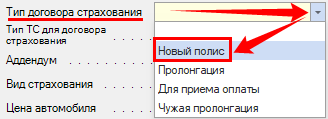
Поле «Тип договора страхования»
Выбрать значение «Новый полис» из выпадающего списка.
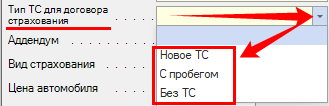
Поле «Тип ТС для договора страхования»
Выбрать значение из выпадающего списка.
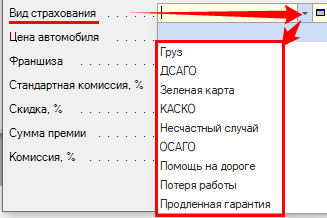
Поле «Вид страхования»
Выбрать значение из выпадающего списка.
Поле «В кредит»
Установить значение ДА/НЕТ.
Поле «Кредитная организация»
При покупке полиса страхования «в кредит» через кнопку в правой части поля выбрать значение из справочника «Кредитные организации».

Поле «Сотрудник»
Заполняется автоматически: ФИО создателя Договора страхования.

Поле «Фирма»
Выбрать Юр.лицо, от которого продаем Страховку.
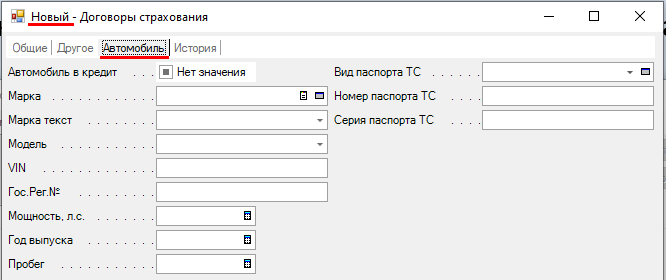
Проверить/заполнить поля Договора страхования на вкладке «Автомобиль»:
Подробнее см. заполнение поля «Страхователь»
Сохранить новый Договор страхования
После заполнения полей (обязательных полей) Договора страхования нажмите «Ок» для сохранения.

Система сохранит Договор и откроет его полную форму для дальнейшей работы.

В верхней части Договора страхования расположен Заголовок (содержит поля, заполненные при создании Договора).
Переход в Заголовок (например, для редактирования его полей) осуществляется через кнопку «Заголовок».
В нижней части Договора страхования расположены «Рабочие вкладки» с табличными формами: «Предложения по страховым компаниям», «График платежей по страхованию» и т.д.
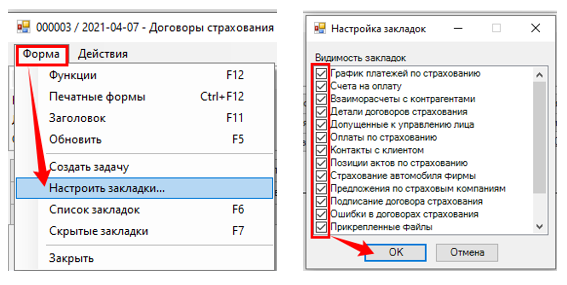
Закрыть Договор страхования.
Созданные Предложения к Договорам страхования доступны в разделе проводника
Автосалон | Страхование | Договоры | Предложения к договорам страхования
Внести в Договор страхования согласованные условия
(Страховую компанию, Срок действия, % комиссии, Сумму премии и др.)
Открыть Предложение к Договору страхования.
Перейти в Заголовок через кнопку «Заголовок».

На вкладке «Общие» заполнить:
Поле «Страховая компания»
Выбор из списка страховых компаний, внесенных в систему.
Поле «Бланк договора страхования»
Выбор из Бланков, числящихся за Сотрудником (создателем Договора).
Поле «Дата начала договора»
Указать дату.
Поле «Дата окончания договора»
Автозаполнение (1 год от «Даты начала договора»).
Поле «Стандартная комиссия, %»
Заполняется автоматически (при наличии информации в системе).
Поле «Скидка, %»
Указать % скидки на Полис страхования.
Поле «Сумма премии»
Указать полную стоимость Полиса страхования.
Поле «Комиссия, %»
Рассчитывается автоматически («Стандартная комиссия, %» - «Скидка, %»).
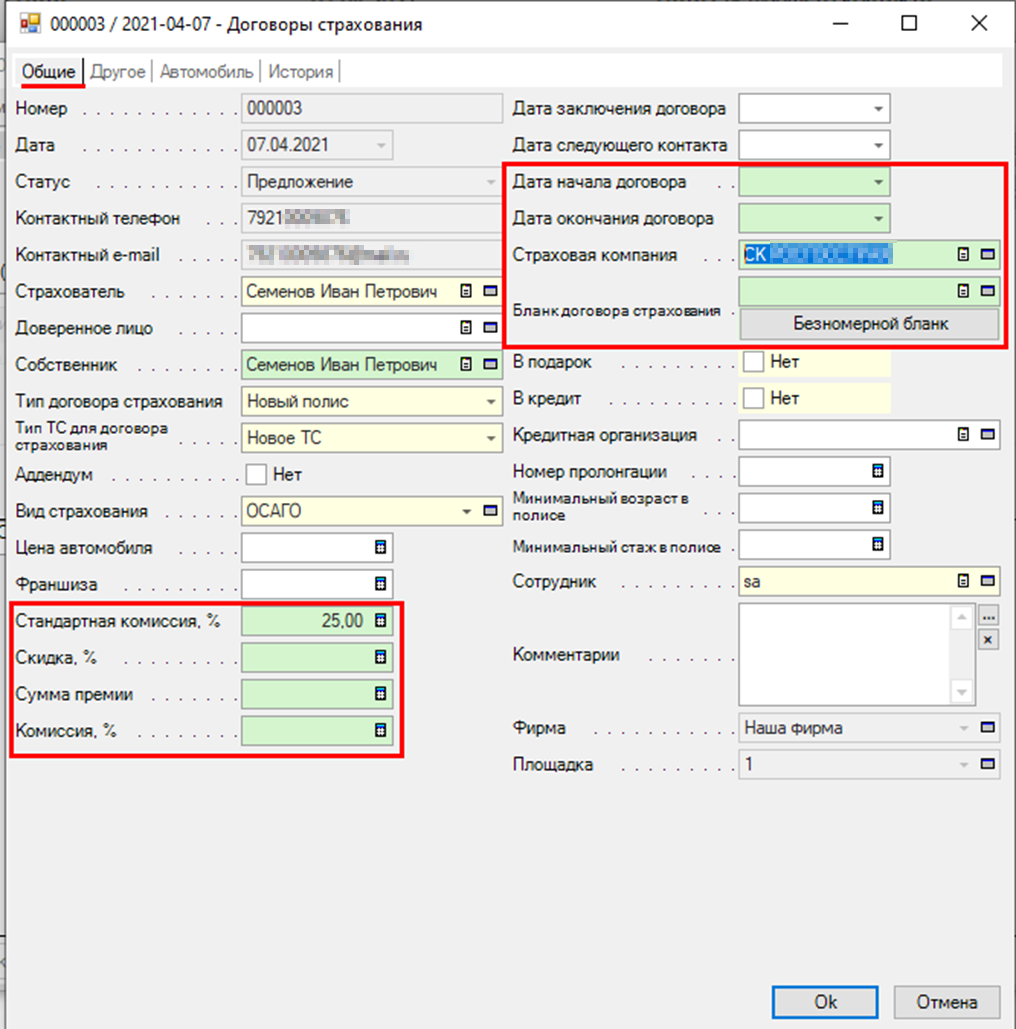
Сохранить изменения нажатием «Ок».
Заполнить «График платежей» в Договоре страхования
Открыть Предложение к Договору страхования.
Перейти на вкладку «График платежей по страхованию».
Нажать кнопку «Функции → Заполнить график платежей».
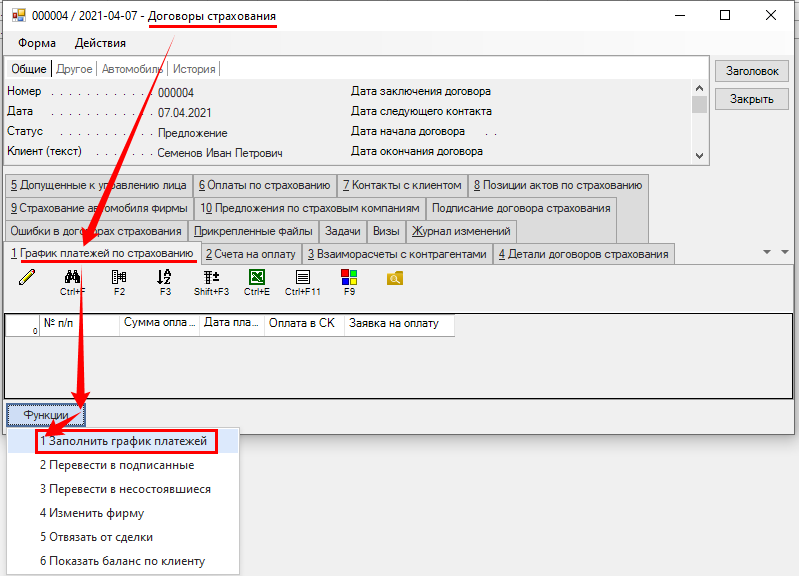
Система выведет запрос подтверждения действия и заполнения «Даты заключения Договора» текущей датой.

Если по данному виду страхования разрешено вносить оплату несколькими платежами (установлены соответствующие настройки), для заполнения «Графика платежей» система выведет окно запроса количества платежей. Укажите значение и нажмите «Ок».

В Договоре страхования на вкладке «График платежей по страхованию» автоматически сформируется график оплат («Сумма премии» распределится на соответствующее с количество платежей, равными суммами, через равные временные интервалы).
Перевести Договор страхования в статус Подписанный
Открыть Предложение к Договору страхования.
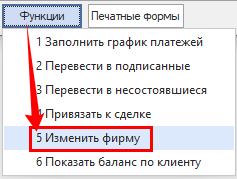
Нажать кнопку «Функции → Перевести в подписанные».

Нажать «Ок» в окне подтверждения.

Система переведет Договор страхования в «Статус» = Подписанный.
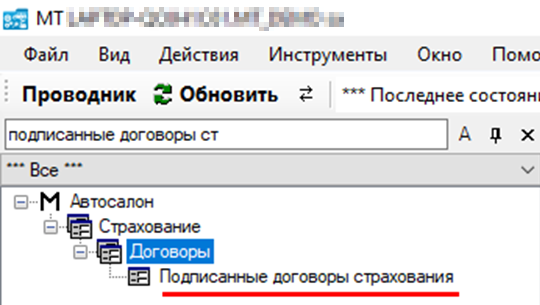
Подписанные Договоры страхования доступны в разделе проводника
Автосалон | Страхование | Договоры | Подписанные договоры страхования
См. Исправить ошибку в «подписанном» Договоре страхования)
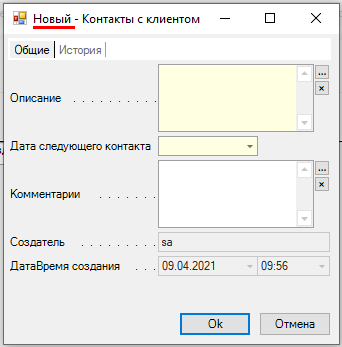
Запланировать новый контакт с Клиентом: вкладка «Контакты с клиентом», через кнопку «Создать» на верхней панели инструментов (или «Insert» на клавиатуре). В окне нового «Контакта с клиентом» заполнить поля (обязательные к заполнению подсвечены желтым фоном) и нажать «Ок».

Создать Счет на оплату по Договору страхования
Открыть Договор страхования.
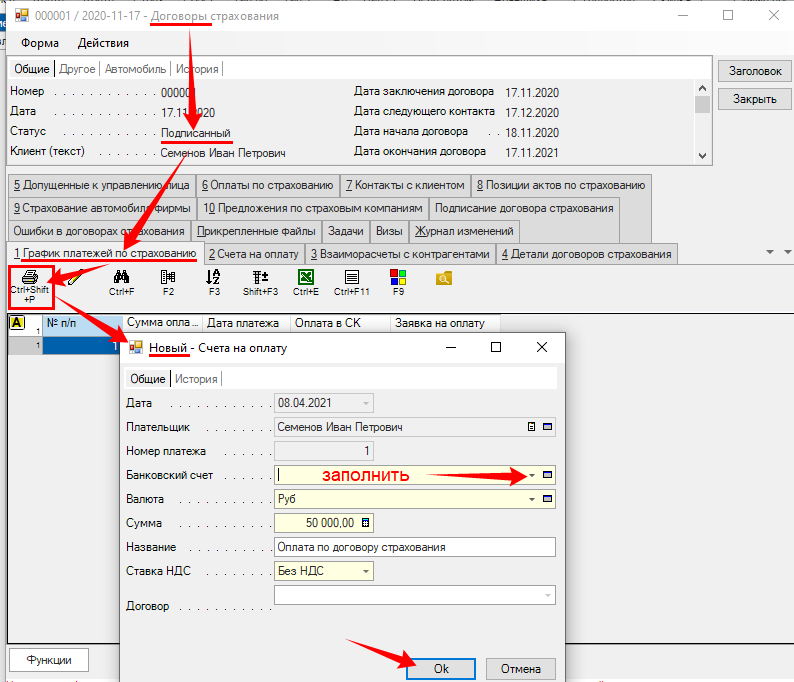
Перейти на вкладку «График платежей по страхованию»:
Через кнопку «Создать счет на оплату» на верхней панели инструментов (или «Ctrl+Shift+P» на клавиатуре) открыть форму нового Счета на оплату.
Заполнить поле «Банковский счет».
Проверить значение в поле «Сумма» (по умолчанию предзаполняется сумма первого платежа).
Нажать «Ок» для сохранения Счета.
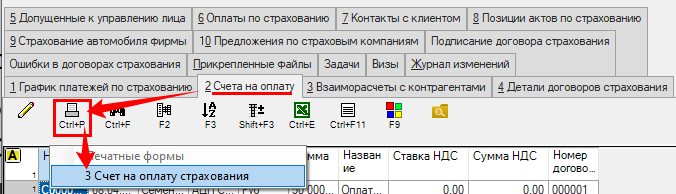
Система откроет форму Счета для вывода на печать.

Внести информацию об оплате в Договор страхования
Открыть Договор страхования.
Перейти на вкладку «Оплаты по страхованию»:
Через кнопку «Создать» на верхней панели инструментов (или «Insert» на клавиатуре) открыть форму новой Оплаты по страхованию.
Заполнить поле «Дата оплаты».
Проверить/заполнить значение в поле «Сумма».
Нажать «Ок» для сохранения Оплаты.

Исправить ошибку в подписанном Договоре страхования
Открыть Договор страхования.
Нажать кнопку «Функции → Создать аддендум».
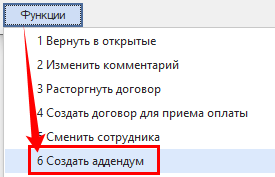
Подтвердить действие.

Система вернет Договор страхования в статус «Предложение» с признаком «Аддендум» = ДА (в Заголовке Договора на вкладке «Общие»).
Поля Заголовка в Договоре доступны для редактирования.

Внести необходимые исправления в поля Заголовка Договора страхования.
Вернуть Договор страхования в статус «Подписанный»: кнопка «Функции → Перевести в подписанные». Подтвердить действие нажатием «Ок».
Запланировать новый контакт с Клиентом: вкладка «Контакты с клиентом», через кнопку «Создать» на верхней панели инструментов (или «Insert» на клавиатуре).
Перевести Договор страхования в статус Расторгнутый
Открыть Договор страхования.
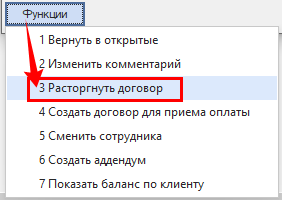
Нажать кнопку «Функции → Расторгнуть договор».
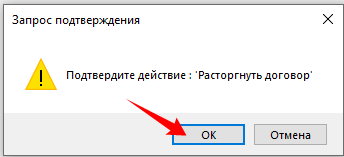
Нажать «Ок» в окне подтверждения.
Система переведет Договор страхования в «Статус» = Расторгнутый.
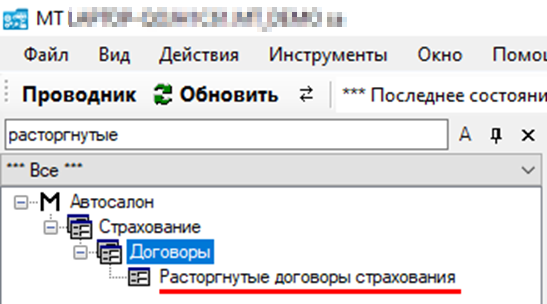
Расторгнутые Договоры страхования доступны в разделе проводника
Автосалон | Страхование | Договоры | Расторгнутые договоры страхования
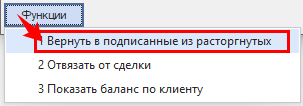
Перевести Договор страхования в статус Закрытый
Перевести Договор страхования в статус Несостоявшийся
Открыть Договор страхования.
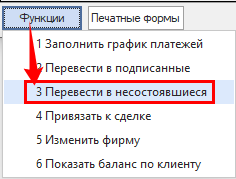
Нажать кнопку «Функции → Перевести в несостоявшиеся».
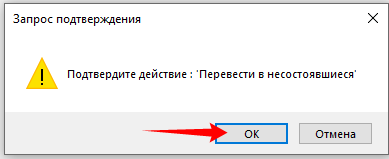
Нажать «Ок» в окне подтверждения.
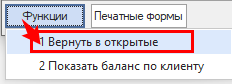
Система переведет Договор страхования в «Статус» = Несостоявшийся.
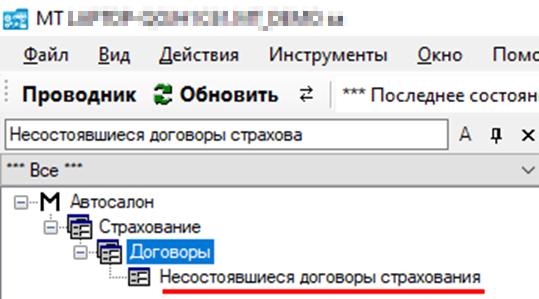
Несостоявшиеся Договоры страхования доступны в разделе проводника
Автосалон | Страхование | Договоры | Несостоявшиеся договоры страхования
Пролонгация Договора страхования
Открыть раздел проводника
Автосалон | Страхование | Договоры | Распределение пролонгаций

Вид окна раздела:
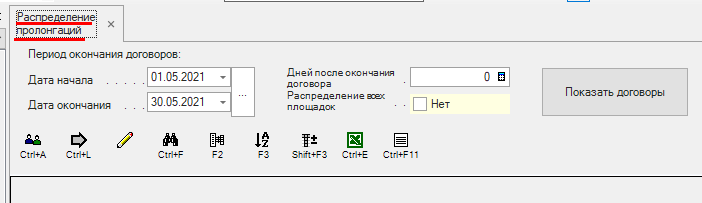
В полях «Дата начала» и «Дата окончания» установить период дат для отбора Договоров страхования к Пролонгации.

Нажать  для отображения списка Договоров страхования к пролонгации.
Система выведет список Договоров страхования к Пролонгации.
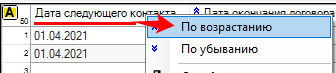
Через кнопку «Упорядочить» на верхней панели инструментов отсортировать «по возрастанию» значения в столбце «Дата следующего контакта».

Другой способ сортировки – клик правой клавишей мыши по заголовку столбца (по которому необходимо отсортировать значения) и выбрать способ сортировки.
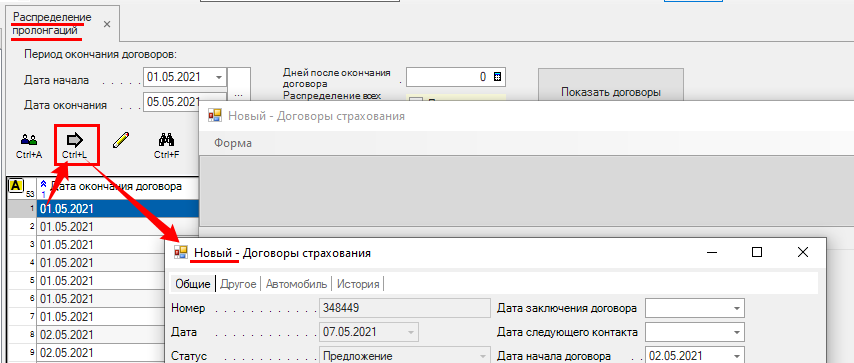
Левой клавишей мыши выделить строку Договора страхования к пролонгации и нажать кнопку «Пролонгация» на верхней панели инструментов (или «Ctrl+L» на клавиатуре).
Система откроет форму нового Договора страхования с предзаполнением полей (данные из выбранного Договора страхования к пролонгации) и «Типом договора страхования» = Пролонгация.
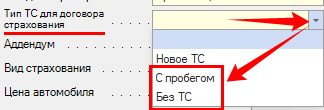
В новом Договоре страхования заполнить поле «Тип ТС для договора страхования».
Нажать «Ок» в нижнем правом углу окна.
Система сохранит Договор страхования в «Статусе» = Предложение и откроет его полную форму для дальнейшей работы.
Перейти на вкладку «Контакты с клиентом».
Через кнопку «Создать» на верхней панели инструментов (или «Insert» на клавиатуре) запланировать новый контакт с Клиентом.
В открывшемся окне «Контакты с клиентом» заполнить:
Поле «Описание»
Добавить любой комментарий (например: «Думает»).
Поле «Дата следующего контакта»
Запланировать дату контакта с Клиентом по вопросу пролонгации Договора страхования.
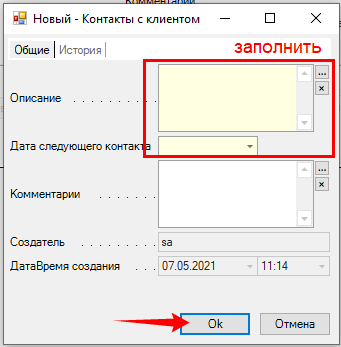
Нажать «Ок».
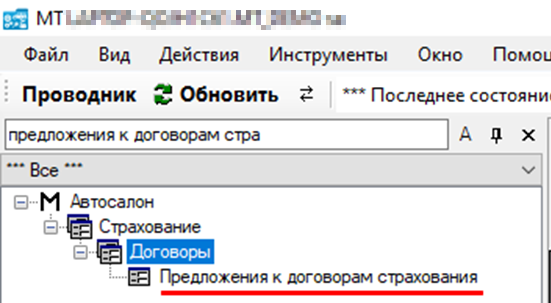
Созданные Предложения к Договорам страхования доступны в разделе проводника
Автосалон | Страхование | Договоры | Предложения к договорам страхования
Вести работу по запланированным «Контактам с клиентом».