Spare Parts Marking
Last modified:
В статье описан порядок работы с маркированными товарами (в соответствии с требованиями законодательства РФ подлежат обязательной маркировке в системе Честный знак).
Оглавление
Принцип работы с маркированным товаром
Вывод Кодов маркировки из оборота
Добавление кодов Маркировки
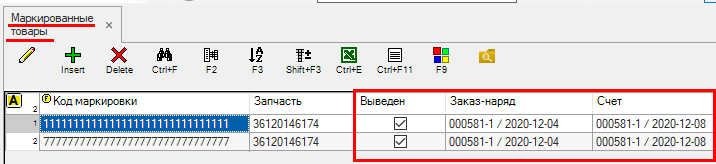
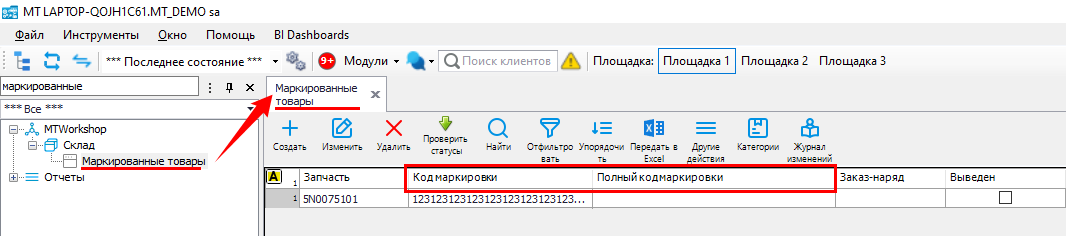
Коды Маркировки вносятся в раздел МТ «МТWorkshop | Склад | Маркированные товары».
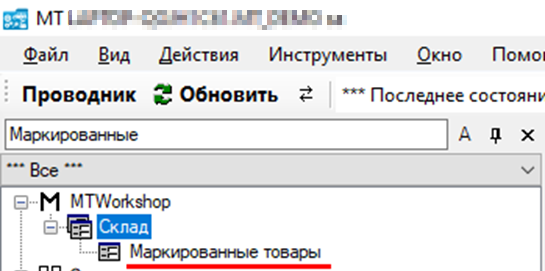
Система автоматически сохраняет ссылки на Счет и Заказ-наряд при выдаче (списании) маркированного товара.
Перечень кодов Маркировки товаров, прошедших через склад, доступен в типовом отчете МТ «Маркированные товары».
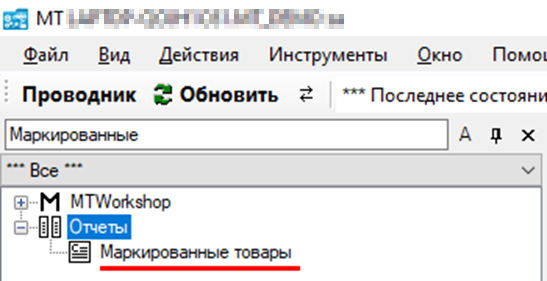
Добавить новый код Маркировки в базу (при получении товара на склад) можно несколькими способами:
Загрузка кодов Маркировки из документа ЭДО
(условия: наличие лицензии для API от «Diadoc» + подключение доп.опции МТ FEATURE_DIADOC)
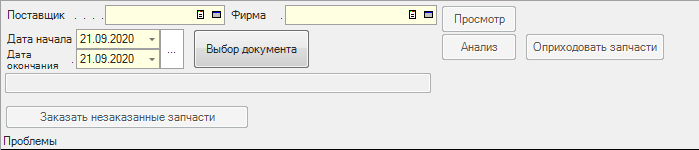
Открыть раздел МТ «MTWSExports | Склад | Приход по поставщику (ЭДО)».
Через кнопку  в правой части поля установить значения полей «Поставщик» и «Фирма» (получатель).
Указать период: «Дата начала» и «Дата окончания».
Через кнопку «Выбор документа» выбрать документ ЭДО к загрузке в МТ.
Коды Маркировки по маркированным товарам будут добавлены в МТ автоматически.
Ручной ввод кода Маркировки
Открыть раздел МТ «MTWorkshop | Склад | Маркированные товары».
Нажать кнопку  на верхней панели инструментов (или «Insert» на клавиатуре).
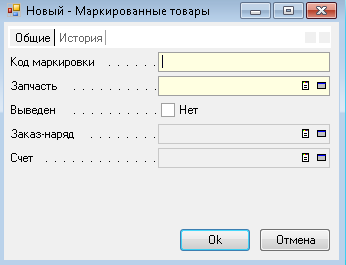
В открывшемся окне «Новый – Маркированные товары» (на вкладке «Общие») заполнить поля:
- «Код маркировки» - из документов Поставщика.
- «Запчасть» - через кнопку в правой части поля выбрать карточку товара (запчасти) из соответствующего справочника МТ.
Сохранить новый код Маркировки нажатием 
Загрузка кодов Маркировки из файла Excel
На верхней панели инструментов МТ:
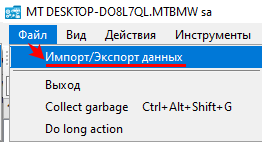
Файл → Импорт/Экспорт данных → Импорт таблиц из Excel → Далее
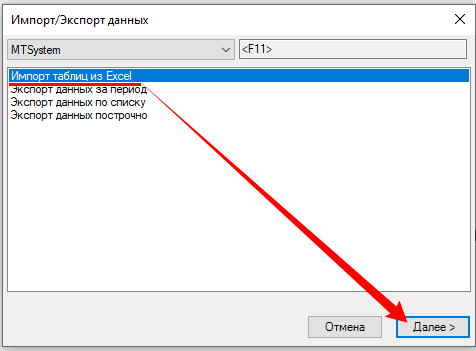
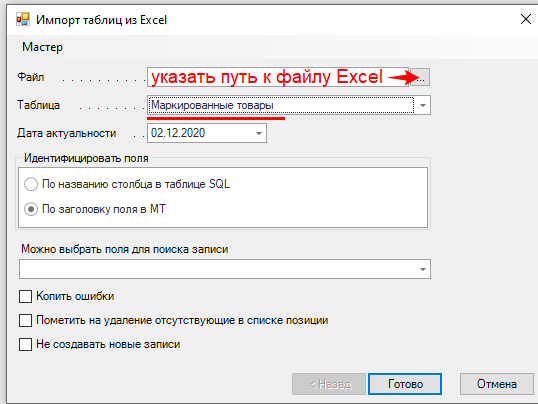
В окне «Импорт таблиц из Excel»:
В поле «Файл» указать путь к файлу Excel.
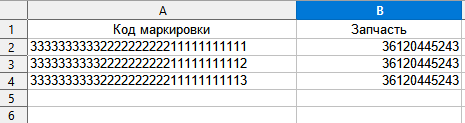
В поле «Таблица» из предложенного списка выбрать значение «Маркированные товары».
Нажать «Готово».
Принцип работы с маркированным товаром
Оплата маркированного товара
Если в параметрах настройки «Честного Знака» в карточке Фирмы заполнены поля «Токен разрешительного режима» и «Включить разрешительный режим» - при создании Платежного документа в МТ, система запросит в ЧЗ проверку Кода маркировки.
При положительном ответе из ЧЗ – создается Платежный документ (чек на кассе). Информация, включая номер запроса в Честном Знаке, передается в ОФД.
При отрицательном ответе из ЧЗ – выводится предупреждение для кассира:
Товар № …… Ком Маркировки …………………… не прошел проверку в ЧЗ. Продолжить печать?
с кнопками «ДА» и «НЕТ».
Информация об отрицательных ответах из ЧЗ хранится в «Журнале ошибок».
В случае временного отсутствия интернета, выполняется проверка Маркированного товара разрешительным режимом на Кассе в офлайн режиме (система направляет запрос в локальный модуль ЧЗ).
Выдача маркированного товара в Заказ-наряде
- Если в настройках Площадки зоны-источника установлен параметр «Списывать сразу», осуществляется с подтверждением выдачи PIN-кодом сотрудника.
- Если в настройках Площадки зоны-источника установлен параметр «Подтверждать выдачу и получение», осуществляется с подтверждением PIN-кодами сотрудников и выдачи, и получения.
- Если в настройках Площадки зоны-источника установлен параметр «Подтверждать выдачу, получение и сбор», осуществляется по трехфакторному методу (PIN-кодом подтверждается каждый этап: сбор, выдача, получение).
Открыть Заказ-наряд и, через функцию «Запросить запчасти», сформировать Мат.требование на выдачу запчастей.
Для запчастей, требующих маркировки (в карточке запчасти заполнено поле «Группа маркированного товара»), в Мат.требовании будет создана отдельная запись на каждую единицу маркированного товара.
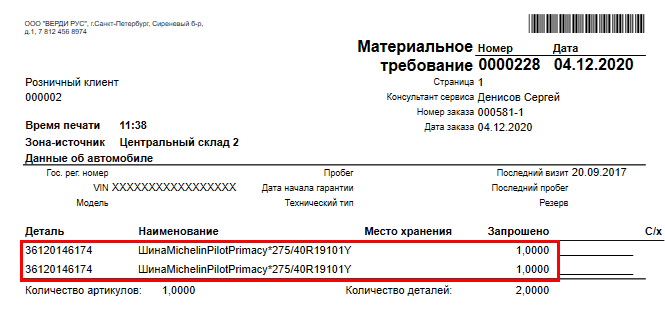
На вкладке Заказ-наряда «Перемещение запчастей» автоматически создается открытое «Перемещение запчастей» из которого (через кнопку  ) доступна печать Мат.требования.
Из открытого «Перемещения запчастей» (доступно из Заказ-наряда либо в разделе МТ «MTWorkshop | Склад | Перемещения запчастей | Открытые перемещения»), через функцию «Выдать запчасти», запустить выдачу товара со склада.
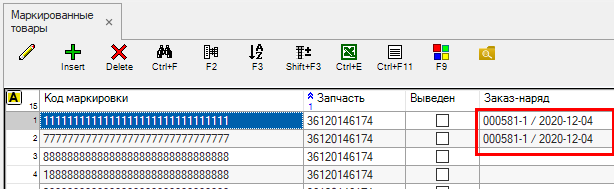
Система автоматически запросит PIN сотрудника, выдающего запчасти, и внесение (сканирование) кода Маркировки товара по позициям маркированного товара, при этом проведет проверку кода по базе МТ (список внесенных кодов Маркировки доступен в разделе МТ «Маркированные товары» и в отчете МТ «Маркированные товары»).
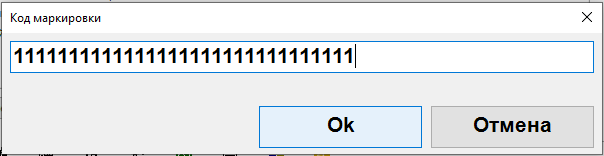
Введенный код найден в МТ, осуществляется автоматическая привязка Заказ-наряда к коду Маркировки (информация доступна в разделе/отчете МТ «Маркированные товары»).
Если в настройках Площадки зоны-источника установлен параметр «Подтверждать выдачу и получение», ответственный сотрудник подтверждает PIN-кодом получение товара (функция «Получить» в «Перемещении запчастей»).
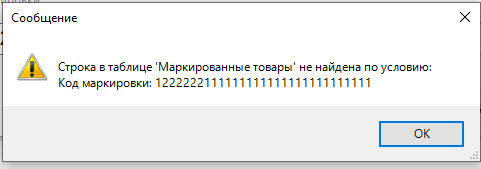
Введенный код в МТ не найден — система сообщит об ошибке. Проверьте факт внесения кода Маркировки в систему (раздел или отчет МТ «Маркированные товары»), при необходимости внесите его в систему (см. Добавление кодов маркировки).
Возврат маркированного товара на Склад
(в открытом Заказ-наряде)
Зайти в Заказ-наряд.
На вкладке «Позиции заказа» изменить количество товара по нужной позиции.
Пример 1: по Заказ-наряду выдали 2 ед., хотим вернуть 1. Проставляем в графе «Количество» значение «1».
Пример 2: по Заказ-наряду выдали 2 ед., хотим вернуть на склад 2. Проставляем в графе «Количество» значение «0».
Нажать кнопку «Функции → Вернуть запчасти».
Нажать «Ок».
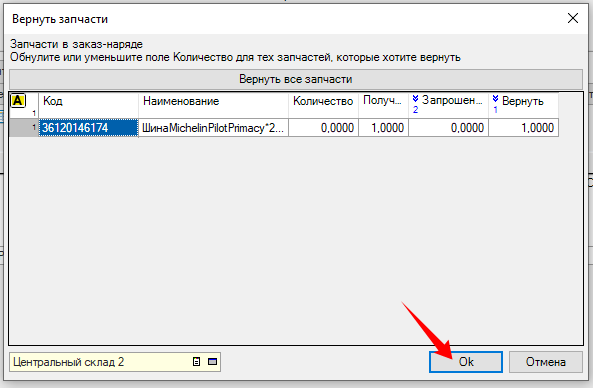
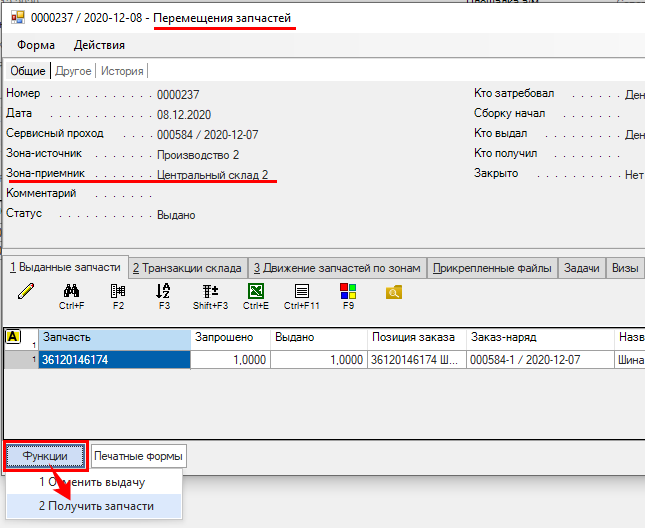
На вкладке «Перемещение запчастей» в Заказ-наряде появится новое Перемещение (на склад).
Зайти в него и через функцию «Получить запчасти» подтвердить получение (возврат) маркированного товара на склад.
Система запросит введение PIN-кода сотрудника и сканирование кода Маркировки товара к возврату.
Закрытие Заказ-наряда
Зайти в Заказ-наряд.
На вкладке «Счета на оплату» через кнопку «Создать» (на верхней панели инструментов) создать Счет на оплату Заказ-наряда.
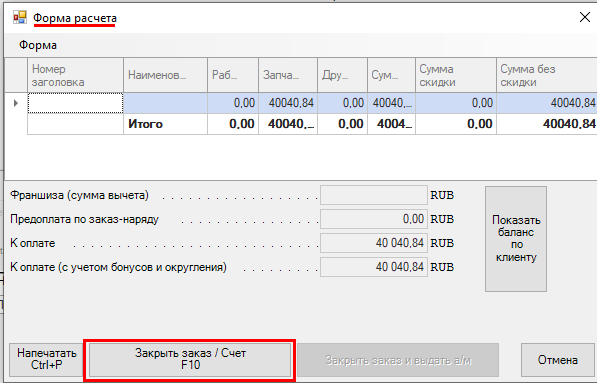
Через кнопку «Функции» выбрать действие «Расчет».
В открывшемся окне «Форма расчета» нажать «Закрыть заказ/Счет» (или «F10» на клавиатуре).
Система предложит распечатать пакет документов по Заказ-наряду.
В базе МТ:
- Заказ-наряд будет переведен в статус «Закрытый».
- Коду маркировки будет присвоен признак «Выведен».
- Будет создана привязка кода Маркировки к номеру Счета из Заказ-наряда (ссылка доступна в разделе/отчете МТ «Маркированные товары»).
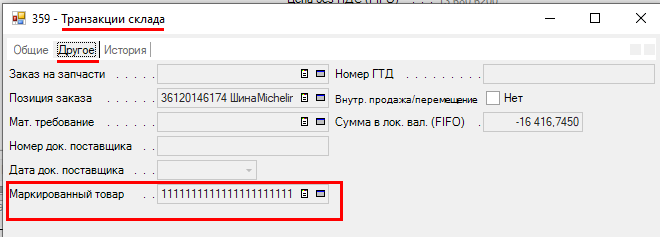
- Система создаст отдельную Транзакцию склада по каждой единице маркированного товара, с заполнением кода Маркировки в поле «Маркированный товар» на вкладке «Другое» в Заголовке транзакции.
Вывод Кода маркировки из оборота
В MT DMS реализованы следующие механизмы вывода Кодов маркировки из оборота:
Схема передачи данных при продаже маркированного товара через Кассу
1. При оплате Заказ-наряда с маркированным товаром через Кассу, MT формирует данные для чеков и передаёт их в драйвер ККМ.
2. ККМ отправляет данные в ФН (фискальный накопитель, для маркировки используется ФФД 1.2).
3. ФН передаёт данные чека в ОФД (информация о маркировке передаётся в специальных тегах).
4. ОФД по тегам определяет маркированный товар и информирует ЧЗ.
5. ЧЗ выводит маркированный товар из оборота (если выполняются необходимые проверки).
Схема передачи данных при продаже маркированного товара Юр.лицам
(с Контрагентом настроен обмен документами в ЭДО КонтурДиадок)
- МТ передает данные в УПД ЭДО.
В ЗН с «Видом бизнеса» = Розница с позициями Маркированного товара, при наличии признака «Работаем с контрагентом в ЭДО» = ДА система выводит красный активный информер
Отсутствует значение «Передавать коды маркировки в ЭДО»
Кликом левой клавиши мыши по информеру открывается окно с выбором значения ДА / НЕТ (выбранное значение проставляется в заголовок ЗН в поле «Передавать коды маркировки в ЭДО»).
ДА - коды маркировки передаются в ЭДО (возможна дальнейшая перепродажа товара).
- ЭДО информирует ЧЗ.
- ЧЗ выводит маркированный товар из оборота (если выполняются необходимые проверки).
Прочие способы вывода Кодов маркировки из оборота
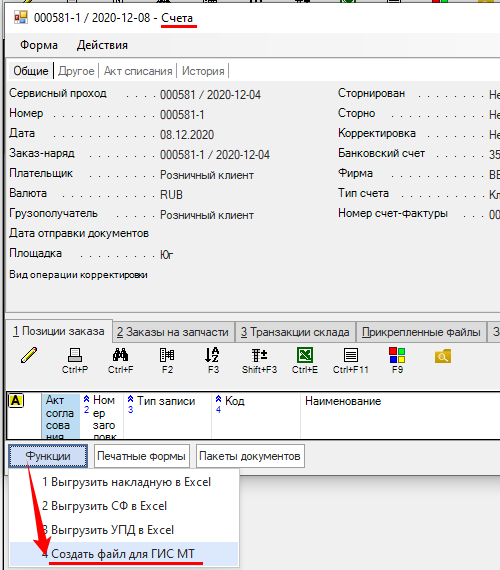
Для прочих случаев, в МТ предусмотрен механизм формирования файла для загрузки через личный кабинет ГИС МТ «Честный ЗНАК» (портал https://markirovka.crpt.ru):
Открыть Счет в разделе МТ «MTWorkshop | Бухгалтерия | Счета (бух.документы)».
Нажать кнопку «Функции → Создать файл для ГИС МТ».
Сформировать и сохранить файл в формате xml.
Загрузить файл через личный кабинет «Честный ЗНАК».
Перемаркировка товара
Возможные причины повторной маркировки товара:
- Возврат от конечного покупателя (юр. лица/ИП).
- Решение о реализации товаров, приобретенных ранее в целях, не связанных с их реализацией.
- Возврат товара, ранее экспортированного в ЕАЭС.
Правила перемаркировки товара устанавливаются ГИС МТ «Честный ЗНАК».
Создание новой версии документа «Перемаркировка» доступно в Личном кабинете ГИС МТ «Честный ЗНАК». Инструкция по перемаркировке товаров размещена на одноименном портале.