Accept the Car to the Stock
Last modified:
В статье описан функционал МТ по приемке новых автомобилей от Поставщика.
Оглавление
Закрыть ТТН (принять автомобиль на Склад)
Общая информация
Приемка автомобиля на Склад Дилерского центра оформляется в МТ созданием ТТН (товарно-транспортной накладной).
ТТН в МТ
- Открытая – оформляется приемка нового автомобиля.
- Закрытая – автомобиль принят на Склад.
Информацию об автомобилях для продажи Клиентам (в том числе, в наличии на Складе) доступна Продавцам новых автомобилей в формате «Заказов на автомобиль», раздел МТ:
«Автосалон | Заказы на автомобили | Заказы на автомобили»


Создать новую ТТН
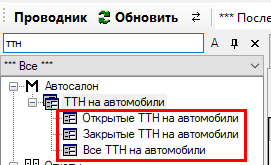
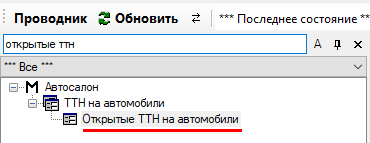
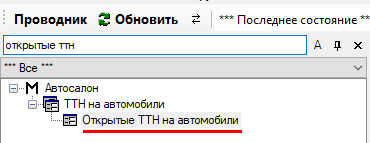
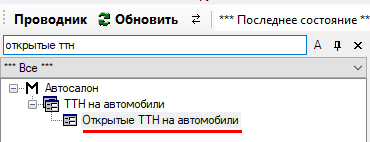
Открыть раздел МТ «Автосалон | ТТН на автомобили | Открытые ТТН на автомобили»
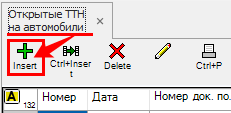
Через кнопку  на верхней панели инструментов (или «Insert» на клавиатуре) открыть форму новой ТТН.
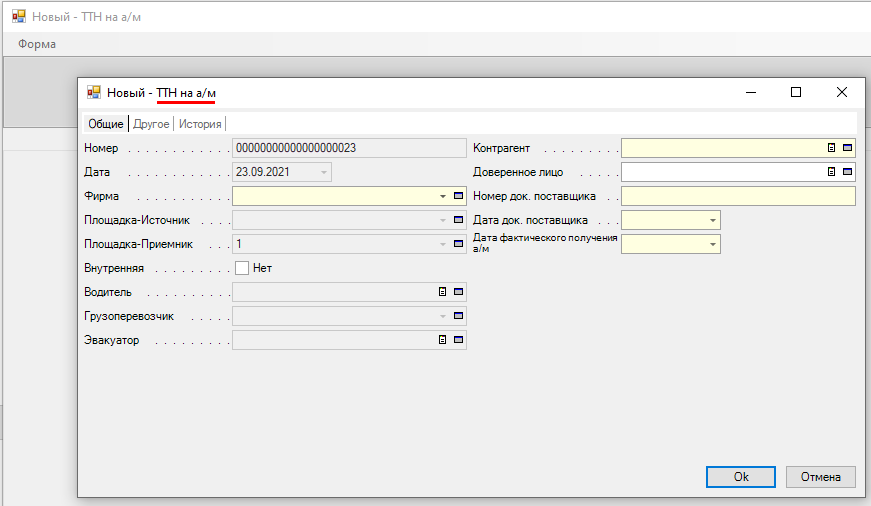
Заполнить поля в открывшейся форме.

Поле «Фирма»
Через кнопку  в правой части поля выбрать Юр.лицо Дилерского центра, принимающее автомобиль (значение из справочника «Фирмы»).

Поле «Контрагент»
Через кнопку  в правой части поля выбрать Юр.лицо Поставщика (к выбору доступны значения из справочника «Клиенты», которые были добавлены в поле «Гарантийный клиент» на вкладке «Гарантия» в Заголовке элемента справочника «Марки машин»).

Поле «Доверенное лицо» (не является обязательным)
Через кнопку  в правой части поля выбрать Доверенное лицо Поставщика (к выбору доступен список из справочника «Доверенные лица клиентов» по выбранному Контрагенту).

Поля «Номер док. поставщика» и «Дата док. поставщика»
Заполнить значения из документа Поставщика.
Поля «Дата фактического получения а/м»
Указать дату фактического получения автомобилей на Склад Дилерского центра.

После заполнения полей (обязательных полей) ТТН нажать  в нижнем правом углу окна.
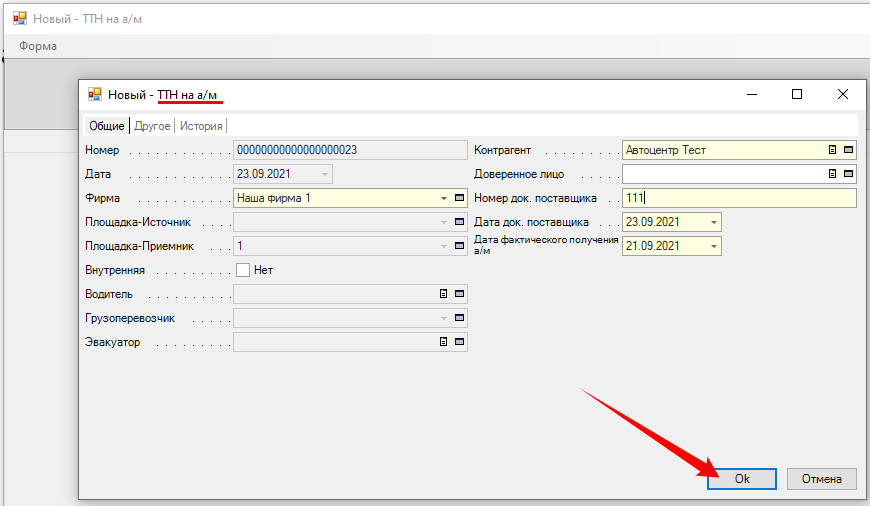
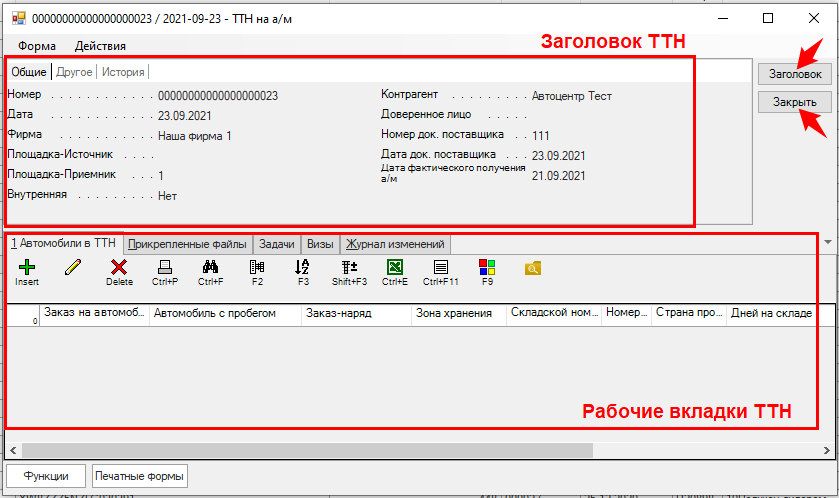
Система сохранит «открытую» ТТН и выведет на экран ее полную форму для дальнейшего заполнения.

В верхней части ТТН расположен «Заголовок» (содержит все поля, заполненные при создании ТТН).
Переход в «Заголовок» ТТН (например, для редактирования его полей) осуществляется через кнопку  (правый верхний угол окна ТТН).
В нижней части окна ТТН расположены «Рабочие вкладки» (вкладки с табличными формами: «Автомобили в ТТН», «Прикрепленные файлы» и т.д.).
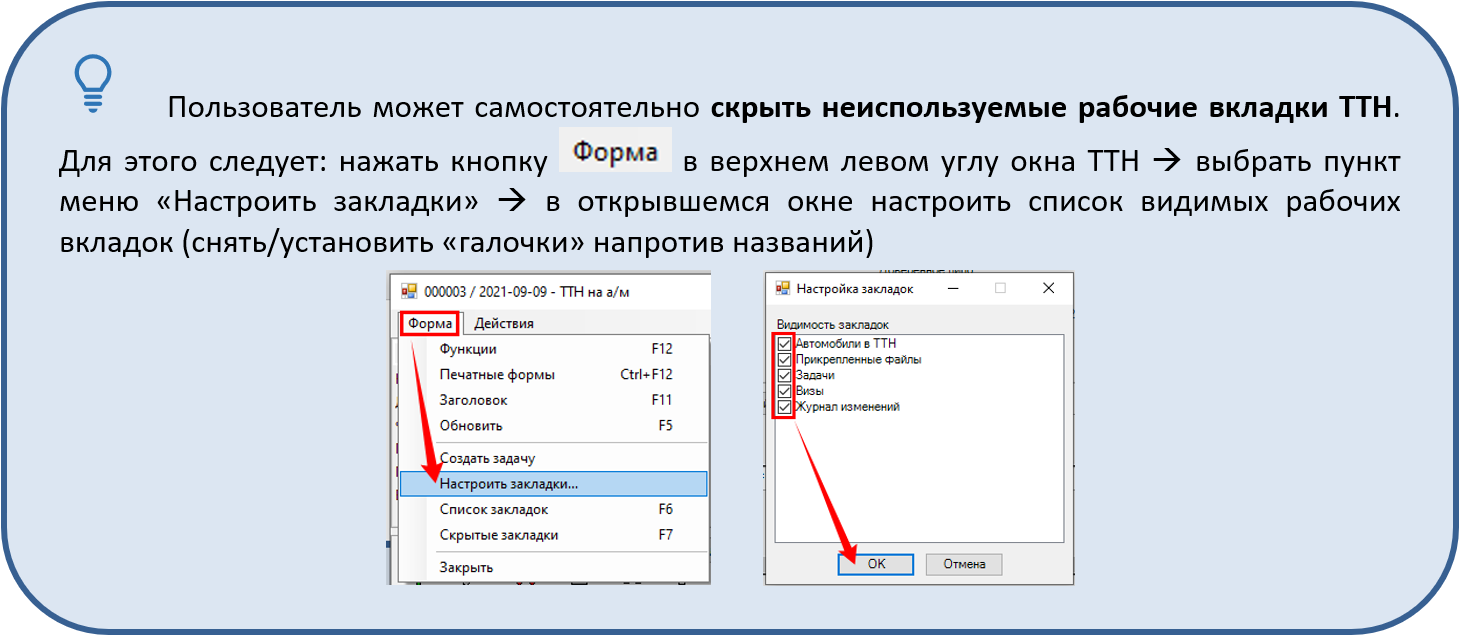
Закрытие формы ТТН – через кнопку  (правый верхний угол окна).
Созданные («открытые») ТТН доступны в разделе МТ «Автосалон | ТТН на автомобили | Открытые ТТН на автомобили».
Заполнить рабочие вкладки ТТН
Заполнить вкладку «Автомобили в ТТН»

В «открытой» ТТН перейти на вкладку «Автомобили в ТТН».
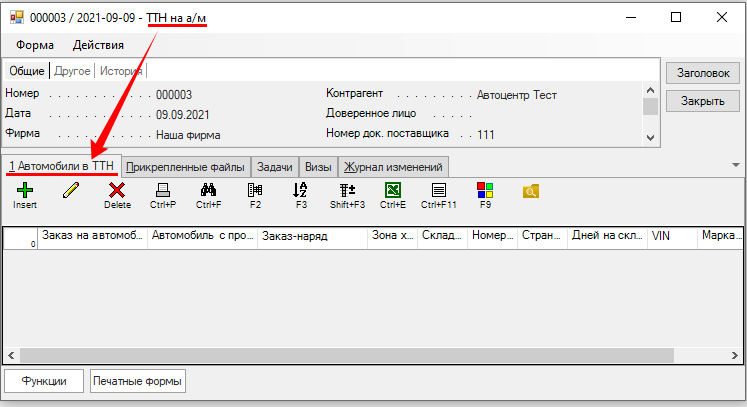
Нажать кнопку  на верхней панели инструментов.
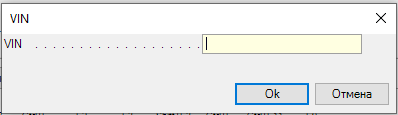
Система запросит ввод VIN-номера автомобиля для поиска в МТ «Заказа на автомобиль» к добавлению в ТТН.
Ввести VIN-номер в окне запроса и нажать  .
.
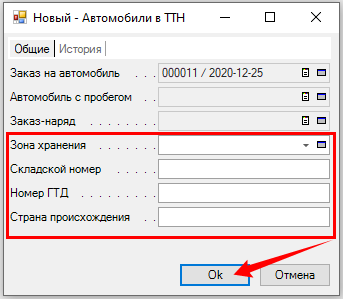
В следующем окне система предложит заполнить (поля не являются обязательными):
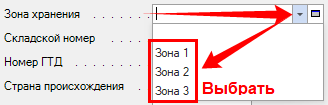
Поле «Зона хранения»
Через кнопку в правой части поля выбрать значение в раскрывающемся списке (доступен список Зон из справочника «Зоны хранения а/м» по выбранной в Заголовке ТТН «Площадке-Приемнику»).
Поле «Складской номер»
Внести информацию (при наличии складских номеров).
Поля «Номер ГТД» и «Страна происхождения»
Внести информацию по необходимости.
Нажать  в нижнем правом углу окна.
Автомобиль внесен в ТТН (на вкладке «Автомобили в ТТН» добавлена новая запись с данными соответствующего «Заказа на автомобиль»).

Заполнить вкладку «Прикрепленные файлы»
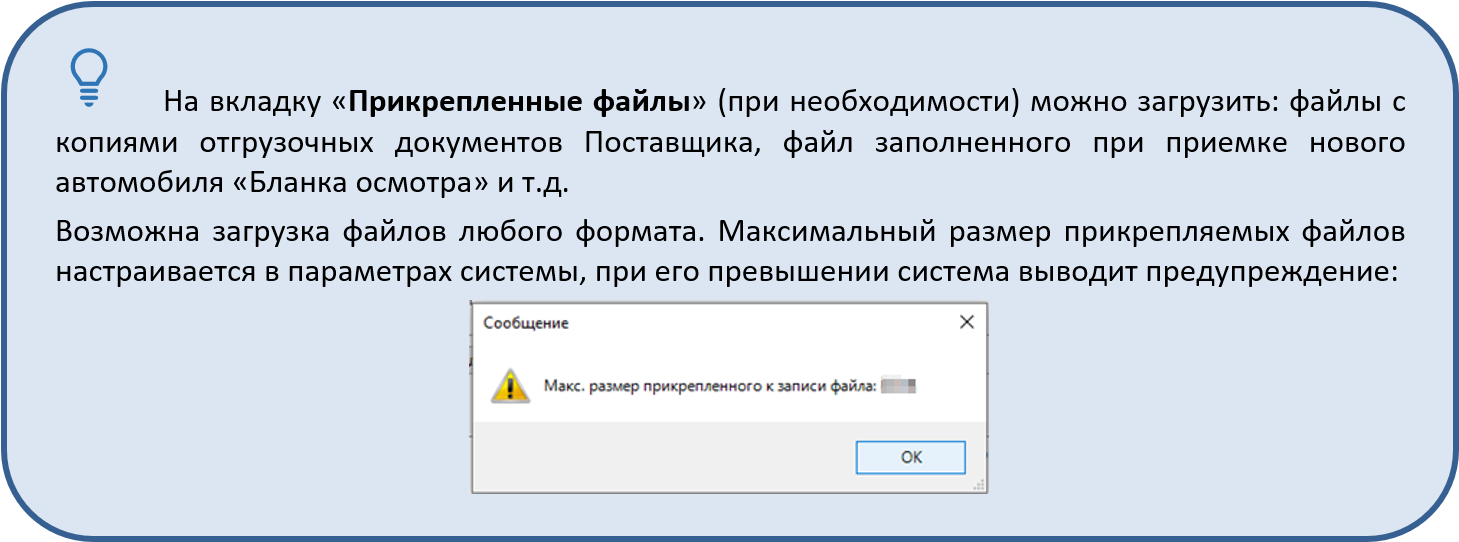
В «открытой» ТТН перейти на вкладку «Прикрепленные файлы».
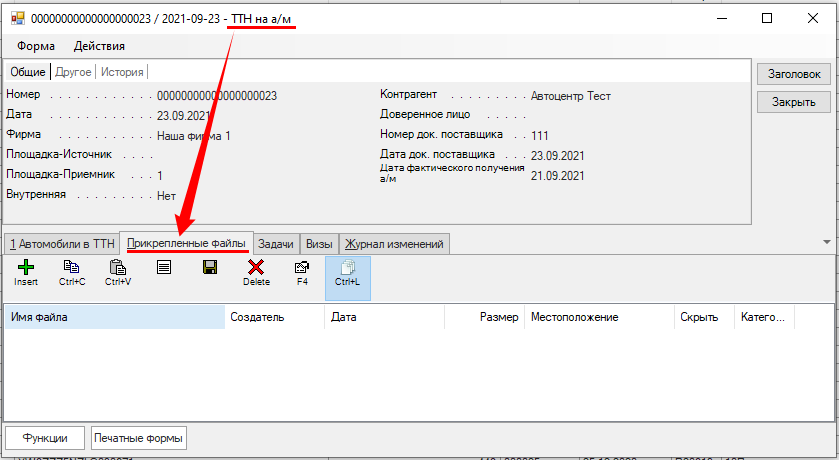
Нажать кнопку  на верхней панели инструментов.
Указать «путь» к файлу для загрузки в систему.
Выбранный файл система добавит на вкладку ТТН «Прикрепленные файлы».

Закрыть ТТН (принять автомобиль на Склад)
Зайти в «открытую» ТТН (доступна в разделе МТ «Автосалон | ТТН на автомобили | Открытые ТТН на автомобили»).
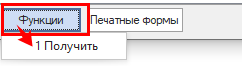
Через кнопку  (в левом нижнем углу окна ТТН) выбрать пункт меню «Получить».
Нажать  в окне подтверждения.

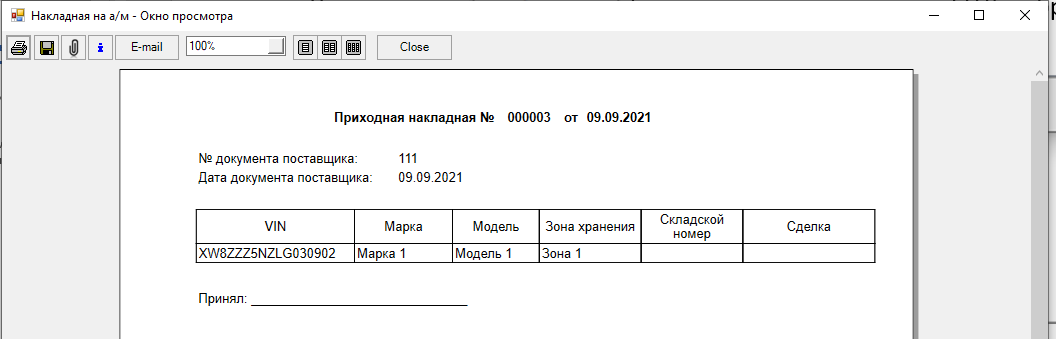
Система переведет ТТН в «закрытые» и откроет форму Приходной накладной для вывода на печать.
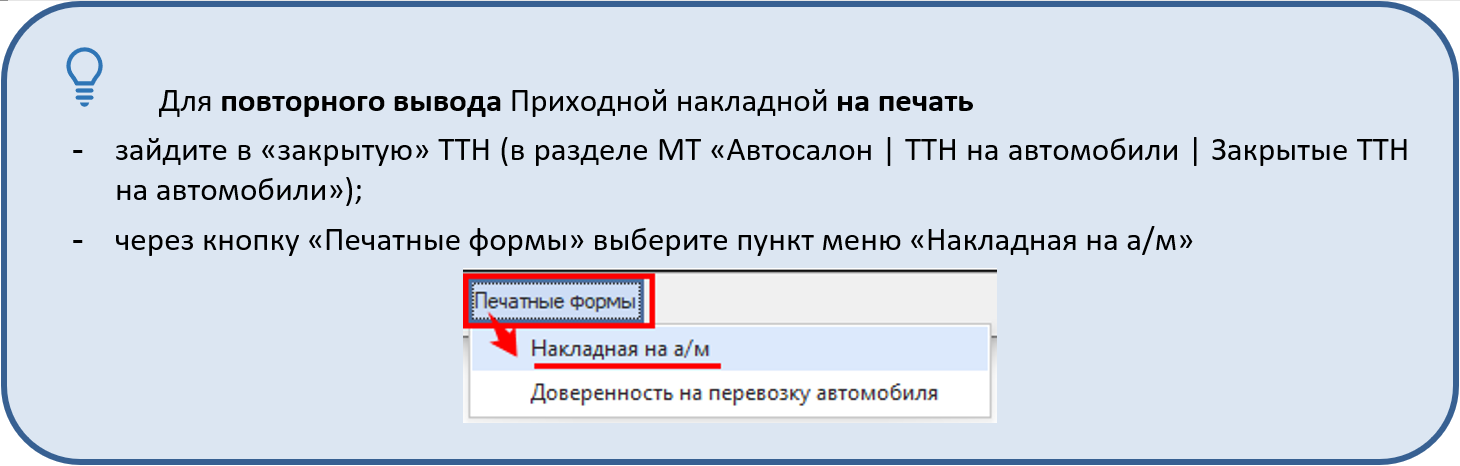
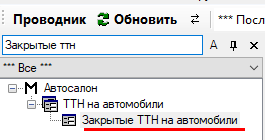
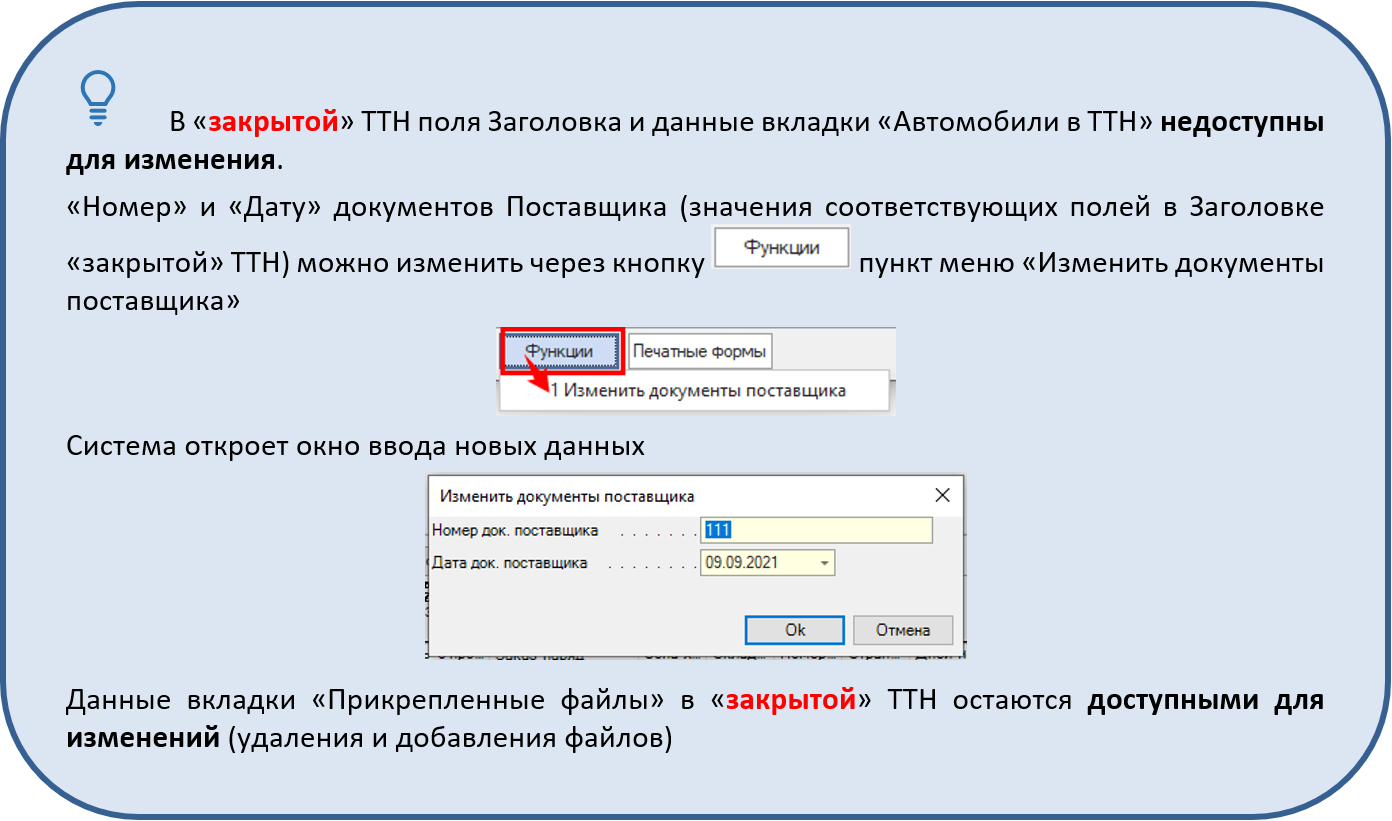
«Закрытые» ТТН доступны в разделе МТ «Автосалон | ТТН на автомобили | Закрытые ТТН на автомобили».
После «закрытия» ТТН в МТ (автомобили оприходованы на Склад), соответствующие «Заказы на автомобили» в разделе МТ «Автосалон | Заказы на автомобили | Заказы на автомобили» система помечает зеленым маркером ( ).
).
