Специальные предложения (настройки)
Last modified:
В статье описан порядок настройки Специальных предложений для Заказ-нарядов (далее - ЗН).
Оглавление
Создать Сервисный пакет для Спец. предложения
Для настройки Спец. предложения предварительно требуется создать Сервисный пакет, позиции из которого будут добавляться в ЗН на вкладку «Позиции заказа» при добавлении в Заказ-наряд соответствующего Специального предложения.
Порядок создания Сервисных пакетов описан в статье Сервисные пакеты (настройки).
Настроить Специальное предложение для Заказ-нарядов
Открыть справочник «Специальные предложения».
Нажать кнопку «Создать» на верхней панели инструментов (или «Insert» на клавиатуре).

Система выведет на экран форму нового Специального предложения.
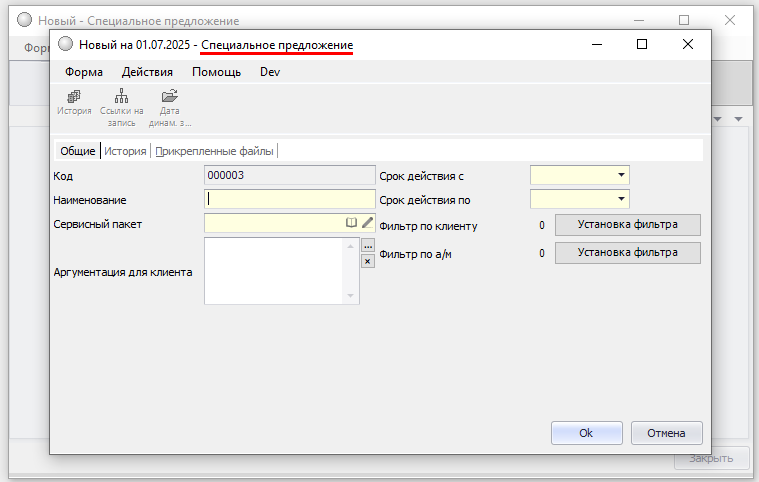
Заполнить поля в открывшейся форме (на вкладках «Общие»), используя всплывающие подсказки к полям.
«Сервисный пакет»
Позиции выбранного пакета добавляются в ЗН на вкладку «Позиции заказа» при добавлении Специального предложения в Заказ-наряд.
«Аргументация для клиента»
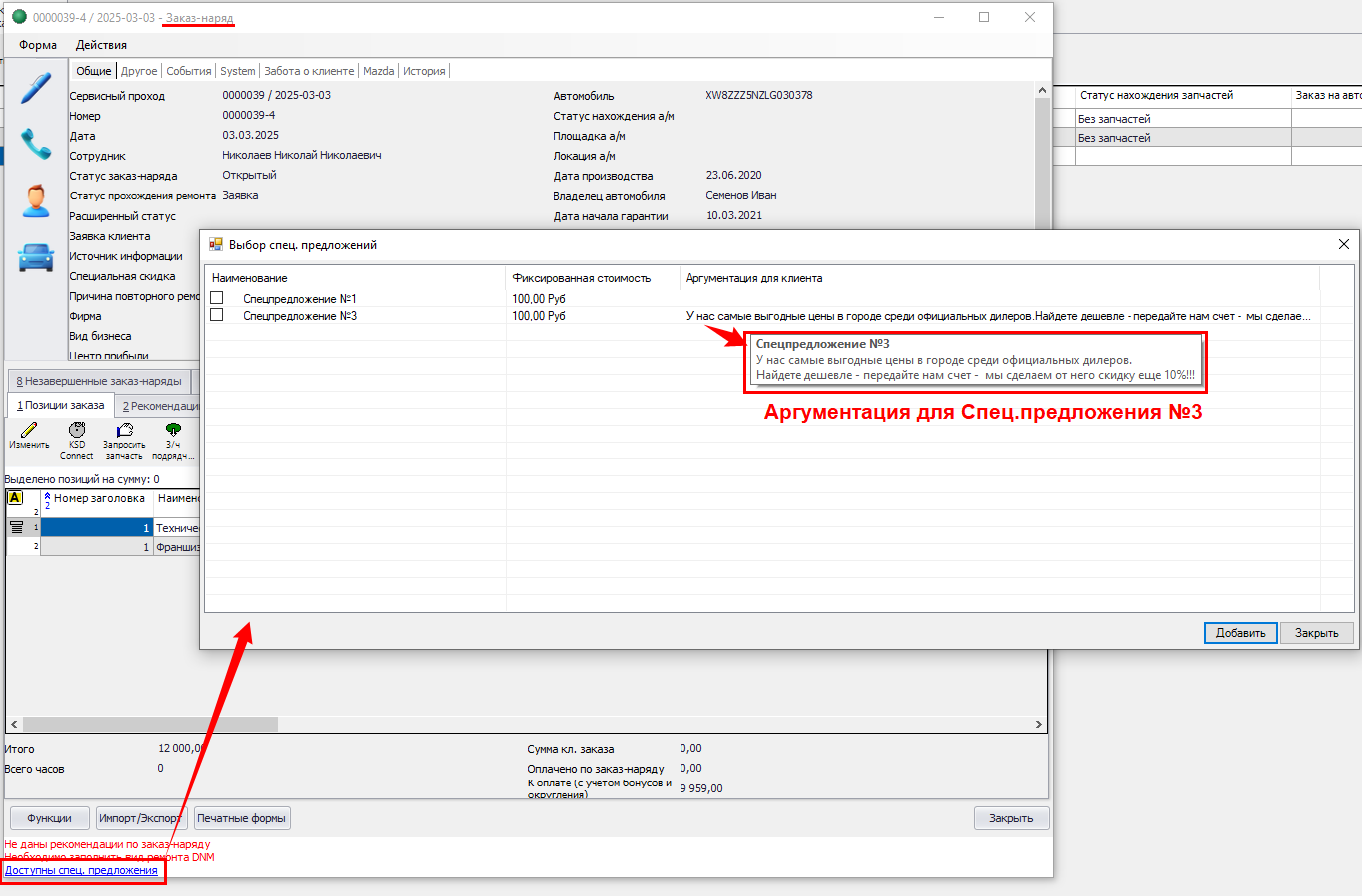
Выводится в качестве подсказки для Консультанта сервиса в списке доступных Специальных предложения для ЗН.
«Срок действия с», «Срок действия по»
Значения полей определяют период актуальности Специального предложения. Только в эти даты Спец. предложение можно добавить в Заказ-наряд.
«Фильтр по клиенту», «Фильтр по а/м»
Настройки фильтров ограничивают доступность Специального предложения для конкретных Заказ-нарядов (Спец. предложение актуально для определенных Клиентов или Автомобилей в Заказ-нарядах).
Нажать «Ок» для сохранения изменений.
Система сохранит новое Специальное предложение и откроет его полную форму для дальнейшей настройки.

В нижней части окна расположена рабочая вкладка «Спецпредложения-Площадки», на которой можно настроить ограничение применимости Специального предложения для конкретных Площадок:
Перейти на вкладку «Спецпредложения-Площадки» и нажать кнопку «Изменить».
Система выведет список всех Площадок Дилерского предприятия.
Пометить «галочками» Площадки, на которых действует Специальное предложение.
Сохранить настройки нажатием «Ок».

Созданные Специальные предложения доступны
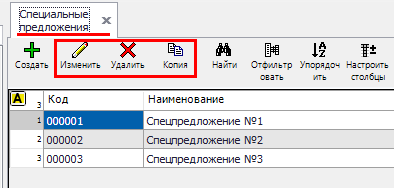
- В справочнике «Специальные предложения», с возможностью изменения, удаления и копирования по нажатию соответствующей кнопки на верхней панели инструментов.
- В форме ЗН - по нажатию активного информера «Доступны спец. предложения» или вызове «Функции → Запросить спец. предложения» выводится список доступных для Клиента или Автомобиля (в ЗН) Спец. предложений, с указанием стоимости и текста аргументации для Клиента.

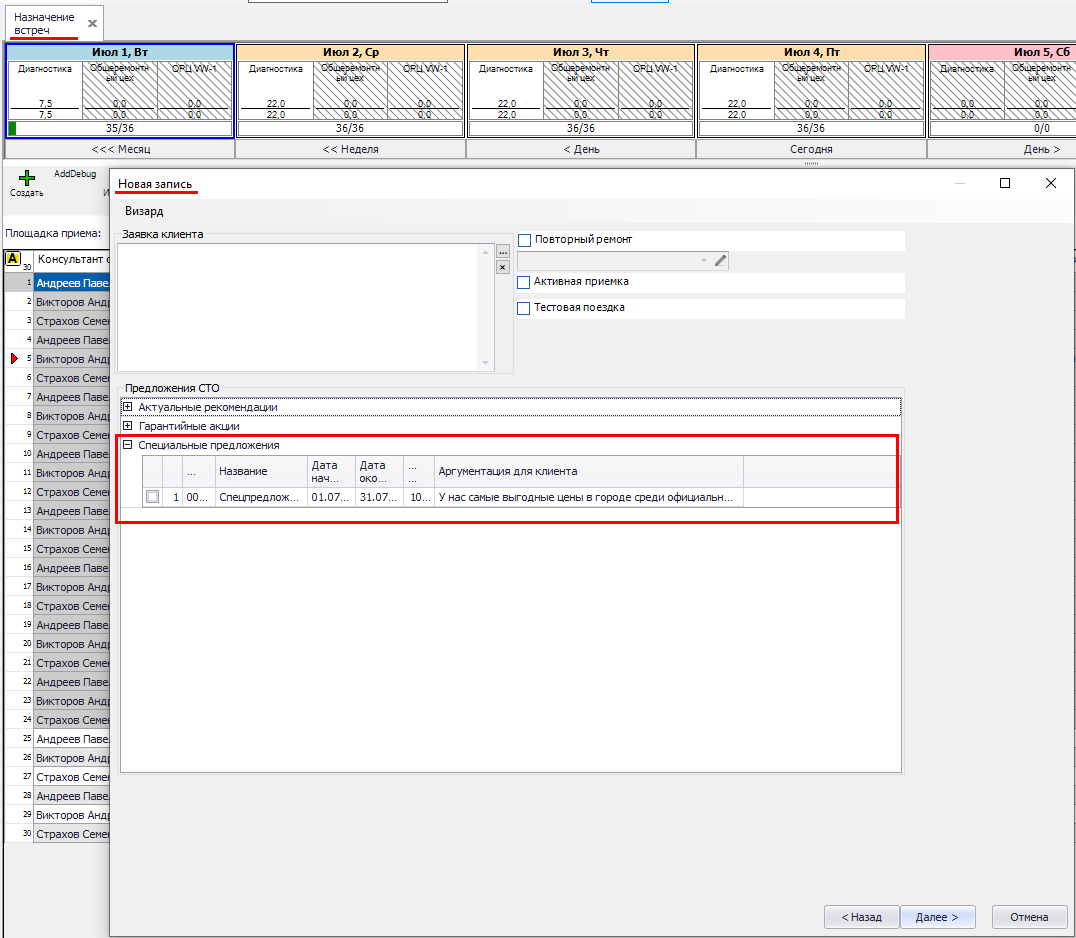
- форме Назначения встреч - выводится список доступных для Клиента или Автомобиля Спец. предложений, с указанием стоимости и текста аргументации для Клиента.