Настройки показа: Монитор загрузки
Последнее изменение:
На информационный экран выводится список Механиков, с указанием фактического и/или распределенного времени, из Подразделений СТО, для которых выполнены соответствующие настройки.
Порядок настройки
Для каждого Подразделения СТО, загрузку которого требуется демонстрировать на мультимедийном устройстве, создать записи в разделе проводника «Информационный экран | Настройка показа»:
«Тип кадра» = Элемент MT
«Содержание» = Монитор загрузки
Заполнить поля «Длительность», «№ п.п.», «Набор кадров».

Далее следует выполнить настройки разделения Монитора загрузки по Подразделениями СТО:
- В справочнике «Подразделения СТО», для подразделений, загрузку которых требуется демонстрировать на мультимедийном устройстве, в графе «Набор кадров», прописать код (значение поля «Набора кадров» для Монитора загрузки в разделе проводника «Настройки показа»).

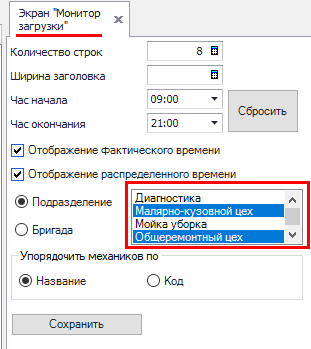
- В разделе проводника
MTWorkshop | Предварительная запись | Экран «Монитор загрузки»
выполнить настройки показа (количество отображаемых на странице строк, время начала и окончания работ, вид данных к отображению, принцип сортировки списка Механиков) и выделить в списке Подразделения СТО, для которых указан «Набор кадров».
Нажать кнопку «Сохранить».
Подробнее о запуске MTShow см. в описании общих настроек Информационного экрана.