Учет рабочего времени продуктивного персонала Ремзоны
Last modified:
Учет рабочего времени продуктивного персонала Ремзоны осуществляется в интерфейсе
MTWSTrek
Авторизация в интерфейсе MTWSTrek
Общее описание интерфейса MTWSTrek
Проставить отметку учета рабочего времени в интерфейсе MTWSTrek
Подтвердить получение запчастей
Внести результаты контрольных измерений
Авторизация в интерфейсе MTWSTrek
В зависимости от настроек системы, в интерфейсе MTWSTrek возможны следующие способы авторизации:
- Введением PIN-кода

- С использованием RFID-метки и считывателя.
Общее описание интерфейса MTWSTrek
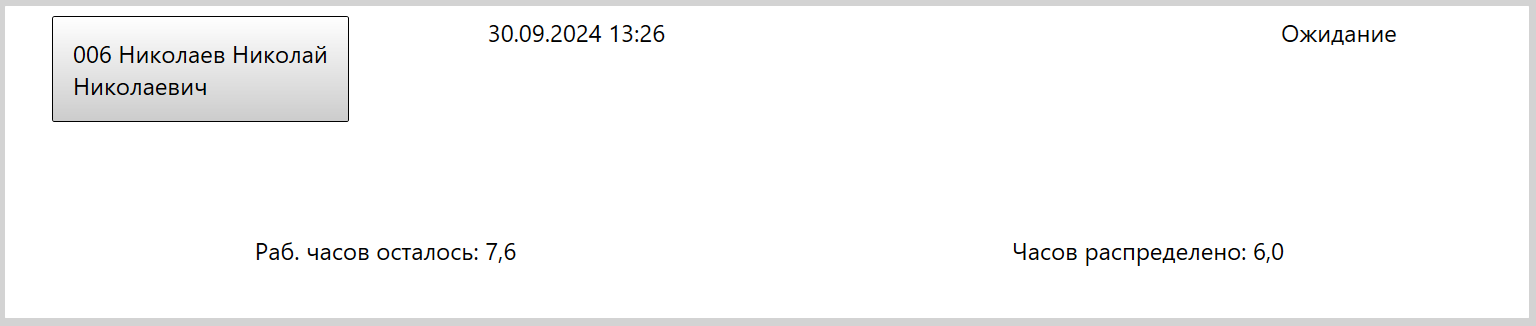
В случае успешной авторизации пользователя, система выведет на экран интерфейс Механика
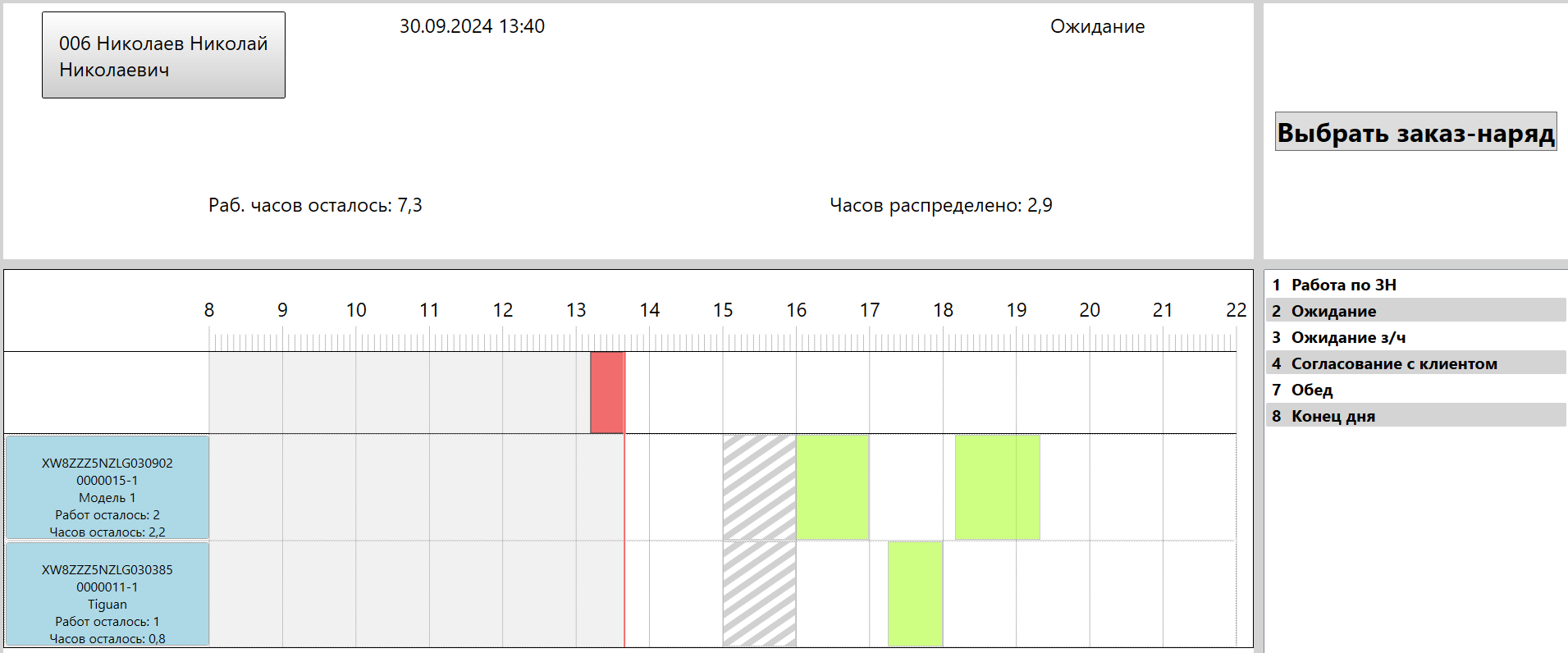
который содержит следующие компоненты:
- Общие данные:
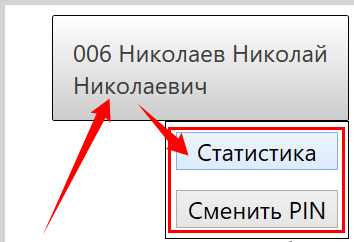
- кнопка с ФИО сотрудника;
- текущие Дата и Время;
- текущий рабочий статус сотрудника (Код фактического времени);
- Остаток рабочего времени до конца смены;
- Количество распределенных часов.
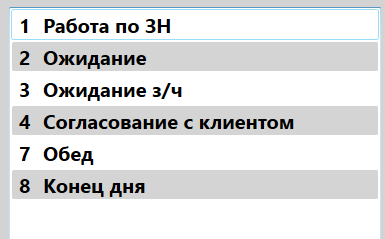
- Кнопки выбора кодов фактического времени:
в список выводятся значения справочника «Коды фактического времени» с заполненным «№ п/п».
- Кнопка выбора Заказ-наряда:
При введении номера Заказ-наряда система автоматически создаст в нем Распределение работ на текущего Механика, на текущее время, продолжительностью 30 мин.

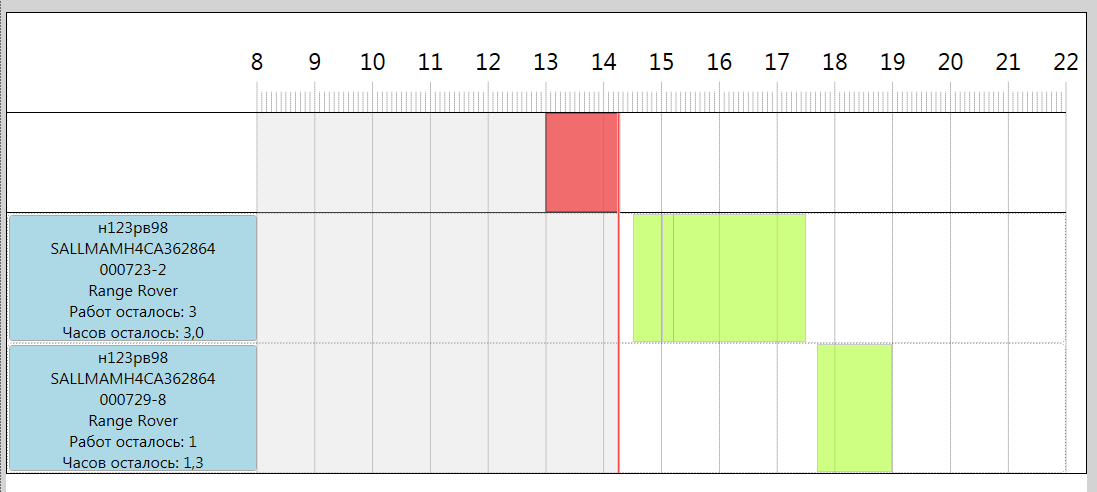
- Область распределений:
В этой области представлены
- шкала времени (первая линия);
- шкала состояния Механика (вторая линия);
- строки Заказ-нарядов, для которых на текущую дату созданы Распределения работ (по ЗН или по операциям ЗН) на Механика.
Проставить отметку учета рабочего времени в интерфейсе MTWSTrek
Начать работу
Начать работу по распределенному Заказ-наряду
В интерфейсе MTWSTrek Механик видит список Заказ-нарядов, работы по которым распределены на его текущую смену.
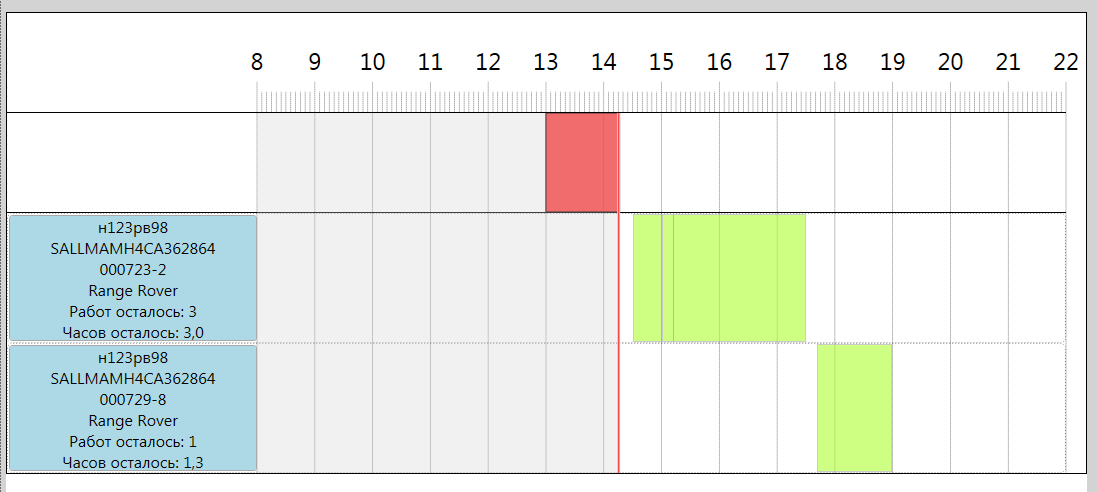
Для проставления отметки о начале работ достаточно кликнуть левой клавишей мыши по цветному отрезку (области распределения) в строке Заказ-наряда.
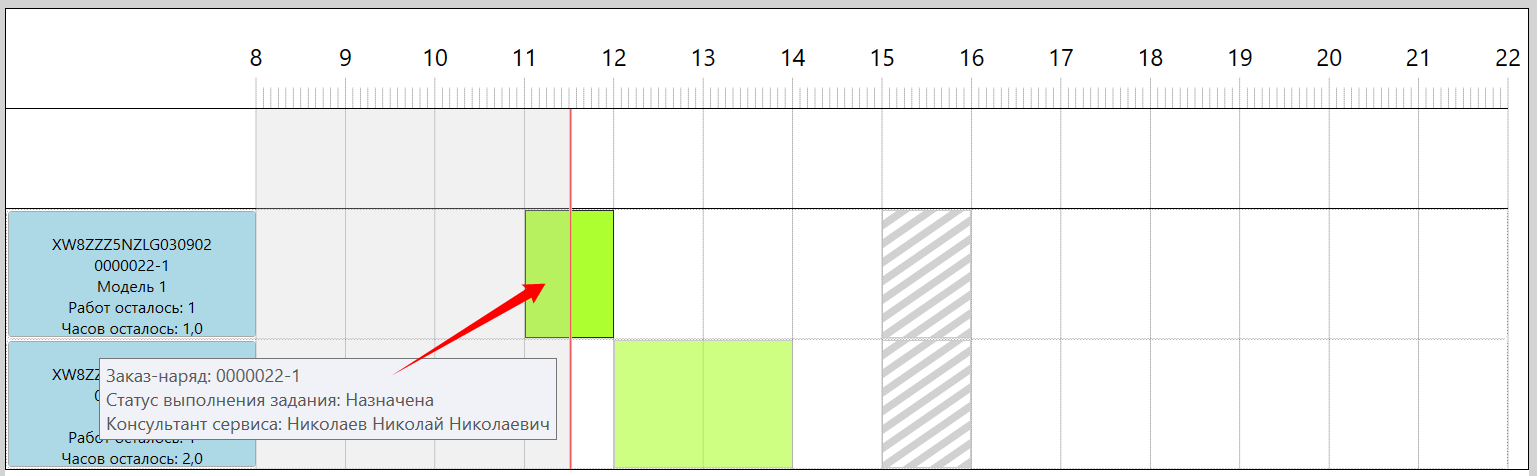
Система выведет меню действий.
Нажать кнопку «Начать работу».
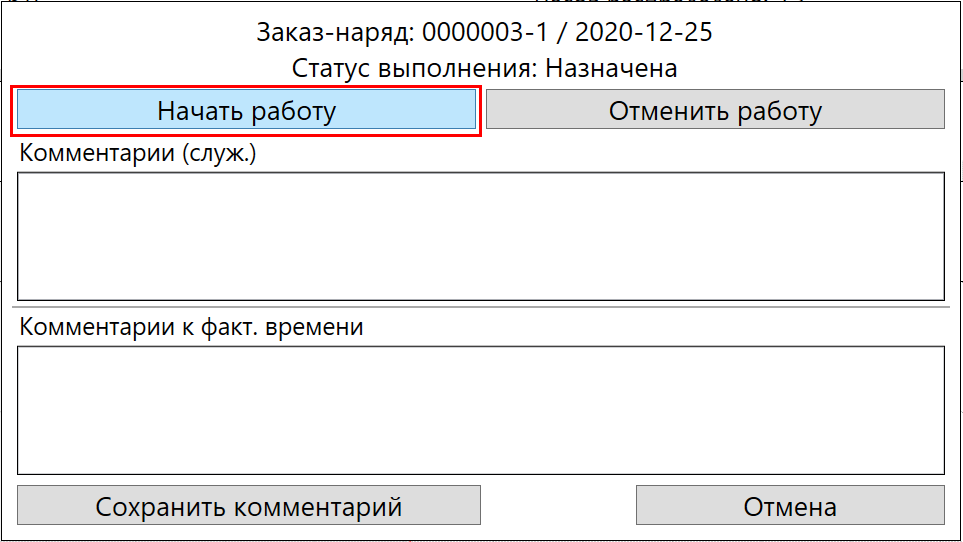
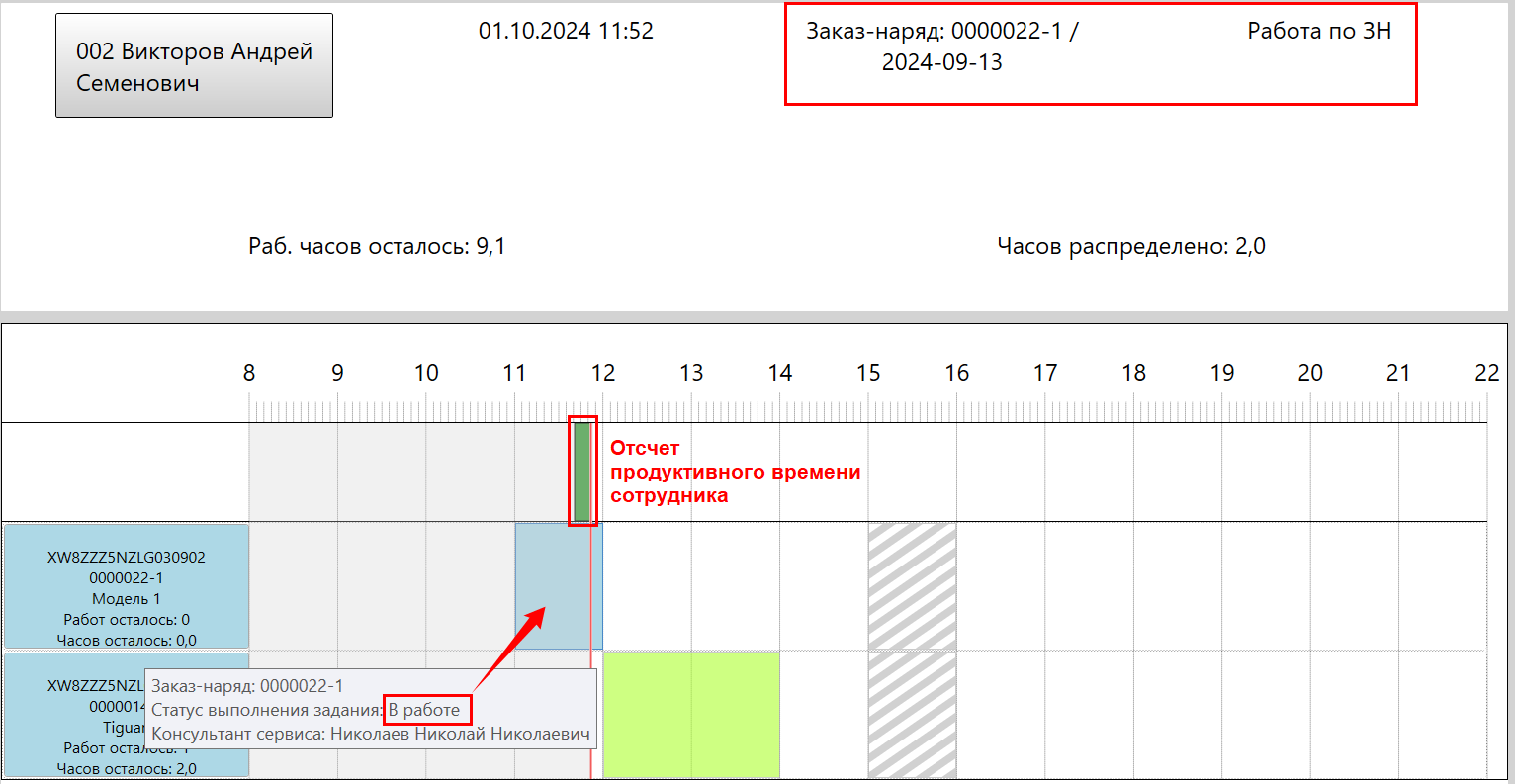
Система начнет отсчет продуктивного времени Механика по выбранному Заказ-наряду:
- Изменит цвет отрезка, во всплывающей подсказке укажет
«Статус выполнения задания» = В работе
- В строке состояния (вторая линия) начнет отсчет продуктивного времени Механика (зеленый отрезок).
- В верхней части окна выведет номер ЗН и текущий рабочий статус сотрудника (соответствующий Код фактического времени).
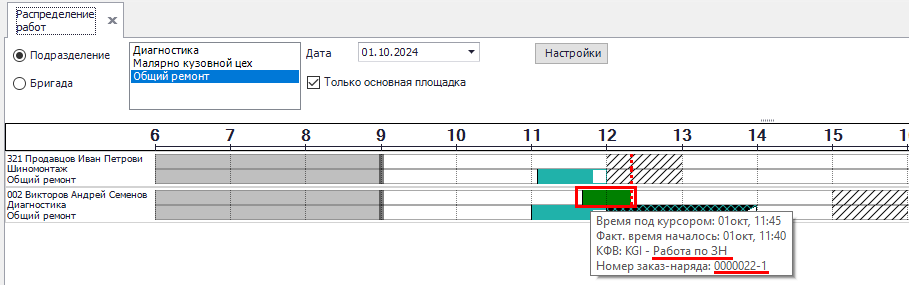
В интерфейсе МТ (раздел проводника «Распределение работ») на верхней линии строки Механика начнет отсчет фактического времени выполнения работы (зеленый отрезок).
Начать работу по Заказ-наряду без распределения
При необходимости выполнения работы по Заказ-наряду, отсутствующему в списке запланированных на текущую смену работ (ЗН не был распределен или распределен на другого сотрудника):

Нажать кнопку «Выбрать заказ-наряд».
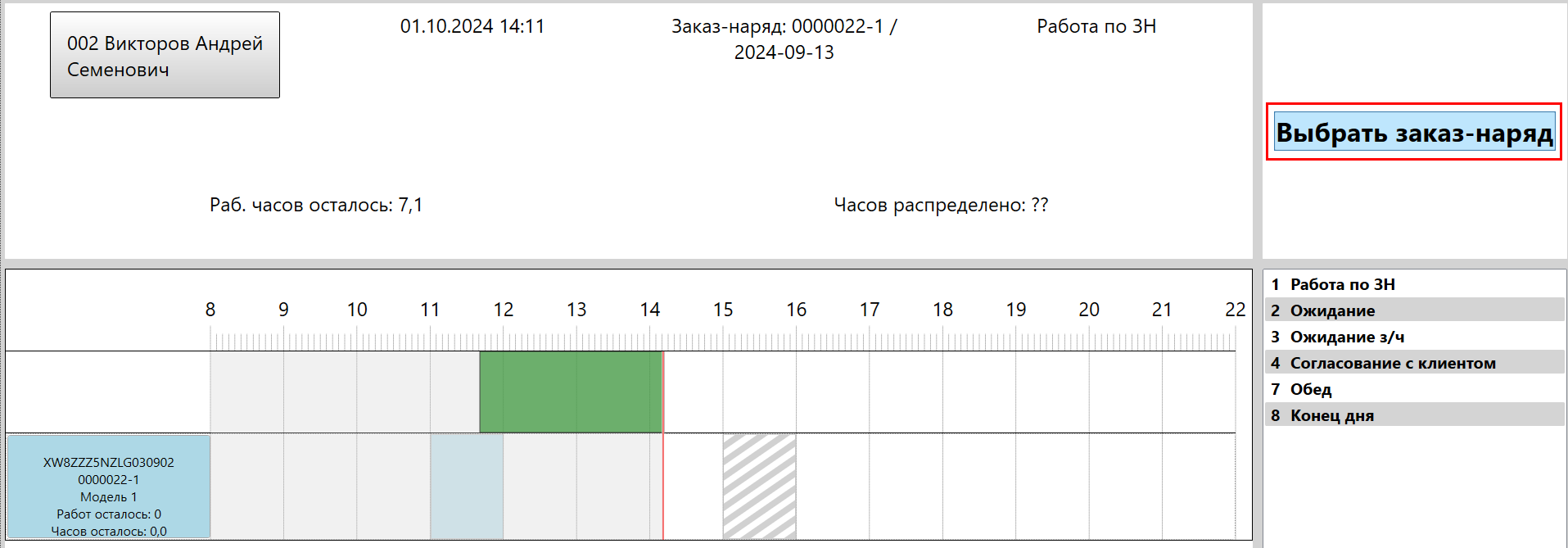
В открывшемся окне указать номер Заказ-наряда и нажать «Ок».
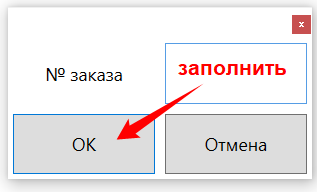
Подтвердить действие нажатием «Ок».
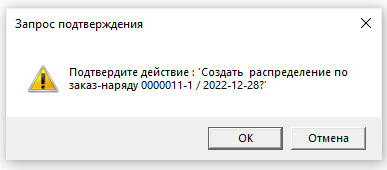
Система создаст для Механика новое распределение продолжительностью 30 минут (по выбранному Заказ-наряду) и выведет меню для выбора действия.
Нажать кнопку «Начать работу».
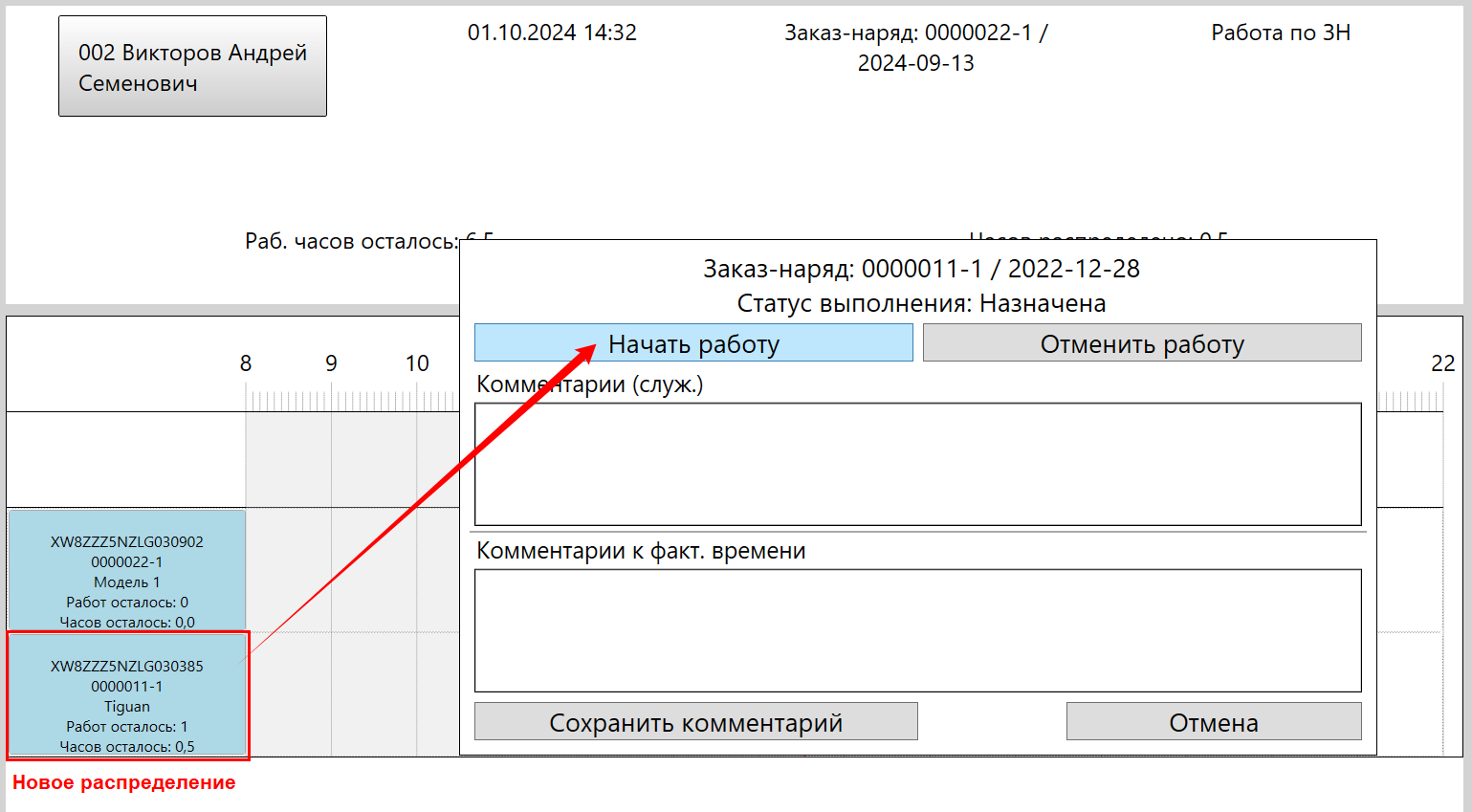
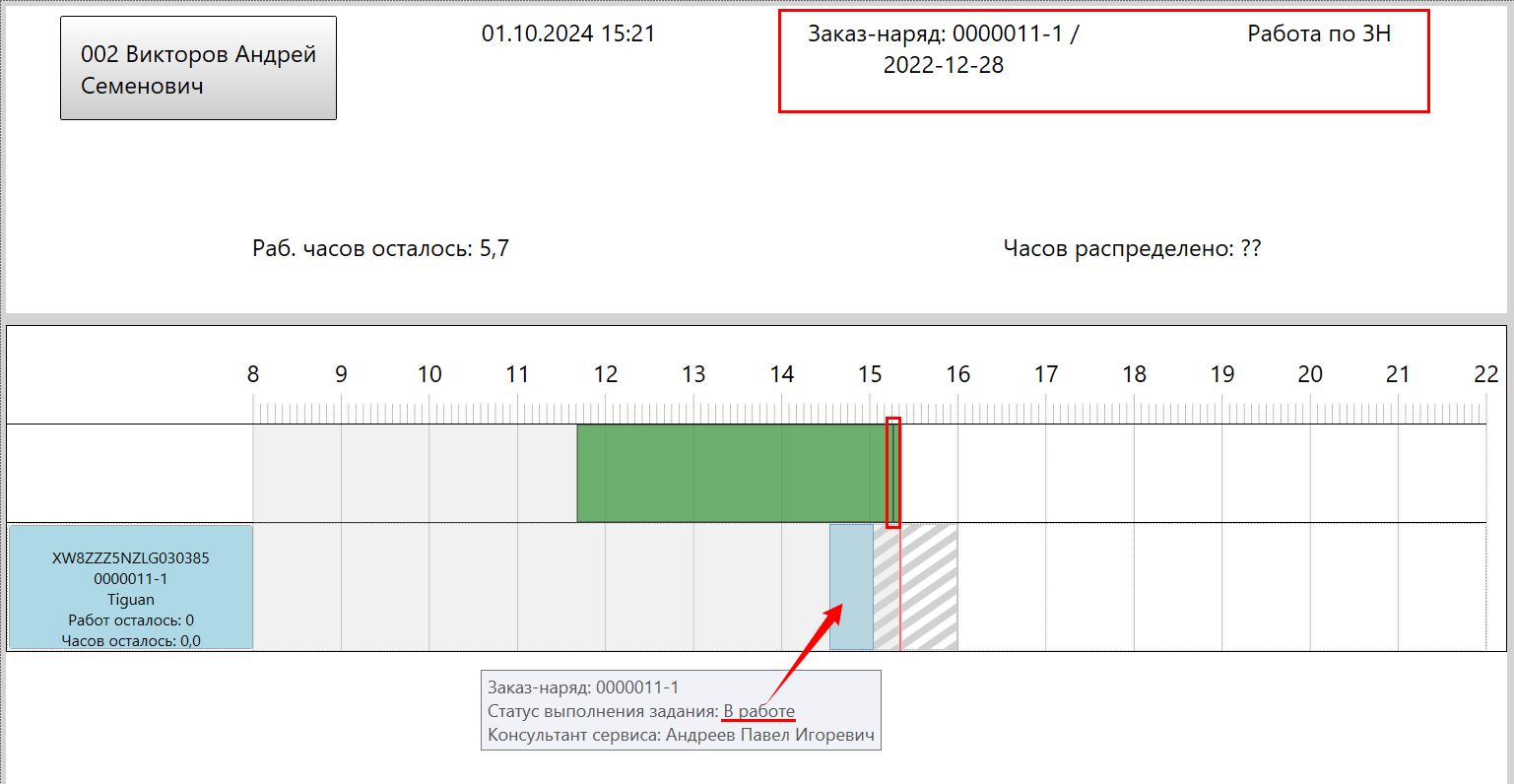
Система начнет отсчет продуктивного времени Механика по созданному распределению:
- Изменит цвет отрезка, во всплывающей подсказке укажет
«Статус выполнения задания» = В работе
- В строке состояния (вторая линия) начнет отсчет продуктивного времени Механика (зеленый отрезок) по выбранному Заказ-наряду.
- В верхней части окна выведет номер ЗН и текущий рабочий статус сотрудника (соответствующий Код фактического времени).
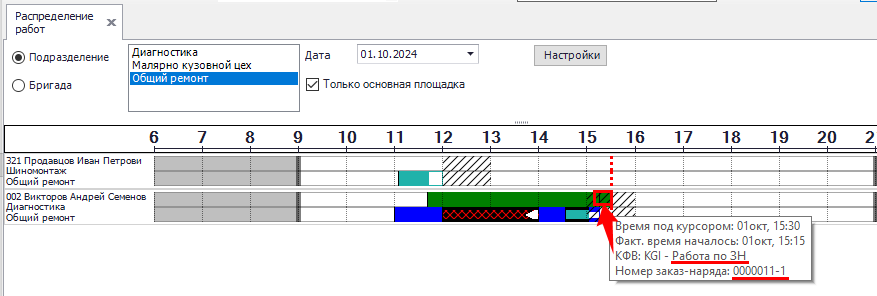
В интерфейсе МТ (раздел проводника «Распределение работ») на верхней линии строки Механика начнет отсчет фактического времени выполнения работы (зеленый отрезок) по выбранному Заказ-наряду.
Завершить работу по Заказ-наряду
Способ завершения работы Механиком зависит от того, чем он планирует заняться далее
Чтобы завершить работу над одним Заказом и перейти к выполнению следующего Механику достаточно:
- выбрать новое распределение/операцию (см. описание «Начать работу»);
- в открывшемся окне выбрать пункт меню «Выполнена» для завершения текущей работы.
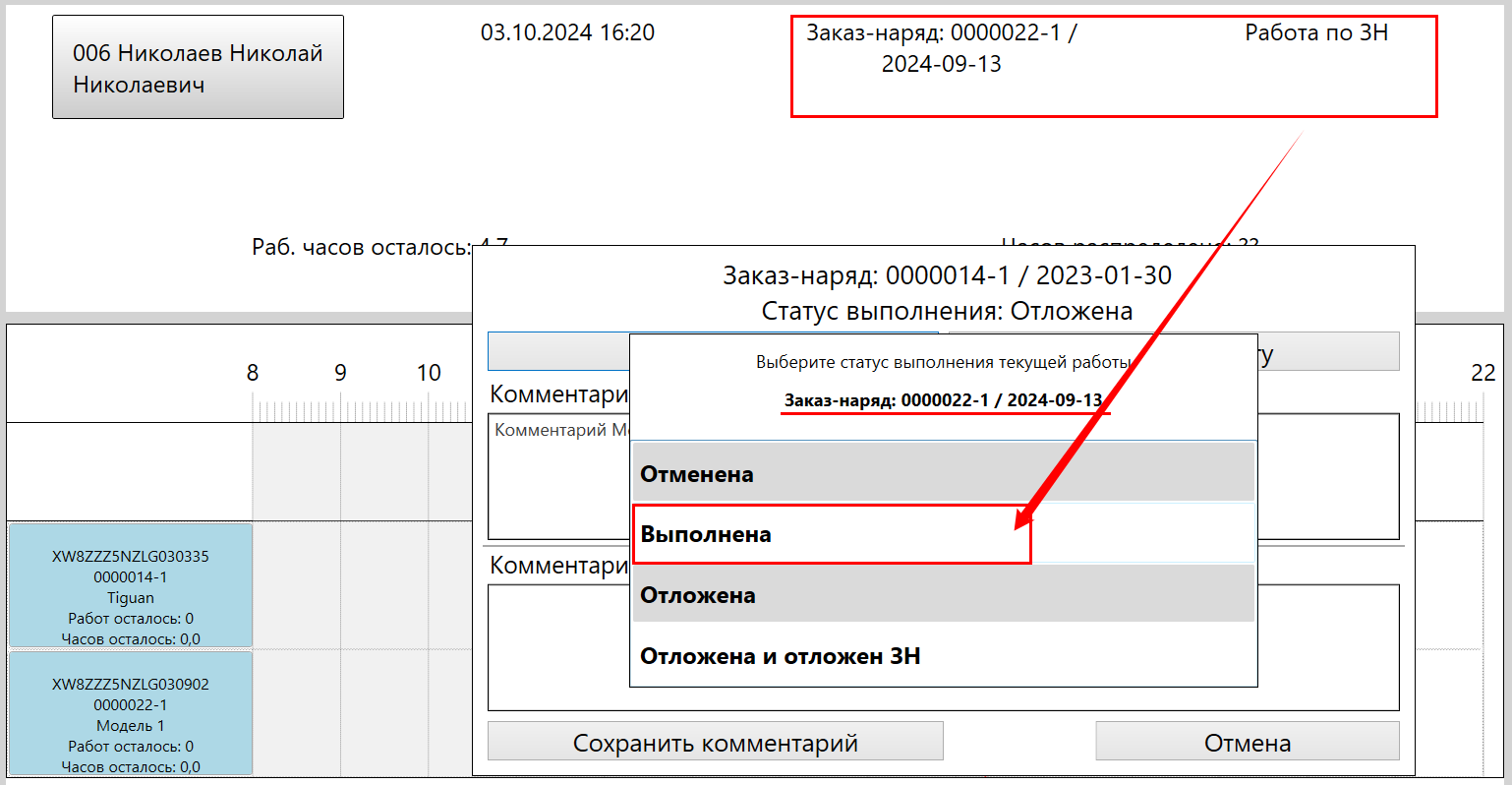
Чтобы завершить работу по Заказу непосредственно перед Обедом или по окончании Смены, Механику следует:
- нажать кнопку соответствующего Кода фактического времени (в список выводятся значения справочника «Коды фактического времени» с заполненным «№ п/п»);
- в открывшемся окне выбрать пункт меню «Выполнена» для завершения текущей работы.

Отложить работу по Заказ-наряду
Если в процессе работы требуется по каким-то причинам ее отложить (отсутствуют запчасти; требуется переключиться на другую, более срочную, работу; требуется получить согласование Клиента, наступило время Обеда, наступил конец рабочей Смены и т.д.), следует выполнить следующие действия:
- нажать кнопку соответствующего Кода фактического времени (в список выводятся значения справочника «Коды фактического времени» с заполненным «№ п/п»);
- в открывшемся окне выбрать пункт меню «Отложена».

Система
- завершит отсчет продуктивного времени Механика по Заказ-наряду;
- изменит цвет отрезка на желтый;
- во всплывающей подсказке укажет
«Статус выполнения задания» = Отложена

Отменить работу по Заказ-наряду
(при невозможности выполнить)
Для проставления отметки об отмене работы достаточно кликнуть левой клавишей мыши по цветному отрезку (области распределения) в строке Заказ-наряда.
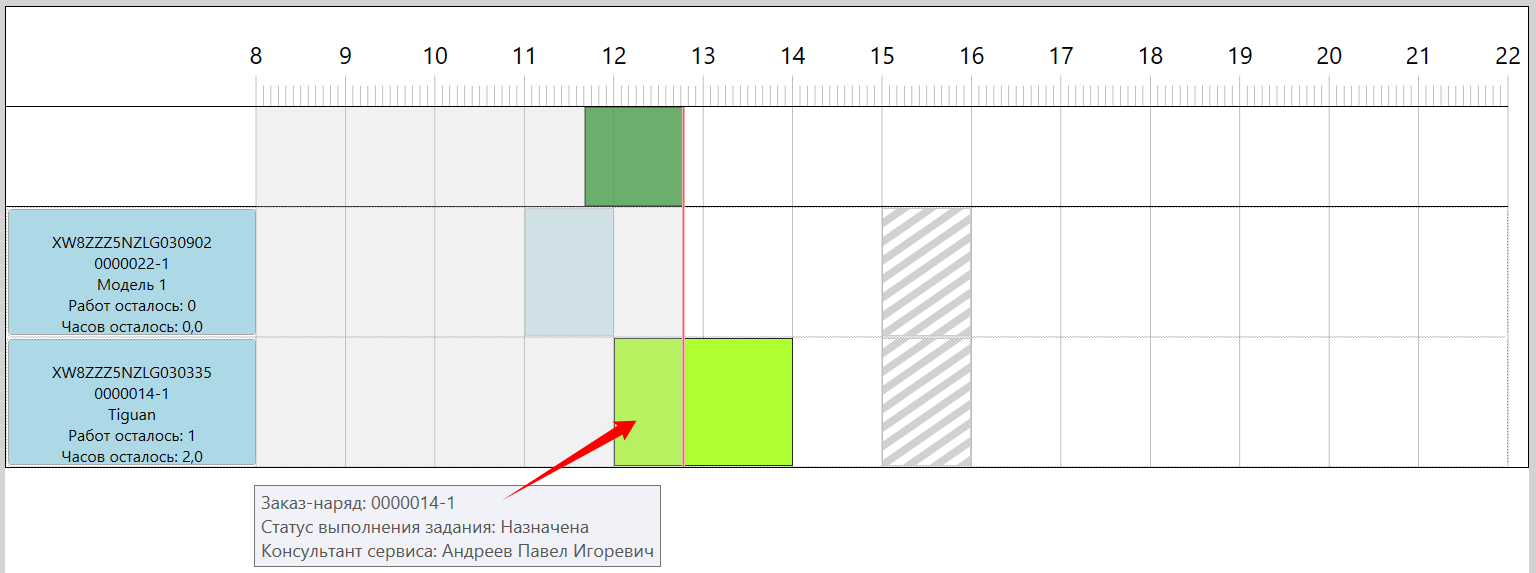
Система выведет меню действий.
Нажать кнопку «Отменить работу».
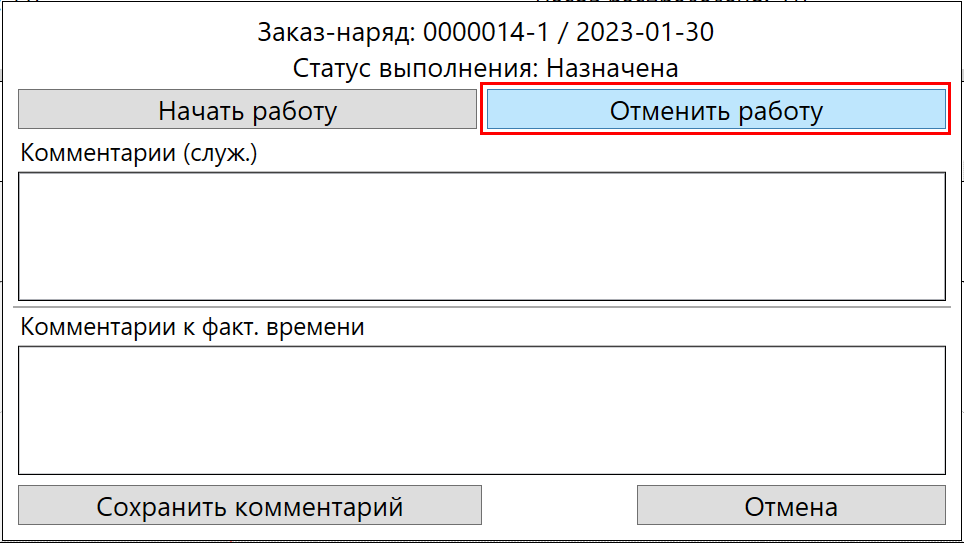
Система удалит работу из списка распределенных на Механика Заказ-нарядов.
В интерфейсе МТ:
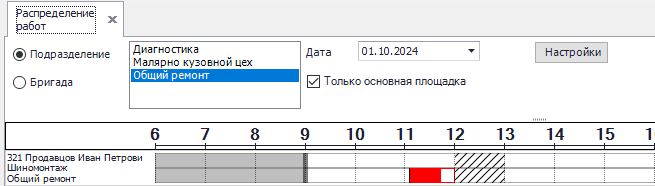
- в Заказ-наряде на вкладке «Распределение работ» проставляется
«Статус выполнения задания» = Отменена

- в Заказ-наряде на вкладке «Позиции заказа» проставляется
«Статус выполнения работы» = Отменена
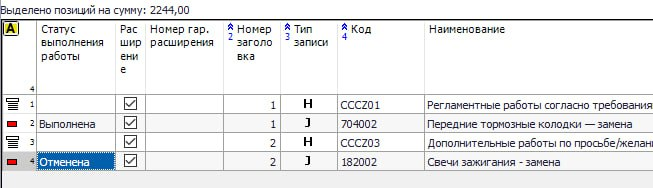
- в форме «Распределение работ» соответствующий отрезок планирования подсвечивается красным фоном.
Добавить комментарий
В интерфейсе MTWSTrek Механик может добавлять комментарии
- к Заказ-наряду – такой комментарий автоматически добавляется в заголовок Заказ-наряда (в интерфейс МТ) на вкладку «Общие» в поле «Комментарии (служ)».
- к фактическому времени своей работы по Заказ-наряду – такой комментарий выводится в интерфейсе МТ, в разделе проводника «Распределение работ», при наведении курсора мыши на временную шкалу фактического времени Механика.
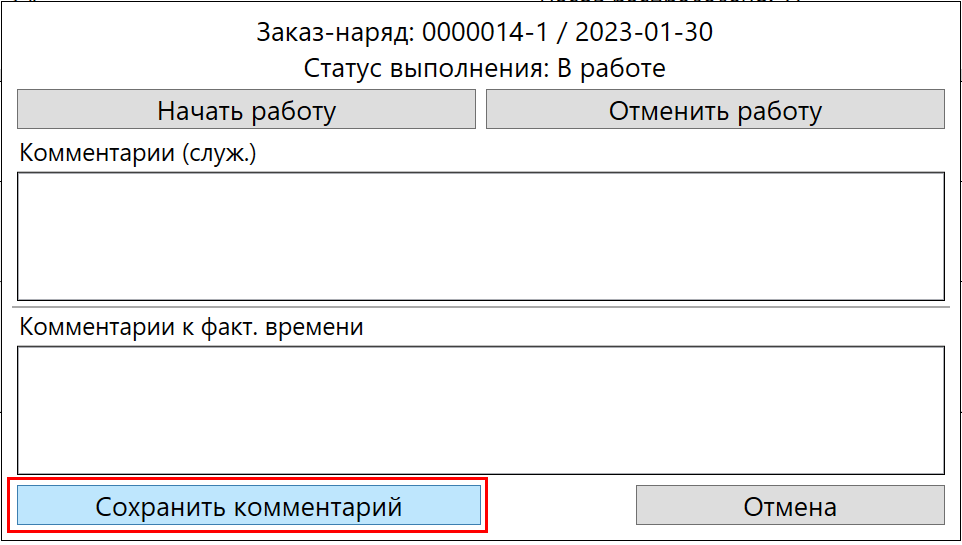
Для добавления Комментария достаточно кликнуть левой клавишей мыши по цветному отрезку (области распределения) в строке Заказ-наряда.

Система выведет меню действий.
Заполнить текст комментария в поле «Комментарии (служ.)» или «Комментарии к факт. времени».
Нажать кнопку «Сохранить комментарий».
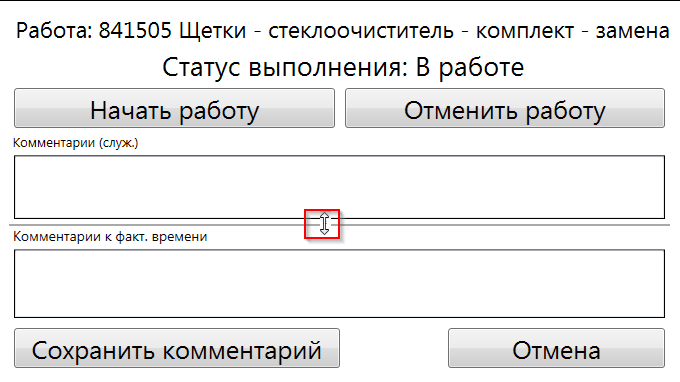
Внесенные комментарии можно изменить:
- в интерфейсе MTWSTrek - повторно кликнуть левой клавишей мыши по нужному Заказ-наряду. Система откроет меню действий с добавленными ранее комментариями. Достаточно изменить текст комментария и нажать кнопку «Сохранить комментарий».
- в интерфейсе МТ
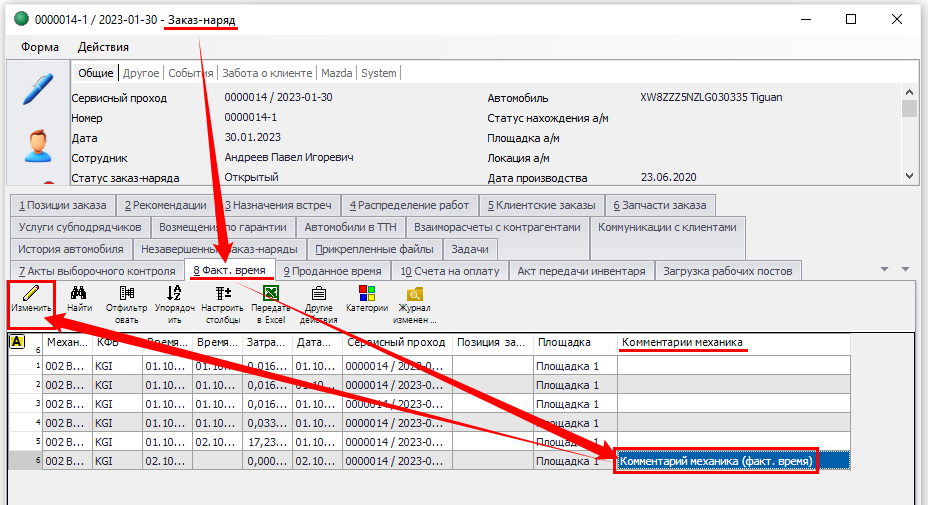
«Комментарии служ.» - в заголовке Заказ-наряда на вкладке «Общие».
«Комментарии к факт. времени» - в Заказ-наряде на рабочей вкладке «Факт. время» через кнопку «Изменить» (на верхней панели инструментов) можно редактировать комментарии, если в поле «КФВ» назначен «Код фактического времени» с признаком «Продуктивное время» = ДА.
Действия по Заказ-наряду
Запросить запчасти по Заказ-наряду
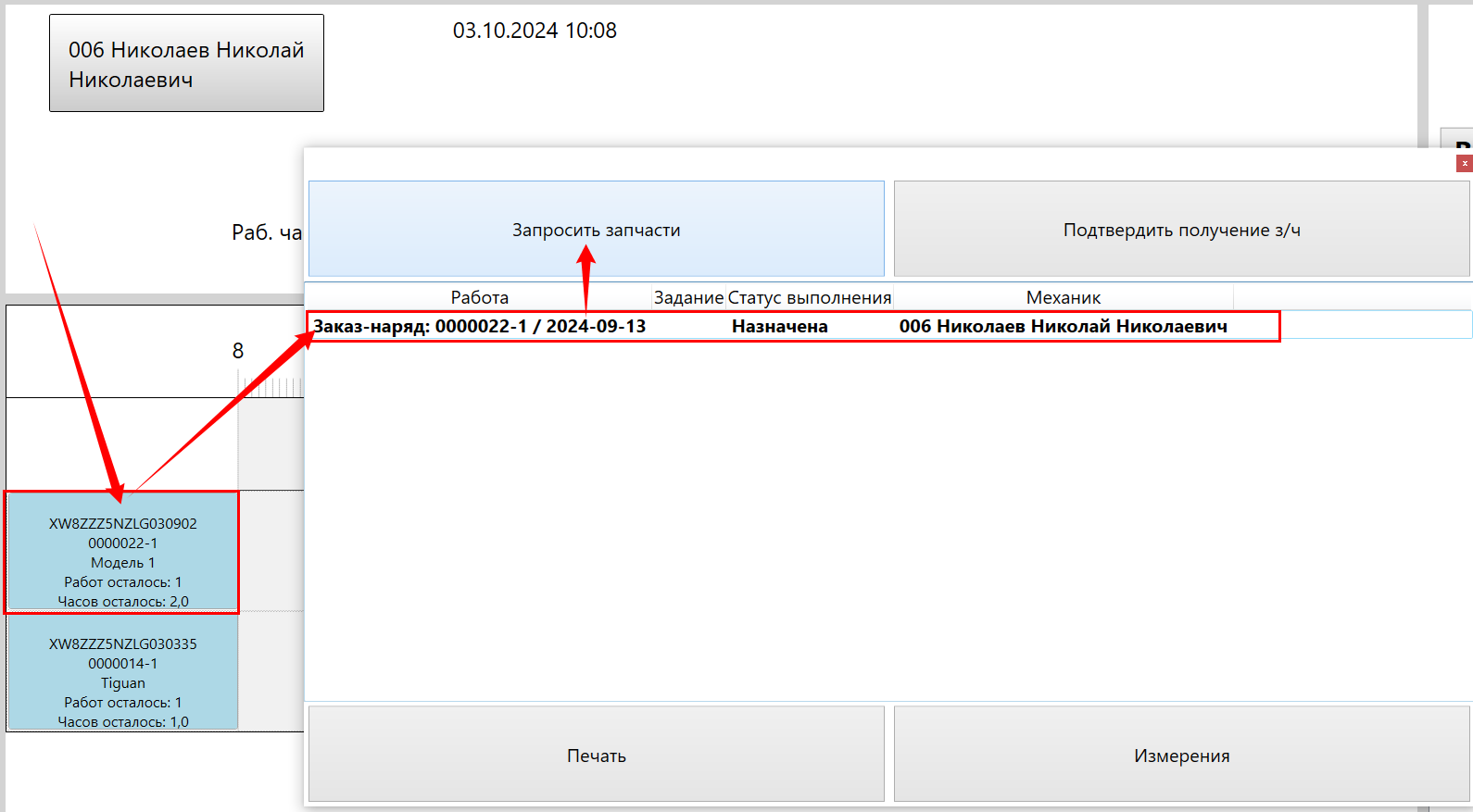
Кликнуть левой клавишей мыши по ячейке с данными ЗН (первая ячейка в строке списка Заказ-нарядов).
В открывшемся окне нажать кнопку «Запросить запчасти».
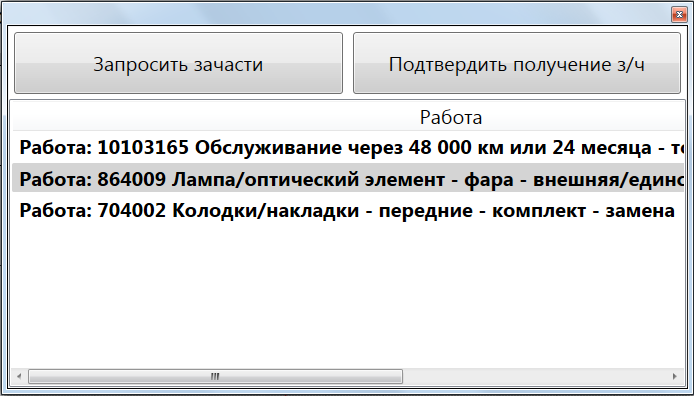

В следующем окне система выведет список позиций Заказ-наряда с «Типом записи» = P (запчасть), которые еще не были получены со Склада запчастей.
Список запчастей к получению можно отредактировать через кнопки «Изменить» и «Удалить» (на верхней панели инструментов).
Подтвердить запрос запчастей нажатием «Ок».

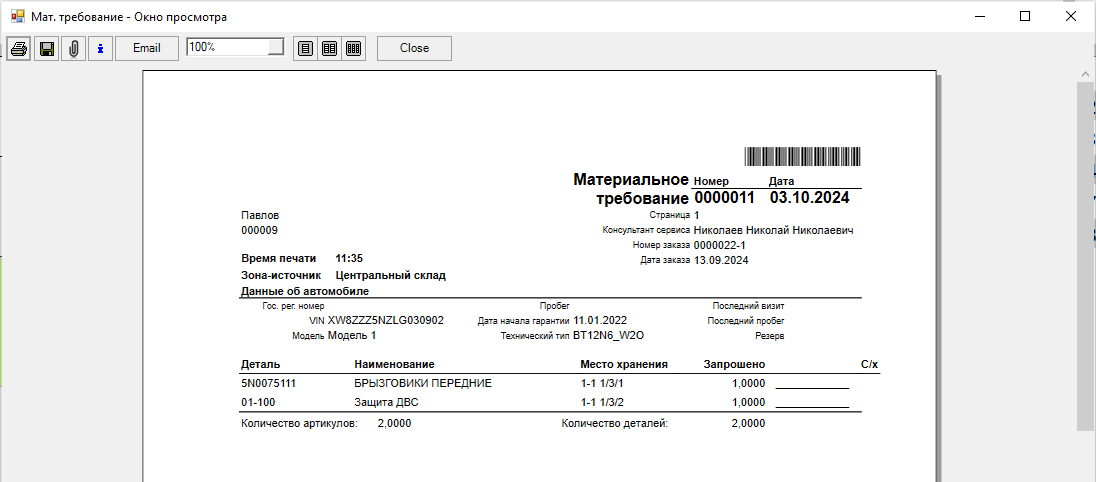
После подтверждения действия, система откроет в режиме просмотра печатную форму «Материального требования».

Подтвердить получение запчастей
Кликнуть левой клавишей мыши по ячейке с данными ЗН (первая ячейка в строке списка Заказ-нарядов).
В открывшемся окне нажать кнопку «Подтвердить получение з/ч».
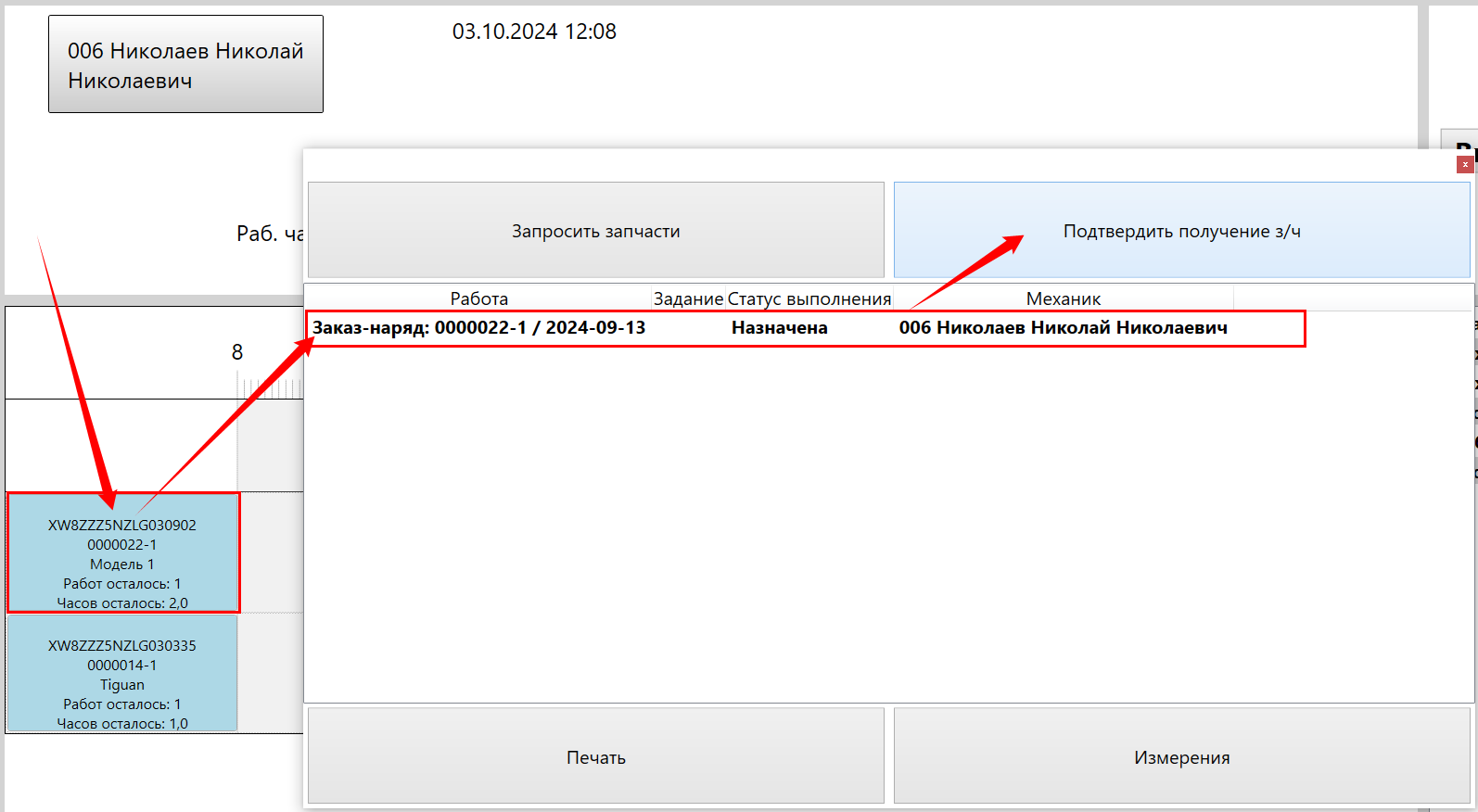
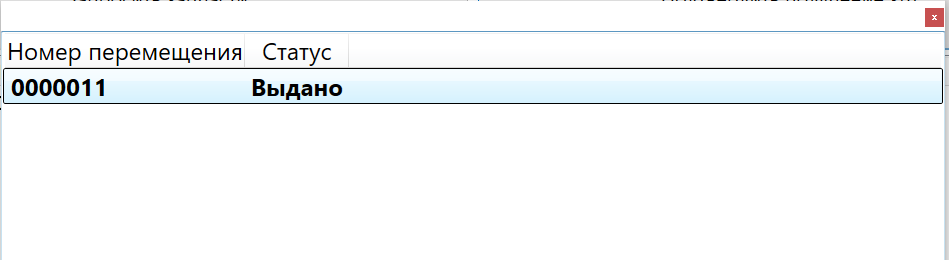
В следующем окне система выведет список открытых запросов Механика на перемещение запчастей по выбранному Заказ-наряду («Статус» = Выдано или Ожидает сборки).
Открыть нужную запись двойным ликом левой клавиши мыши по строке.
Система выведет список выданных Механику запчастей.
Подтвердить получение нажатием кнопки «Получить».

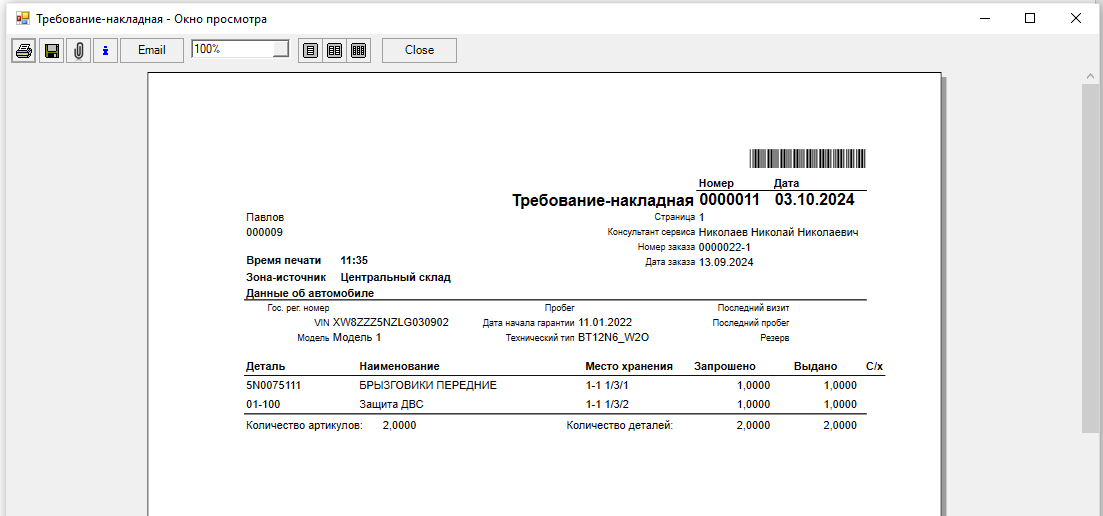
После подтверждения действия, система откроет в режиме просмотра печатную форму «Требования-накладной».

Распечатать документ
Кликнуть левой клавишей мыши по ячейке с данными ЗН (первая ячейка в строке списка Заказ-нарядов).
В открывшемся окне нажать кнопку «Печать».
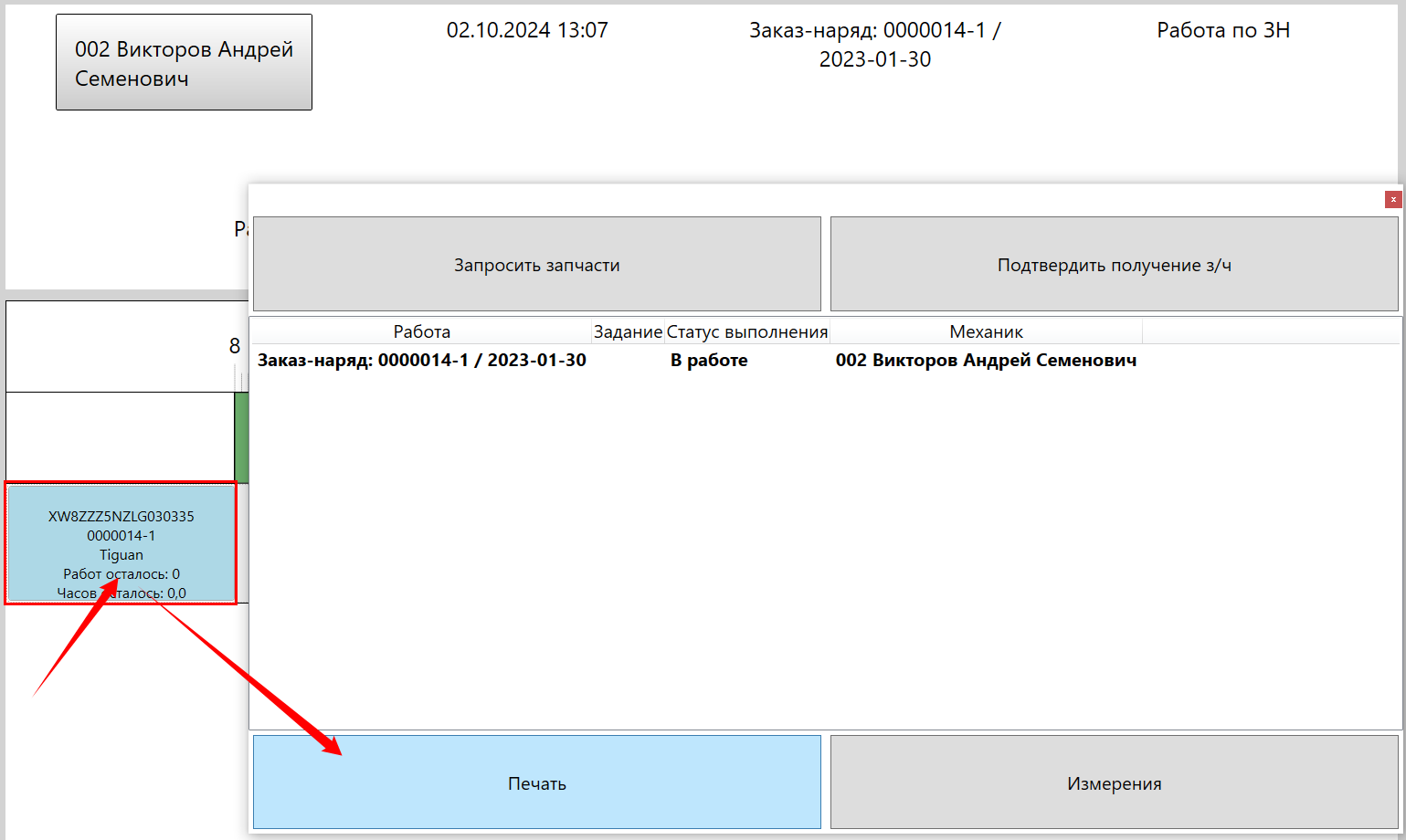
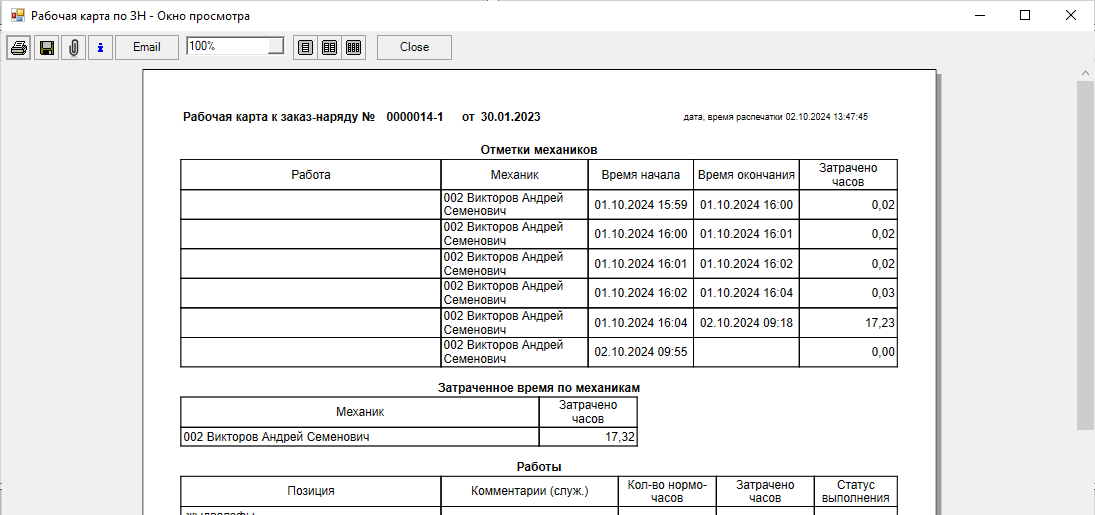
Система откроет в режиме просмотра печатную форму «Рабочая карта к заказ-наряду»
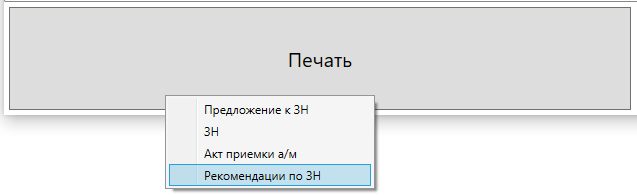
либо (при настроенном параметре «Печатные формы MTWSTrek») предложит выбрать печатную форму из списка.
Внести в Заказ-наряд результаты контрольных измерений
Кликнуть левой клавишей мыши по ячейке с данными ЗН (первая ячейка в строке списка Заказ-нарядов).
В открывшемся окне нажать кнопку «Измерения».
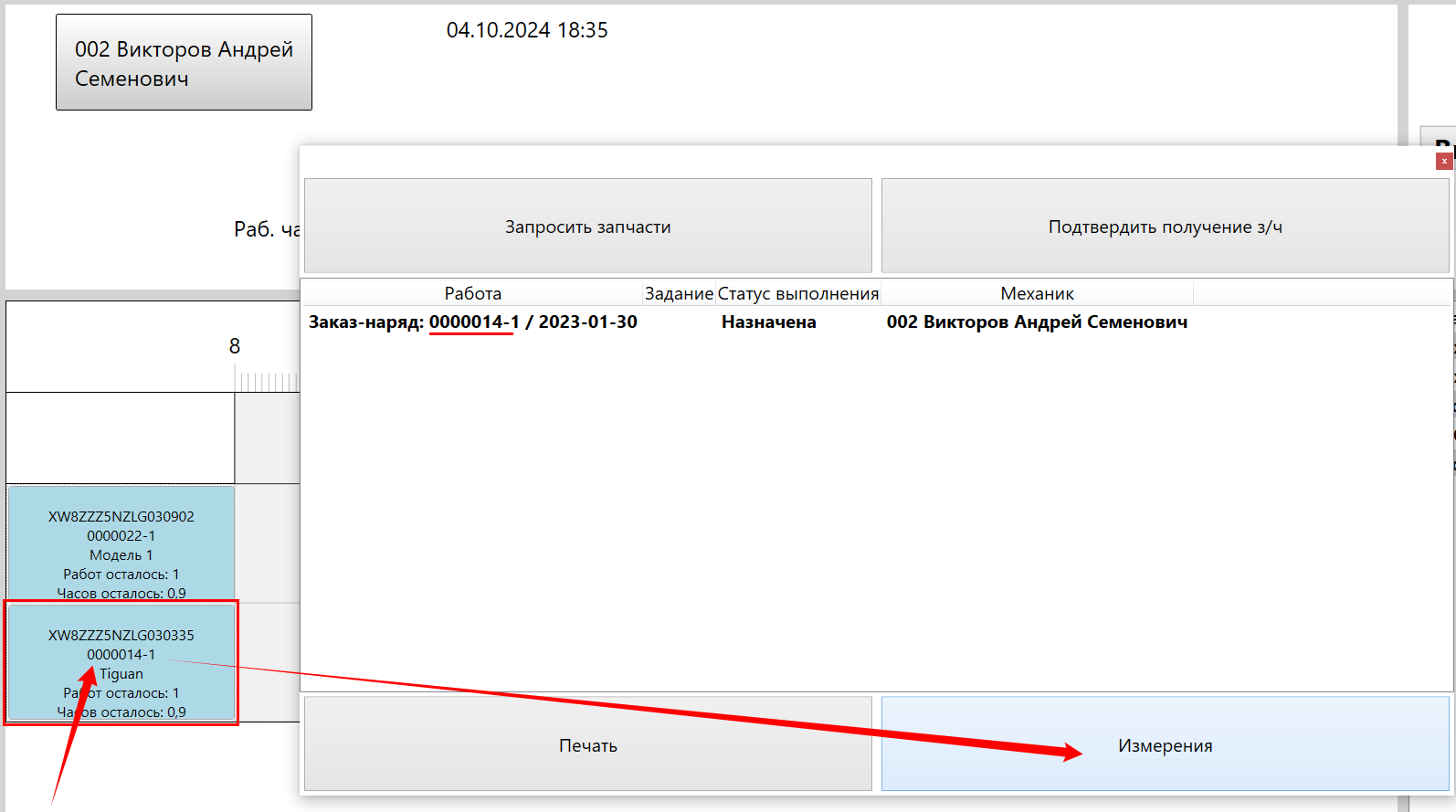
В открывшемся окне заполнить строки по выполненным измерениям
- Мин. значение
- Результат измерения (обязательно)
- Комментарии
Нажать кнопку «Сохранить».

Данные измерений, введенные Механиком в интерфейсе MTWSTrek, отражаются для Консультанта сервиса в Заказ-наряде (интерфейс МТ) на вкладке «Результаты измерения».

На основании измерений с отклонениями от допустимых значений, Консультант сервиса может предлагать Клиенту дополнительные работы в Заказ-наряд или рекомендовать выполнение работ в будущем.
Посмотреть статистику работы
Статистика – данные выработки Механика.
Механик может просматривать свою статистику в интерфейсе MTWSTrek
по нажатию кнопки с ФИО → пункт меню «Статистика»
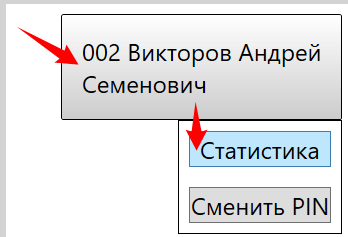
В открывшемся выбрать Период и Дату для просмотра статистики.
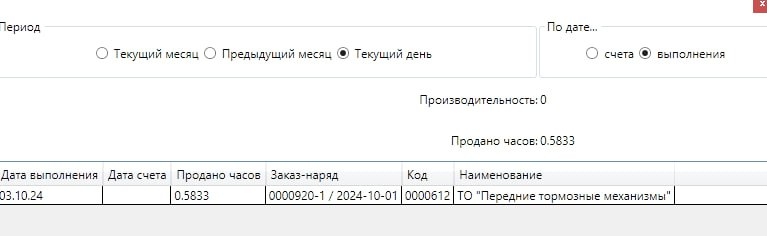
В нижней части окна система отобразит статистические данные.
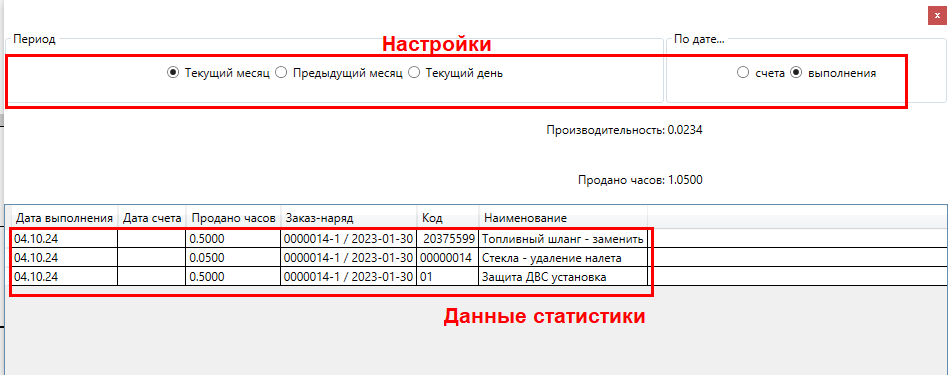
Заказ-наряд (интерфейс МТ):

Статистика механика (интерфейс MTWSTrek):
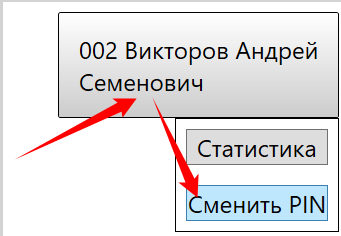
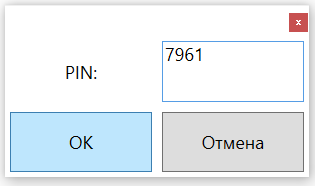
Сменить PIN-код
Механик может самостоятельно изменить свой PIN-код в интерфейсе MTWSTrek
по нажатию кнопки с ФИО → пункт меню «Сменить PIN»