Пользовательские настройки MT DMS
Last modified:
В статье описаны пользовательские настройки МТ (выполняются пользователем самостоятельно).
Порядок настройки
На верхней панели инструментов основного окна МТ выбрать
Инструменты → Мои настройки
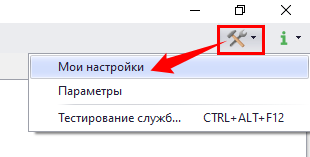
Система откроет окно для выполнения настроек.
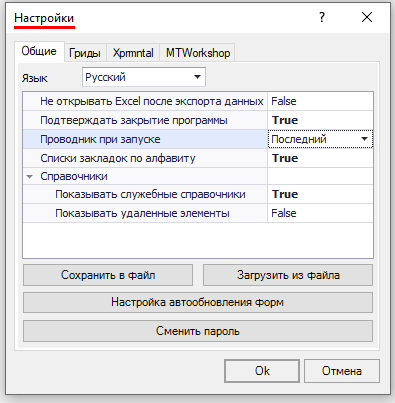
Поля пользовательских настроек разнесены по нескольким вкладкам:
Общие - вкладка содержит поля общих пользовательских настроек МТ.
Гриды - вкладка содержит поля настройки списков в Справочниках, Разделах, Отчетах и ДокФормах МТ.
Xprmntal - вкладка содержит поля экспериментальных пользовательских настроек МТ.
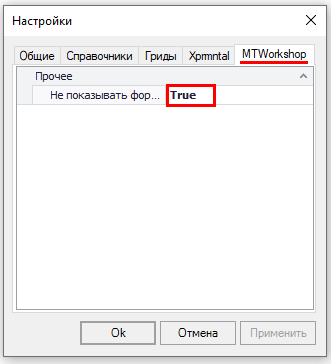
MTWorkshop - вкладка содержит поля пользовательских настроек модуля MTWorkshop.
Общие пользовательские настройки
(вкладка «Общие»)
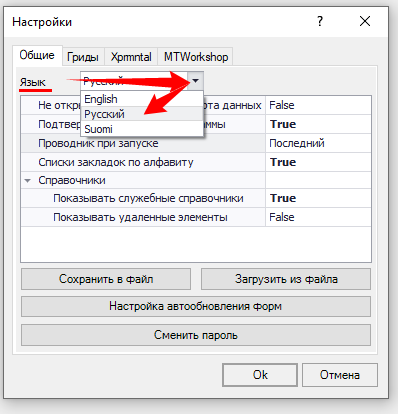
Язык
Выбор языка интерфейса МТ.
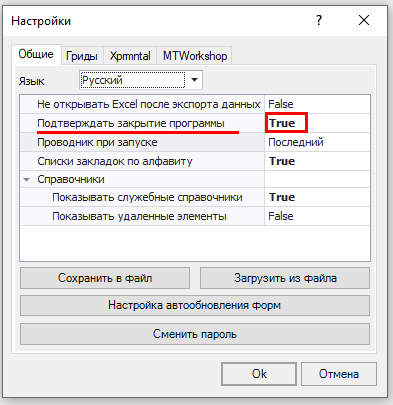
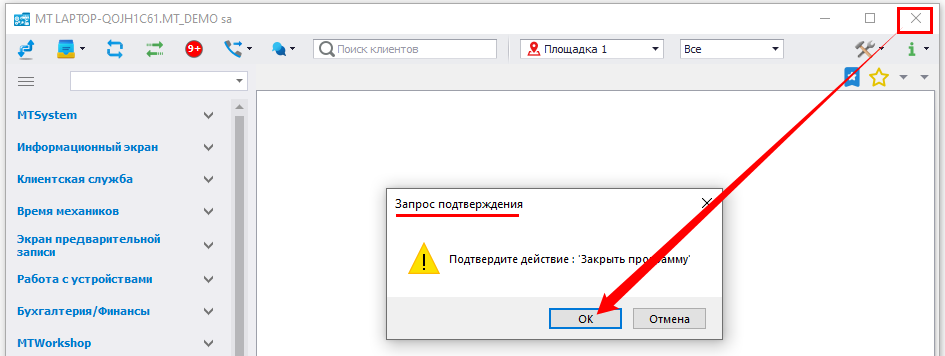
Подтверждать закрытие программы
True - при закрытии основного окна МТ система будет выводить диалоговое окно для подтверждения закрытия программы.
Проводник при запуске
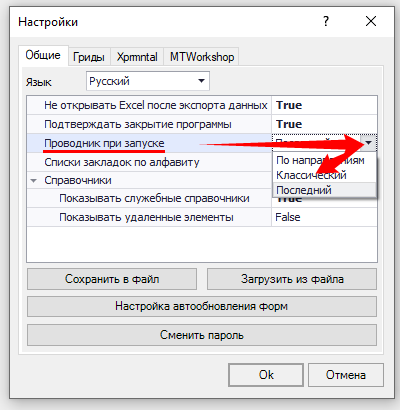
Пользовательская настройка позволяет выбрать режим отображения Проводника при входе Пользователя в интерфейс МТ:
Последний - значение по умолчанию. При запуске МТ воспроизводится режим отображения Проводника предыдущей завершенной сессии.
По направлениям - при запуске МТ всегда применяется режим "Проводник по направлениям".
Классический - при запуске МТ всегда применяется режим "Классического проводника".
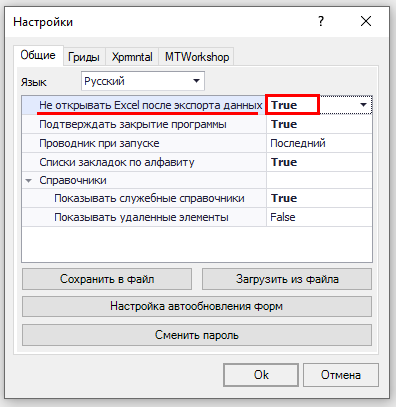
Не открывать Excel после экспорта данных
True - при экспорте данных из МТ в файл Excel (по нажатию кнопки «Передать в Excel» на верхней панели инструментов Справочника, Раздела или Отчета МТ) система будет открывать окно выбора сетевой папки для сохранения файла (созданный файл при этом не открывается).

Списки закладок по алфавиту
True - включает сортировку по алфавиту в списке открытых Окон МТ и списке вкладок ДокФормы.
False - списки открытых Окон МТ сортируются по времени открытия (первым выводится активное Окно, в котором находится пользователь), списки Вкладок в ДокФорме выводятся по порядку (первой выводится активная Вкладка, на которой находится пользователь).
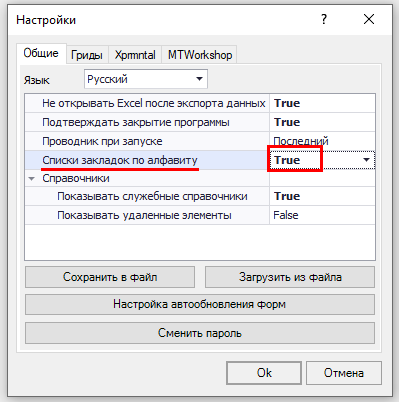
Пример: список открытых Окон МТ

Пример: список вкладок ДокФормы

Справочники: Показывать служебные справочники
True - показывает в Проводнике все Справочники, включая скрытые.
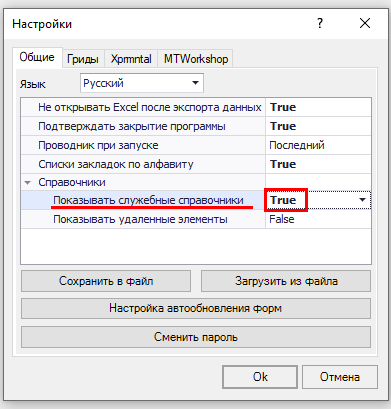
Например: «по умолчанию» в Проводнике МТ скрываются служебные справочники «Марки-Площадки», «Фирмы-Площадки» и т.д.
Справочники: Показывать удаленные элементы
True - при открытии пользователем Справочника или Раздела МТ на верхней панели инструментов всегда активирована кнопка «Показывать удаленные», т.е. в списке отображаются удаленные записи (помечены «корзинкой» в начале строки).
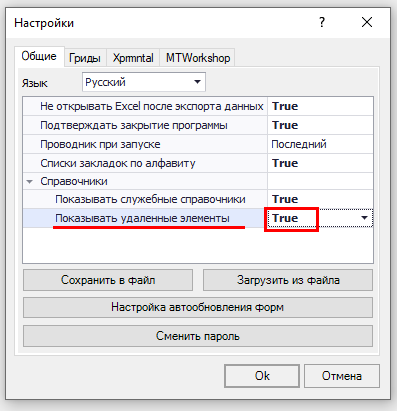
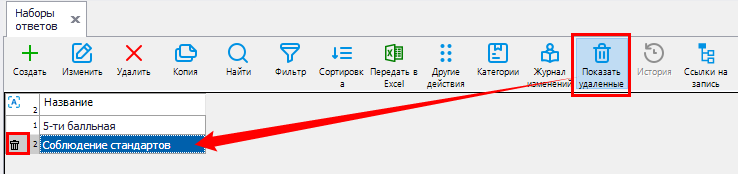
Пользовательские настройки списков (гридов) в Справочниках, Разделах, Отчетах и ДокФормах
(вкладка «Гриды»)
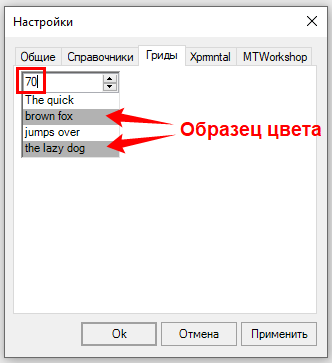
Настройка позволяет изменять контрастность заливки строк в табличной части окон МТ (в списках элементов Справочников, списках записей Разделов, строках Отчетов и в списках записей на рабочих вкладках ДокФорм).


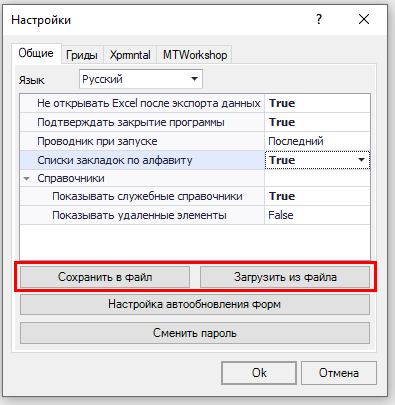
Сохранить настройки в файл / Загрузить настройки из файла
Соответственно, выгружает пользовательские настройки в файл XML и загружает пользовательские настройки из файла XML.
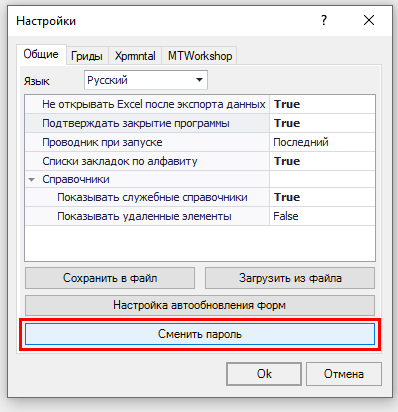
Сменить пароль
По нажатию кнопки запускается процесс изменения Пароля пользователя для входа в МТ.
Экспериментальные пользовательские настройки МТ
(вкладка «Xprmntal»)
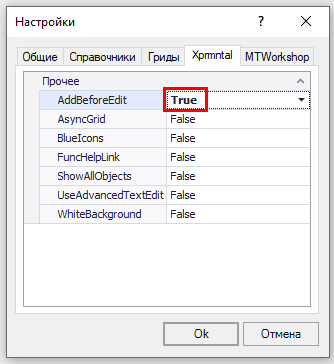
Настройка | Значение «True» |
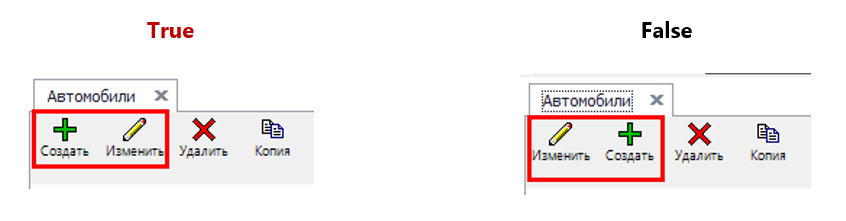
AddBeforeEdit | Настраивает порядок кнопок «Создать» и «Изменить» на верхней панели инструментов: сначала «Создать» потом «Изменить».
|
BlueIcons | Меняет «тему» интерфейса МТ. Вместо стандартных иконок для кнопок верхней панели инструментов пользователь будет видеть коллекцию синих монохромных иконок
|
| ExcelExportOpenXml | True (настройка по умолчанию) - при выгрузке данных из МТ в Excel система использует библиотеку Open XML. False - активирует использование более ранней версии |
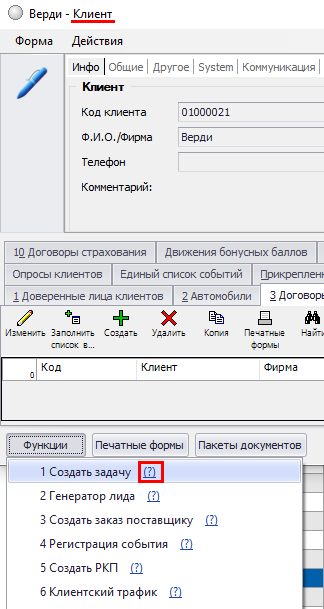
FuncHelpLink | В список Функций, доступных из ДокФормы, добавляет ссылки на их описание (при наличии статьи в Базе знаний). Пример: Функции в Карточке клиента.
|
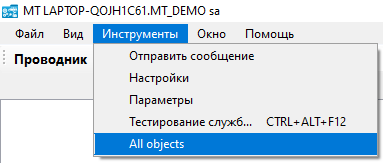
ShowAllObjects | Добавляет в меню «Инструменты» добавляет «All objects»
|
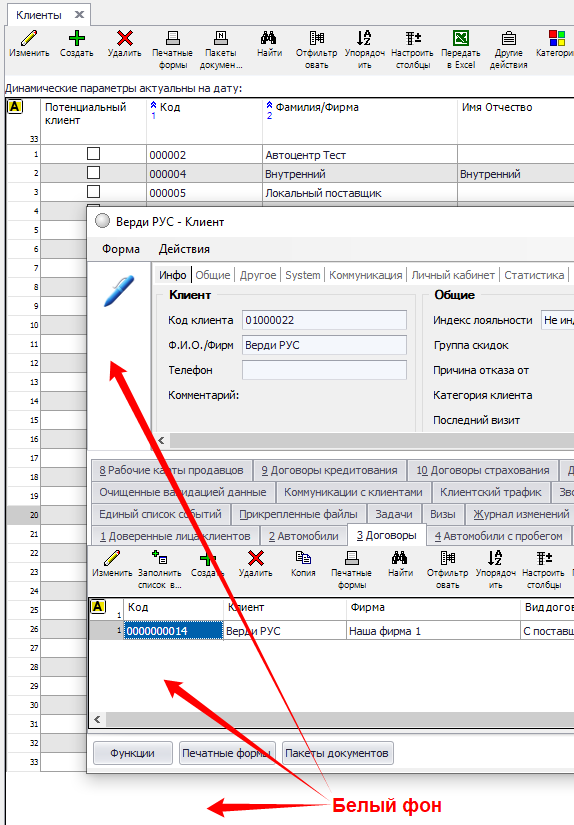
WhiteBackground | Устанавливает белый фон для окон МТ.
|

Пользовательские настройки модуля MTWorkshop
(вкладка «MTWorkshop»)
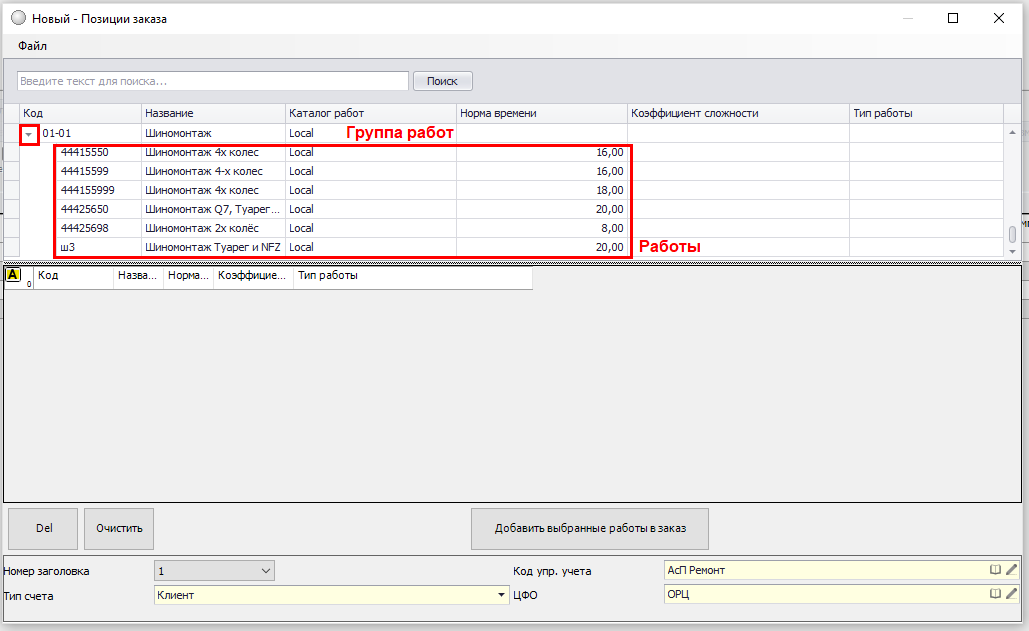
Иерархический список работ
True - включает форму подбора Работ в Заказ-наряде с поддержкой Групп работ.

В справочнике «Работы» Группы работ помечаются признаком «Группа» = ДА (на вкладке «System»), а для Работ, относящихся к данной Группе, поле «Код группы-родителя» (на вкладке «System») заполняется значением Кода соответствующей Группы.
При добавлении Работы в Заказ-наряд на вкладку «Позиции заказа» (по кнопке «Создать»), справочник Работ отображается в виде иерархического списка: Группа работ → Работы, относящиеся к данной Группе.
При этом, выводятся Группы работ с подчиненными Работами
- из локальных Каталогов работ (признак «Локальный каталог» = ДА) – без учета технического типа автомобиля Заказ-наряда;
- из общих Каталогов работ (признак «Локальный каталог» = НЕТ) – подходящие для технического типа автомобиля Заказ-наряда.
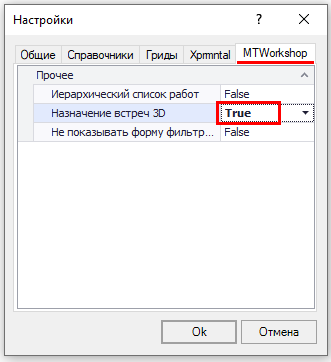
Назначение встреч 3D
True - из формы Заказ-наряда, на вкладке «Назначения встреч» по кнопкам «Создать» и «Создать на другой цех» открывается форма «Назначение встреч 3D».
False - значение по умолчанию, из формы Заказ-наряда открывается классическая форма «Назначение встреч» и «Назначение встреч на кузовной ремонт».
Не показывать форму фильтра при добавлении з/ч
True - оптимизирует время добавления позиций Запчастей в Заказ-наряд, Заказ поставщику, Перемещение з/ч и Сервисный пакет в случаях, когда нет необходимости в применении «Фильтра: Запчасти»:
При добавлении Запчасти на вкладку «Позиции …» (по кнопке «Создать»), система будет пропускать форму настройки «Фильтра: Запчасти» и будет открывать окно «Новой Позиции…» для заполнения. Курсор встает на поле «Запчасть».
При нажатии «Ок» (или «Enter») в окне добавления новой Запчасти, система добавит ее на вкладку «Позиции заказа» и автоматически откроет новое окно для добавления следующей Запчасти в позиции Заказ-наряда.