Возврат денежных средств Клиенту
Последнее изменение:
Описание функционала МТ по возврату внесенной Клиентом оплаты.

Оглавление
Создать Заявку на возврат оплаты
Аннулировать Заявку на возврат оплаты
Создать Заявку на возврат оплаты
Зайти в «открытую» Сделку с внесенной предоплатой/оплатой (доступна в РЛ на вкладке «Сделки по продаже а/м» и в разделе Проводника «Автосалон | Сделки по продаже а/м | Все сделки по продаже а/м»)
Активировать кнопку «Функции → Создать заявку на возврат оплаты»
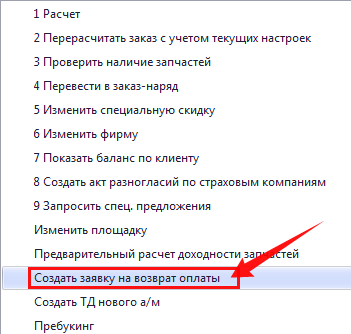
При этом система создаст новую Заявку на оплату, с автозаполнением полей, согласно данным из Сделки.
Проверить/откорректировать значение в поле «Дата платежа» - указать желаемую дату возврата денежных средств Клиенту (по умолчанию проставляется текущая дата).
Сохранить новую Заявку на оплату нажатием кнопки «Ок».
Аннулировать Заявку на возврат оплаты
Открыть раздел МТ «Бухгалтерия/Финансы | Платежный календарь | Все заявки на оплату».
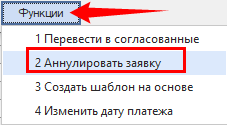
Открыть Заявку к аннулированию и, через кнопку  , изменить ее статус на «Аннулирована», выбрав пункт меню «Аннулировать заявку».
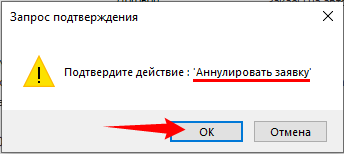
Подтвердить действие нажатием «Ок».