Возврат от Поставщика
Последнее изменение:
В статье описан порядок проведения операции по возврату в Кассу денежных средств, выплаченных Поставщику по Приходной накладной.
Зайти в интерфейс МТKassir.
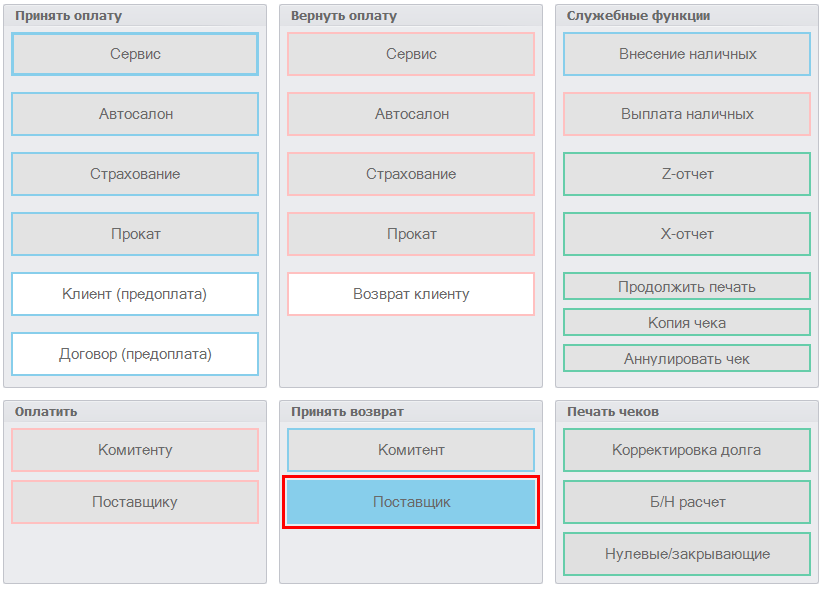
В группе «Принять возврат» нажать кнопку «Поставщик».
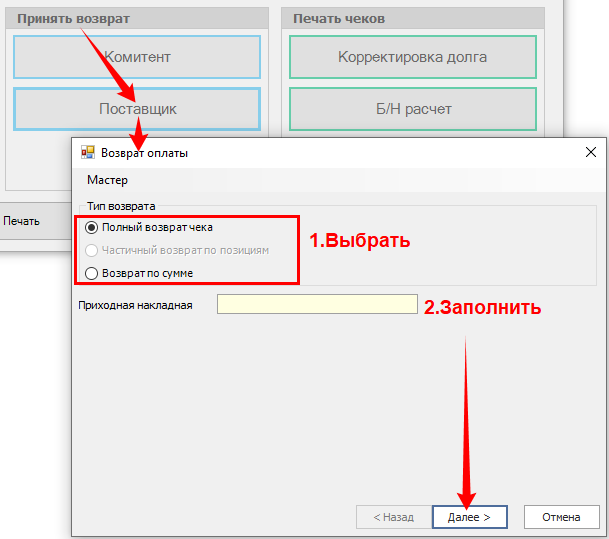
В открывшемся окне.
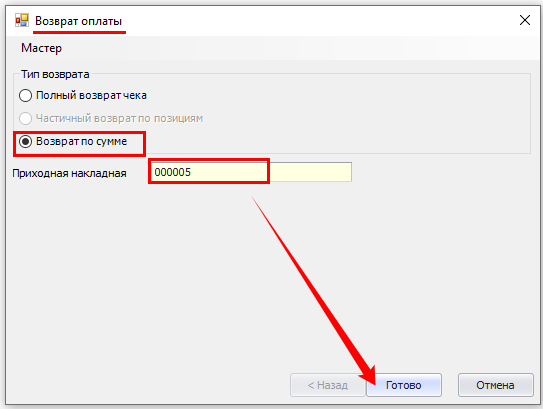
- Выбрать «Тип возврата» (из доступных вариантов):
Полный возврат чека – используется для полного возврата в Кассу денежных средств, выплаченных Поставщику по Приходной накладной (или для оформления Чека коррекции).
Возврат по сумме – используется для частичного возврата в Кассу денежных средств, выплаченных Поставщику по Приходной накладной, а также для оформления Чека коррекции.
- Указать «Приходную накладную» (по которой Поставщику были выплачены денежные средства).
- Нажать «Далее».
Дальнейший порядок действий зависит от выбранного «Типа возврата»:
Принять от Поставщика полный возврат чека

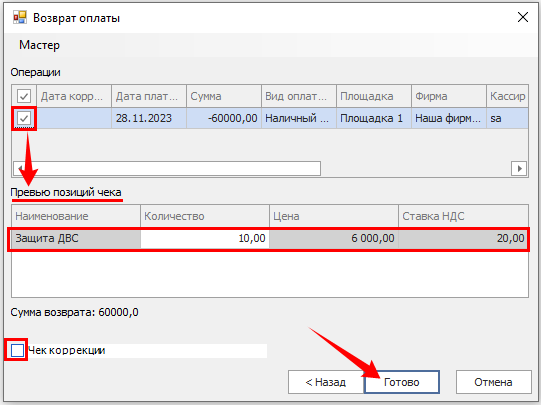
Система откроет окно со списком операций выплаты денежных средств Поставщику по выбранной Приходной накладной, доступных для возврата.
Выбрать «Операцию» (проставлением «галочки» в соответствующей строке).

Система заполнит строки «Превью позиций чека» по выбранной операции.
При необходимости – проставить признак «Чек коррекции».
Нажать «Готово».
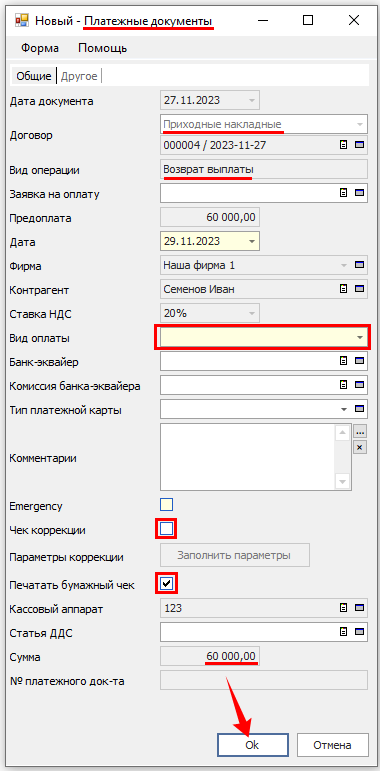
Система предложит заполнить форму Платежного документа
с «Видом операции» = Возврат выплаты.
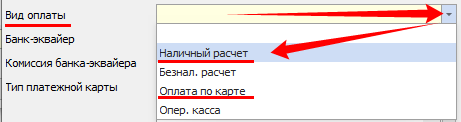
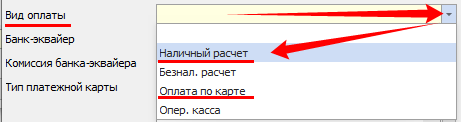
Выбрать значение в поле «Вид оплаты» = Наличный расчет / Оплата по карте.
Изменить (по необходимости) настройки по умолчанию для печати бумажного чека, проставив/сняв галочку в поле «Печатать бумажный чек».

Проверить значение признака «Чек коррекции» (наличие «галочки», если оформляем операцию корректировки).
При наличии требований (поле подсвечено желтым фоном), заполнить значение поля «Статья ДДС».
Сохранить Платежный документ нажатием «Ок».
После сохранения Платежного документа, система сформирует Чек и отправит данные в ОФД.
Принять от Поставщика возврат по сумме
Система предложит заполнить форму Платежного документа с «Видом операции» = Возврат выплаты.
Выбрать значение в поле «Вид оплаты» = Наличный расчет / Оплата по карте.
Указать «Сумму» возврата.
Изменить (по необходимости) настройки по умолчанию для печати бумажного чека, проставив/сняв галочку в поле «Печатать бумажный чек».

При необходимости, проставить признак «Чек коррекции» (наличие «галочки», если оформляем операцию корректировки).
При наличии требований (поле подсвечено желтым фоном), заполнить значение поля «Статья ДДС».
Сохранить Платежный документ нажатием «Ок».

После сохранения Платежного документа, система сформирует Чек и отправит данные в ОФД.