Контроль эффективности продаж автомобилей с пробегом
Последнее изменение:
Рабочие разделы МТ для контроля работы сотрудников Руководителем отдела продаж автомобилей с пробегом размещены:
«Автосалон | Контроль эффективности продаж».
Оглавление
План на день (запланированные события РЛ)
Настройка окна просмотра Событий РЛ
Структура раздела «План на день»
Построение «Воронки продаж» по глубинам погружения в РЛ
Клиентский трафик
Зарегистрированный Трафик по Автосалону доступен Руководителю:
- В разделе МТ «Автосалон | Контроль эффективности продаж | Клиентский трафик» - весь Трафик по Автосалону

- В отчете МТ «Отчеты | Клиентский трафик» - общий трафик (Автосалон + Сервис)

Руководитель просматривает зарегистрированный Трафик и, при необходимости (не назначен ответственный Сотрудник), может распределить его на сотрудника:
- Выделить строку записи Трафика.
- Открыть запись Трафика, нажав кнопку «Изменить» на верхней панели инструментов (либо двойным кликом левой клавиши мыши по строке).
- В поле «Сотрудник»: Указать ФИО ответственного сотрудника: начать вводить Фамилию (система предложит подходящее значение), либо выбрать значение из справочника «Сотрудники» через кнопку «Справочник» в правой части поля).
- Сохранить изменения нажатием «Ок».
План на день (запланированные события РЛ)
Инструмент для контроля работы (загруженности) сотрудников, контроль «ведения» Клиентов через просмотр списка запланированных и просроченных Событий из Рабочих карт (далее РЛ).
Доступен Руководителю в разделе МТ:
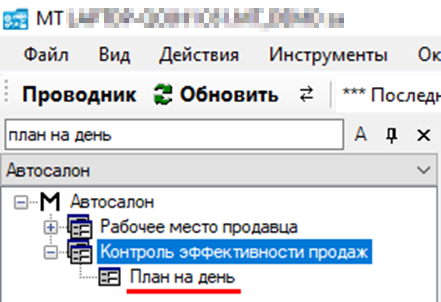
«Автосалон | Контроль эффективности продаж | План на день»
Общий вид рабочего окна:
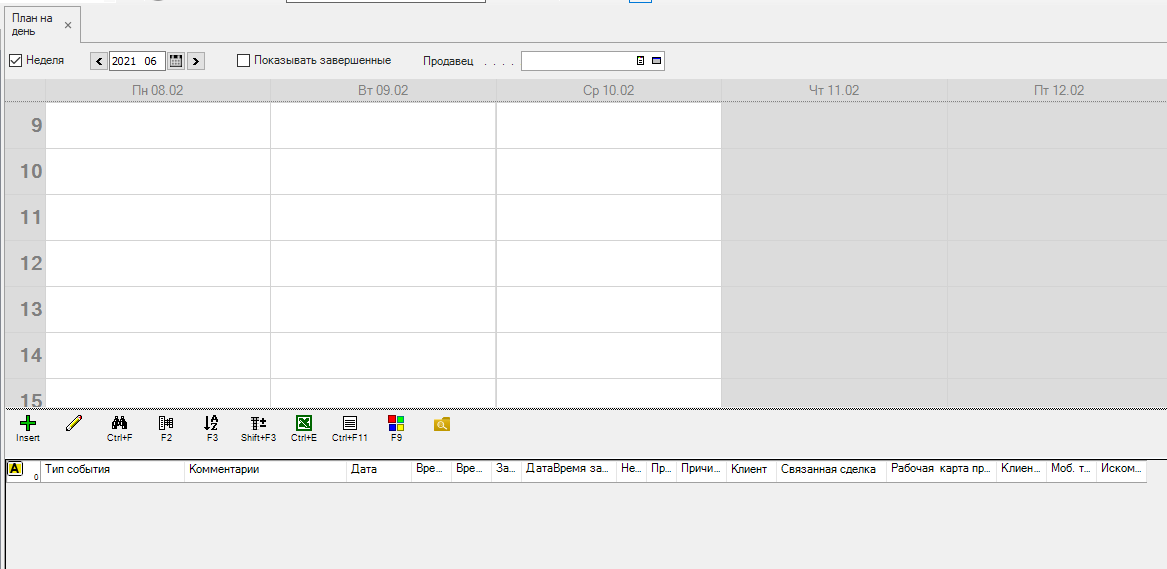
Настройка окна просмотра «План на день»
На верхней панели инструментов в поле «Продавец» указать ФИО сотрудника:
- Начать вводить Фамилию (система предложит подходящее значение)
либо
- Выбрать значение через кнопку «Справочник» в правой части поля.

Выбрать период к просмотру:
- Для отображения Календаря на неделю - на верхней панели инструментов проставьте «галочку» в поле «Неделя».
- Для отображения Календаря на день – снимите «галочку» в поле «Неделя».

Выбрать Даты к просмотру:
Можно вывести Календарь за любой день или неделю (в зависимости от выбранного Периода), указав его в поле на верхней панели инструментов.

Определить принцип отображения просроченных Событий РЛ:
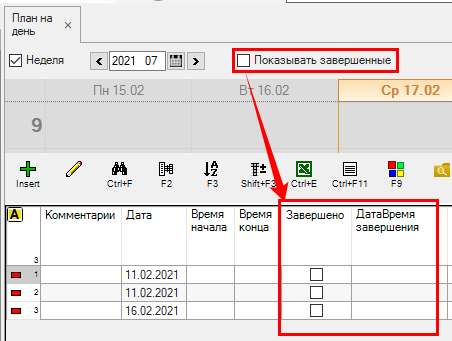
В список просроченных Событий можно включить События, которые были просрочены (не выполнены в назначенное время) и, в последствии, завершены (выполнены позже).
Для этого достаточно проставить «галочку» в поле «Показывать завершенные». Система включит в список завершенные просроченные события, которые были запланированы на даты, указанные в настройках Календаря на верхней панели инструментов.

Структура раздела «План на день»
Рабочее пространство раздела «План на день» разделено на две зоны:
В верхней части окна расположен Календарь, в котором отображаются все запланированные События из Рабочих карт (далее РЛ), время начала которых еще не наступило.
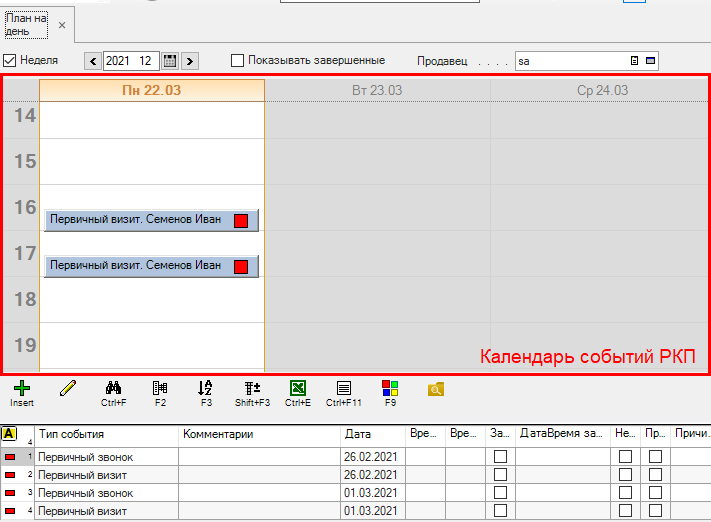
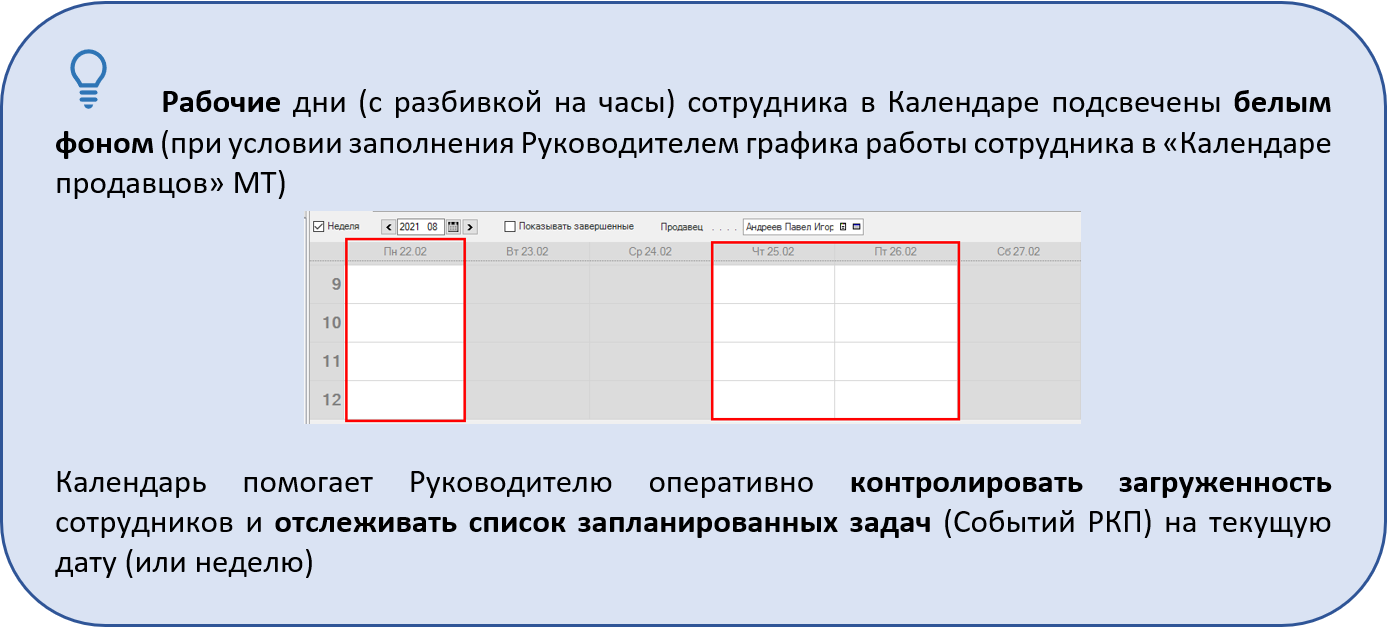
Каждая запись Календаря – запланированное Событие из РЛ сотрудника.
Записи отображаются по Дате и Часу (время начала События РЛ: Исходящий звонок, Встреча, Выдача и т.д.).
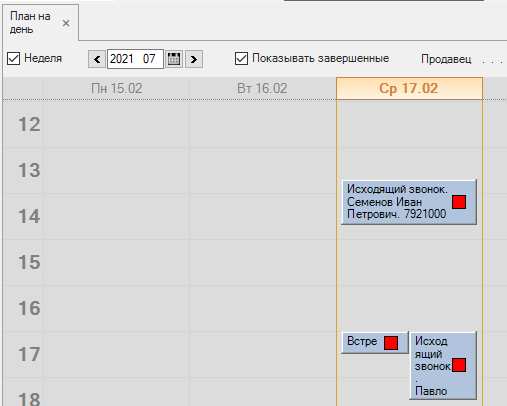
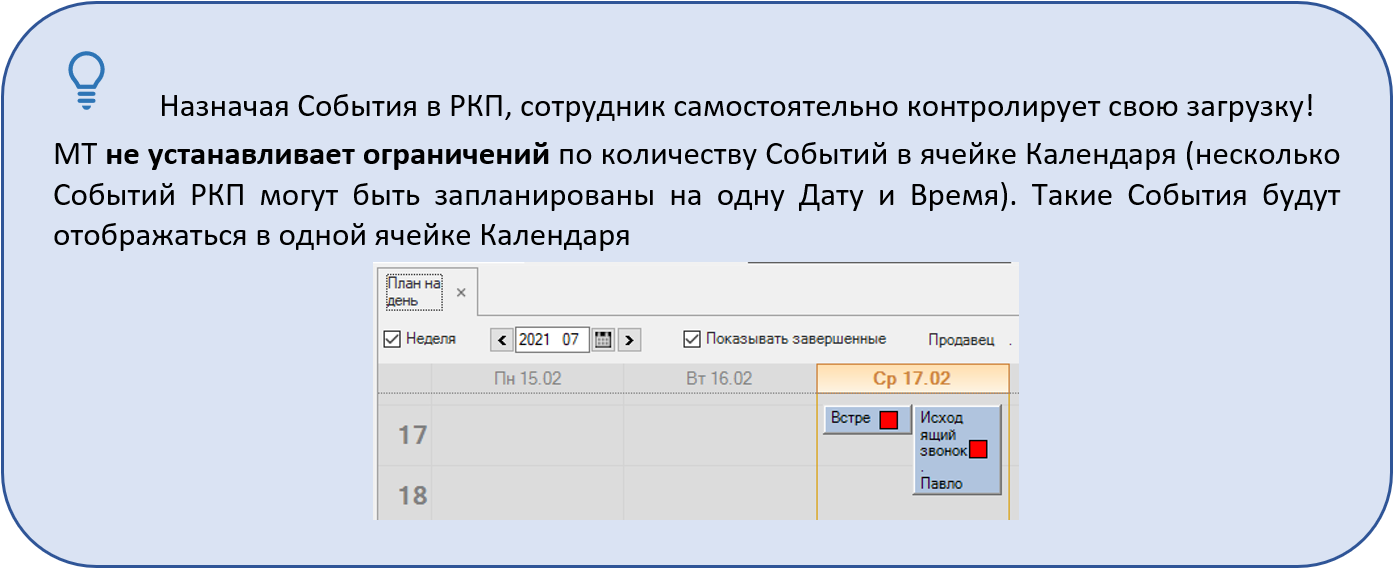
Из записи Календаря можно быстро перейти в соответствующий РЛ или Событие РЛ:
- Двойным кликом левой клавиши мыши по запланированному в Календаре Событию – открываем форму РЛ.
- Клик правой клавиши мыши по запланированному в Календаре Событию – система предложит выбор: открыть РЛ или Событие РЛ.

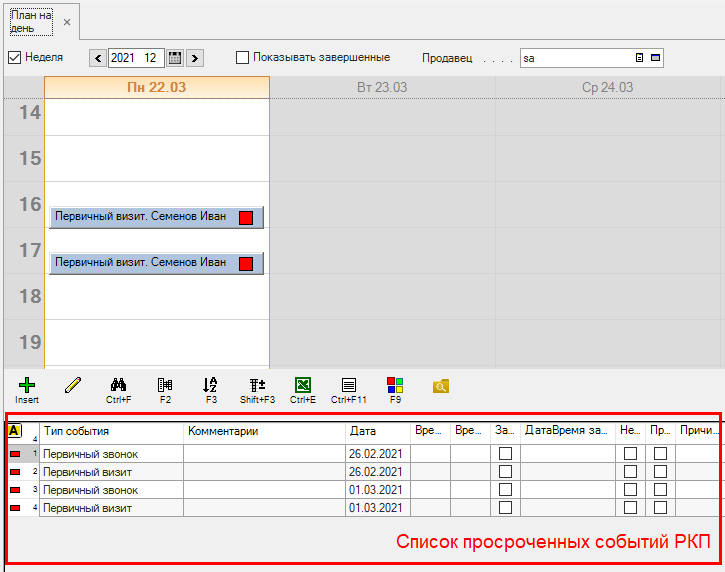
В нижней части окна, в виде таблицы, расположен список просроченных Событий РЛ и Событий, время начала которых не было установлено.
Отчет «Эффективность ОП»
Отчет представляет показатели Воронки эффективности сотрудника от Трафика до финального этапа работы с Клиентом в заданном периоде.
Каждая строка содержит набор фактических данных по конкретному сотруднику.
Открыть отчет МТ: Отчеты | Эффективность ОП.
Система запросит указать период (даты) формирования отчета.
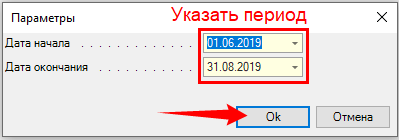
Через кнопку «Отфильтровать» на верхней панели инструментов отчета установить фильтр по своей Площадке и Марке «Другая марка».
Исключить из отчета Пользователей, внесенных в справочник «Продавцы-Марки», но не являющихся Оценщиками и Продавцами автомобилей с пробегом (Директор, РОП, Продавец новых автомобилей, Диспонент, Маркетолог и т.д.):
- выделить строку отчета к исключению и нажать «Alt + F2» на клавиатуре – строка будет исключена из отчета
или
- через кнопку «Отфильтровать» на верхней панели инструментов отчета перейти к настройке сложного фильтра, добавить условие: «Продавец» <не равно> «ФИО сотрудника к исключению из отчета».
Настроить набор и порядок столбцов отчета можно через кнопку «Настроить столбцы» на верхней панели инструментов:
- «галочками» пометить столбцы к выводу в отчете;
- кнопками «Вверх»/«Вниз»/«В начало»/«В конец» настроить очередность столбцов отчета.
Настроив собственный отчет, сохраните его представление (для последующего открытия с сохраненными фильтрами) через кнопку «Создать» на верхней панели инструментов, указав «Название» и «Публичность» (публичные представления доступны другим Пользователям, не публичные – только создателю).
Нажать «Ок» для сохранения.


Воронка продаж
Внесение плановых показателей (целевых значений по глубинам погружения в РЛ) для сотрудника на предстоящую неделю и контроль их выполнения доступны в разделах МТ
- просмотр фактических достижений сотрудника за предыдущие периоды;
- вывод на печать бланка для заполнения плановых показателей при обсуждении с Продавцом;
- внесение в систему плановых значений показателей на предстоящую неделю.
Планирование событий – внесение в систему плановых значений показателей на предстоящую неделю.
Воронка продаж – графическое представление фактических достижений сотрудника по глубинам погружения в РЛ за прошедший период.
Построение «Воронки продаж» по глубинам погружения в РЛ
Открыть раздел МТ «Автосалон | Контроль эффективности продаж | Воронка продаж»
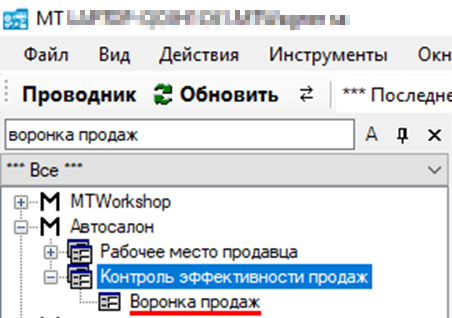
Общий вид окна:

Нажать кнопку «Настройки групп».
В окне «Настройка групп продавцов» создать отдельную группу по каждому сотруднику отдела:
- Нажать кнопку «Создать».
- В открывшемся окне заполнить «Название» новой группы (ФИО сотрудника для построения «Воронки»).
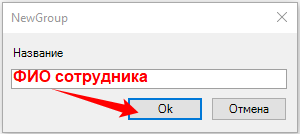
Нажать «Ок».
Выделив созданную «Группу» в левой части окна, отметить «галочкой» ФИО соответствующего сотрудника в правой части окна.

После настройки групп по всем сотрудникам отдела, настроить отдельную группу Оценщиков автомобилей с пробегом и группу Продавцов автомобилей с пробегом (создать название через кнопку «Создать», выделить название группы в левой части окна и отметить «галочками» ФИО всех сотрудников Отдела в нужной Должности).
После настройки групп (по каждому сотруднику отдела + по Оценщикам АсП + по Продавцам АсП), закрыть окно «Настройка групп продавцов».
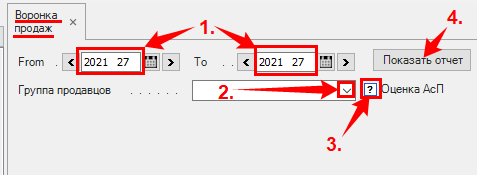
В верхней части окна раздела «Воронка продаж» выбрать:
- Период (неделю) для построения отчета.
- Группу для построения отчета: по сотруднику или по Оценщикам/Продавцам АсП.
- Для построения «Воронки продаж» по Оценщику АсП - проставить "галочку" в поле "Оценка АсП".
Нажать  .
.
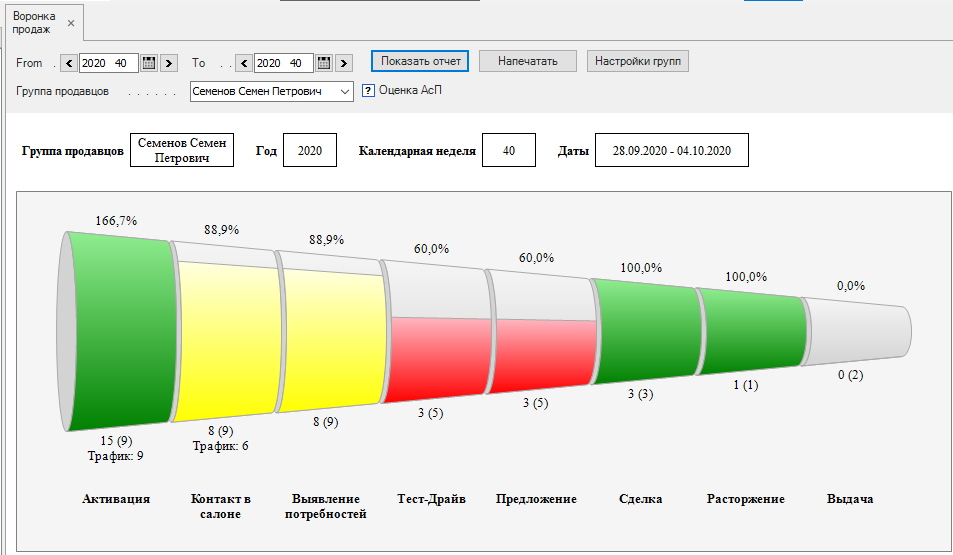
В нижней части окна раздела «Воронка продаж» система выведет графическое представление достижений сотрудника/группы сотрудников за выбранный период («Воронка продаж» с разбивкой по Глубинам погружения в РЛ).
Под каждым сегментом Воронки, перед скобкой, указано фактическое значение показателя (из Клиентского трафика и Рабочих карт продавца).
В скобках – плановое значение (заполняется в разделе МТ «Планирование событий»).

Планирование событий
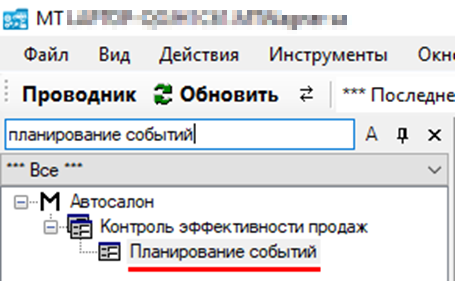
Открыть раздел МТ «Автосалон | Контроль эффективности продаж | Планирование событий».
В верхней части окна в поле «Группа продавцов» выбрать сотрудника или группу Оценщиков/Продавцов АсП для планирования показателей на предстоящую неделю.
В поле «Неделя» - выбрать неделю для планирования показателей.
В полях «Кол-во предыдущих недель» и «Кол-во следующих недель» указать количество предшествующих и последующих недель для вывода к просмотру (выводятся справочно, без возможности редактирования).
В поле «Оценка АсП» проставить "галочку" для планирования показателей для Оценщика АсП.

После установки настроек, в нижней части окна система выведет список глубин погружения в РЛ.
В строках - заполнены плановые значения, по неделям. Белым фоном выделена неделя к планированию (поле доступно к редактированию).
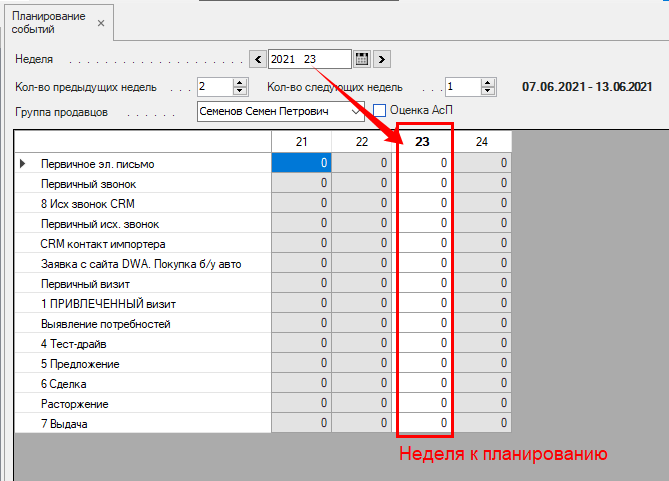
Внести плановые значения показателей по глубинам погружения в РЛ.
RSE: План личных достижений
Открыть раздел МТ «Автосалон | Контроль эффективности продаж | RSE: План личных достижений».

Общий вид окна:

В верхней части окна в поле «Продавец» выбрать сотрудника к планированию личных достижений.
В поле «Оценка АсП» проставить "галочку" для просмотра "Плана личных достижений" для Оценщика АсП.
В окне «Неделя» выбрать текущую неделю.
Через кнопку «Настройки» выбрать «Первый расчетный этап» и «Этап активации».
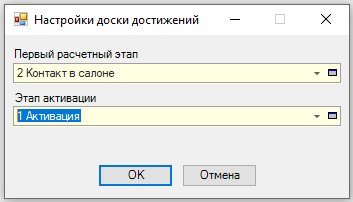
Нажать кнопку «Показать отчет» для формирования «Плана личных достижений Продавца».
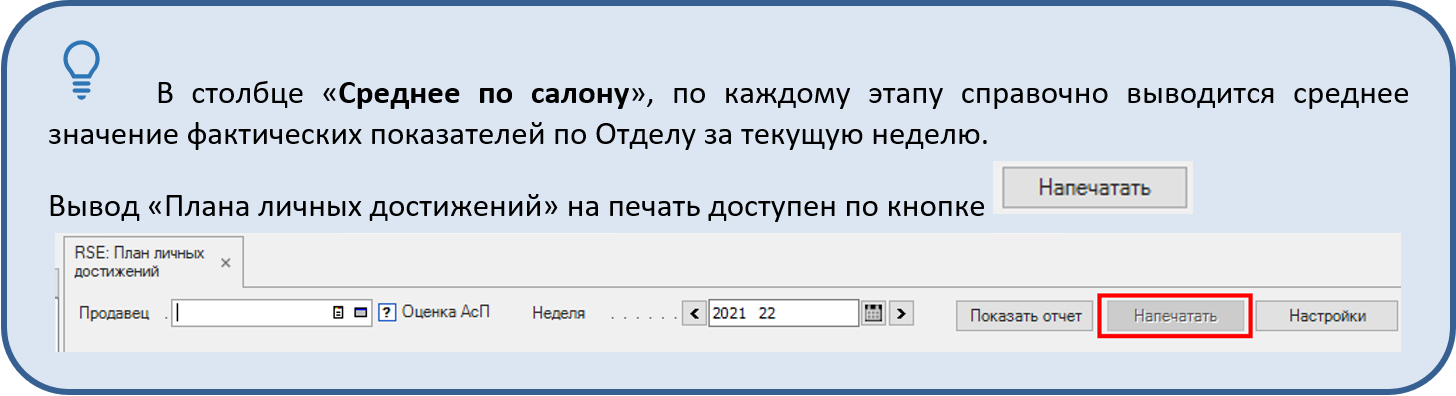
Запланированные на следующую неделю показатели можно ввести в систему, заполнив поля в столбце «План на след.нед» или в разделе МТ «Планирование событий».