Переоценка АсП (отчет)
Last modified:
Статья содержит пояснения к отчету МТ «Переоценка АсП».
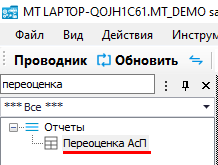
Оглавление
Какие данные «собирает» отчет?
Настройка отчета
Кому будет полезен отчет
Отчет полезен для контроля ситуации по переоценке автомобилей с пробегом (изменению цен Закупки и Рекомендованной продажи):
- Руководителю отдела продаж автомобилей с пробегом
- Директору направления «Автомобили с пробегом»
Какие данные «собирает» Отчет
Отчет фиксирует факты изменения значений в полях карточки АсП:
- «Закуп. цена»
- «Рекомендованной цены продажи»
Новое значение цены фиксируется в одноименной графе отчета.

В строках отчета отображается список переоценок АсП по всем «Типам закупки» (Выкуп/Комиссия), с «Датой» переоценки в заданном периоде, указанием текущего «Статуса» АсП (на момент формирования отчета) и «Сотрудника», выполнившего переоценку.
При открытии Отчета система предложит настроить фильтр для его формирования (установить период дат).
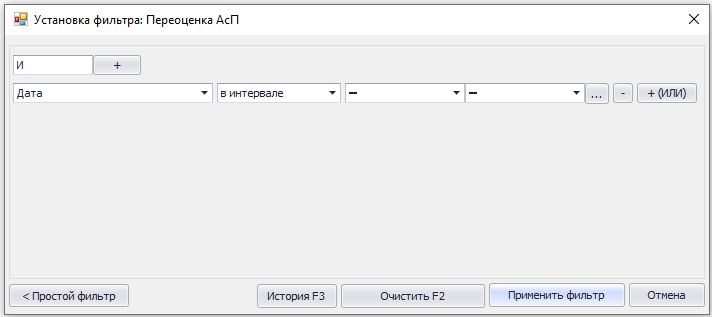
В Отчете предусмотрена возможность настройки:
- добавления фильтров (по любому полю),
- настройки группировки данных,
- расчета промежуточных итогов.
Настройка отчета
Перед началом работы с отчетом «Переоценка АсП» рекомендуем ознакомиться с описанием инструментов МТ по работе с Отчетами:
Настройка расчета промежуточных итогов
Открыть отчет
Найти нужный Отчет через Проводник МТ в разделе «Отчеты».
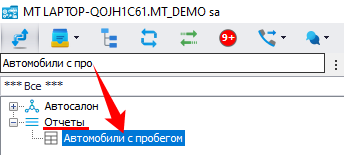
Система предложит установить фильтр для формирования Отчета.
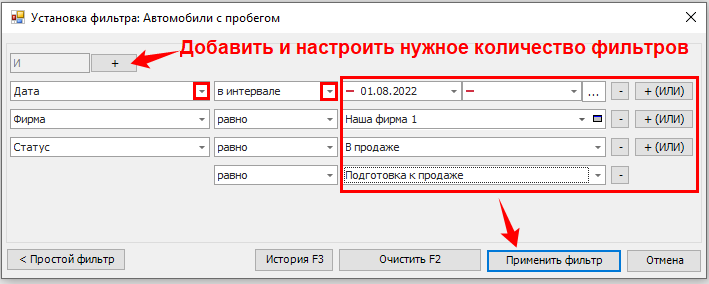
Добавить и настроить нужное количество фильтров (критериев отбора данных в отчет) и нажать «Применить фильтр» в нижней части окна.
Система сформирует и откроет Отчет.
«Представления» отчета
Сформируйте стандартный базовый Отчет МТ (см. «Открыть отчет»).
Нажмите кнопку «Создать» на верхней панели инструментов отчета.
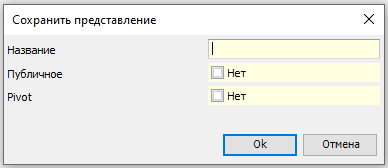
В открывшемся окне «Сохранить представление» заполните поля и нажмите «Ок».
Публичное
ДА - Представление отчета будет доступно всем пользователям МТ.
НЕТ - Представление отчета будет доступно только автору (пользователю МТ, который создал Представление).
Pivot
НЕТ - значение по умолчанию, стандартное представление отчета в виде таблицы.
ДА - представление отчета в виде сводной таблицы, с возможностью настройки по необходимому срезу данных (доступно изменение положения строк и столбцов) и их просмотра в графическом виде.
Примените индивидуальные настройки отчета
- для стандартного отчета;
- для сводного отчета.
Нажмите «Сохранить» на верхней панели инструментов для сохранения «представления».
При последующих открытиях отчета МТ система будет предлагать к выбору перечень доступных «представлений»:
- Стандартное базовое представление (выводится первой строкой, без обозначения «Автора»),
- Публичные представления (с обозначением «Автора» и с «Общим» доступом),
- Приватные представления (созданные Пользователем, без «Общего» доступа).
- Стандартные отчеты (приватные или публичные, без признака «Pivot»).
- Сводные отчеты (приватные или публичные, с признаком «Pivot»).
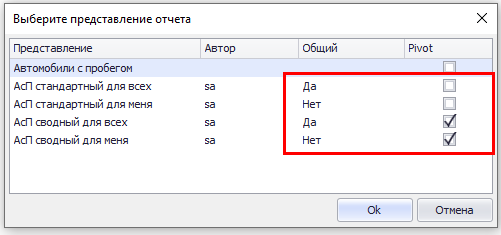
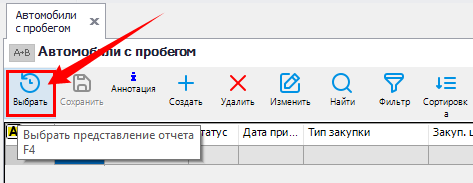
Переключиться на другое «представление» (из открытого отчета) можно по кнопке «Выбрать представление отчета» на верхней панели инструментов (или «F4» на клавиатуре).
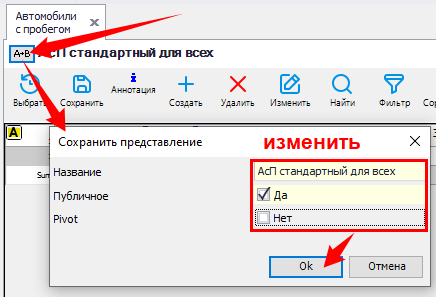
Изменение созданного ранее «представления» Отчета:
Для изменения «Названия» и/или «Публичности»
- Откройте «представление» и нажмите кнопку «А+В» на верхней панели инструментов (рядом с названием «представления»).
- Внесите нужные изменения (название и/или публичность) в окне «Сохранить изменения» и нажмите «Ок».
Для изменения формы отчета
- Откройте «представление».
- Примените новые настройки отчета (стандартного или сводного).
- Сохраните изменения нажатием кнопки «Сохранить» на верхней панели инструментов Отчета.
Для удаления созданного ранее «представления» Отчета:
Откройте стандартное базовое «представление».
Нажмите кнопку «Удалить» на верхней панели инструментов Отчета.
Система предложит список «представлений», доступных к удалению.
Выделите «представление» к удалению и нажмите «Ок».
Система удалит выбранное представление отчета.
Работа со стандартным представлением отчета
Настройка столбцов отчета
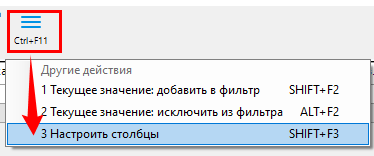
Настройка столбцов отчета, позволяющая скрывать/отображать и менять их порядок в списке, доступна по кнопке «Другие действия → Настроить столбцы» на верхней панели инструментов.
Настройте отображение полей проставлением/снятием «галочек».
Настройте положение поля в Отчете, выделив строку в списке, нажатием кнопок «В начало», «Вверх», «Вниз», «В конец».
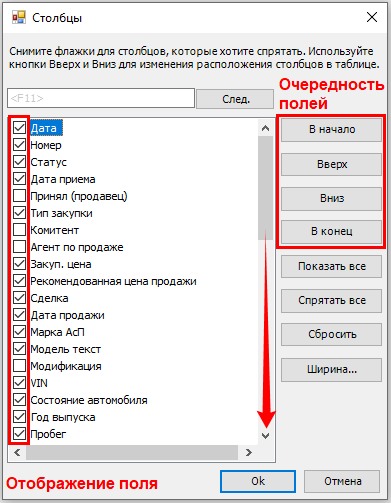
Пользовательская настройка очередности столбцов сохраняется при повторном открытии отчета.
Вернуться к авторским настройкам очередности столбцов можно по нажатию кнопки «Загрузить авторские настройки» (на верхней панели инструментов).
Контекстное меню
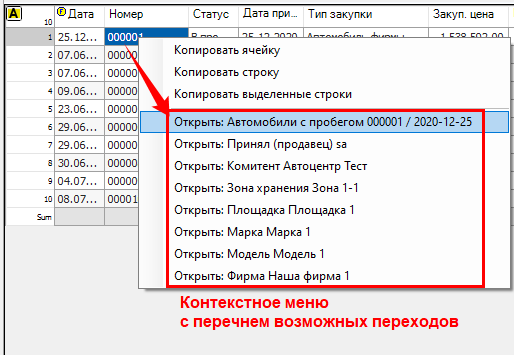
Кликом правой клавиши мыши по строке отчета вызывается контекстное меню с перечнем возможных переходов в соответствующие формы Документов и Карточки справочников МТ.
Настройка группировки данных
Данные в отчетах МТ можно группировать по любым параметрам (например, по Площадке). Возможна одновременная группировка по нескольким параметрам (например, по Площадке и Марке).
Также в отчет можно добавить расчет итогов по столбцам, либо расчет промежуточных итогов по группам, если настроены группировки. Достаточно указать в настройках параметр (столбец отчета) и выбрать вид расчета. По каждому столбцу отчета можно вывести несколько видов расчетных итоговых показателей.
Например, вывести по столбцу отчета / по группе:
общую сумму + min/max значение + количество уникальных значений + и т.д.
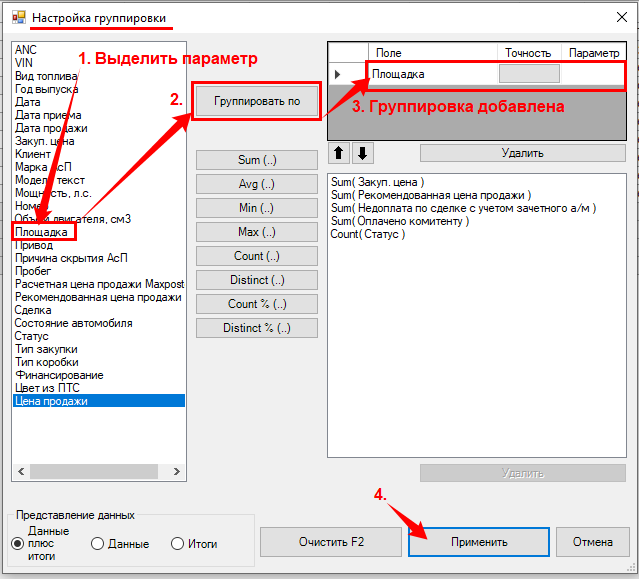
Окно «Настройка группировки» данных отчета вызывается кнопкой «Группировать по» на верхней панели инструментов.
В левой части окна расположен список всех параметров (столбцов) отчета.
В правой верхней части – окно настройки списка группировок. Справа ниже – окно настройки расчета промежуточных итогов.
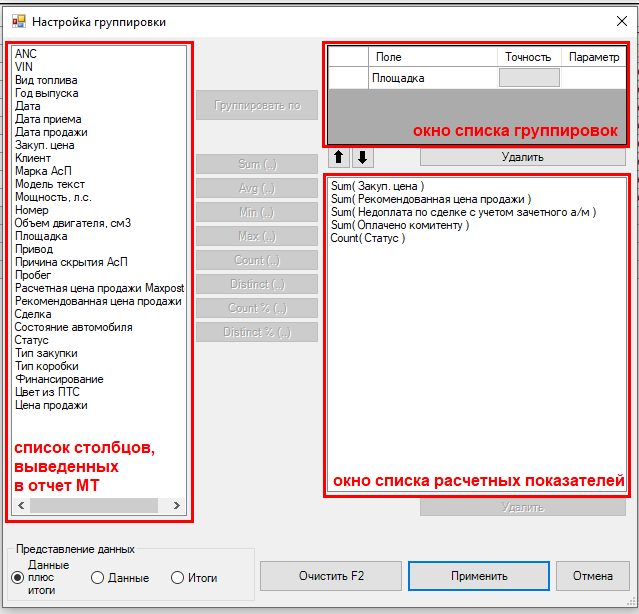
Выделите параметр (столбец отчета) в левой части окна «Настройка группировки» и нажмите кнопку «Группировать по». Он отобразится в верхнем правом окне.
Аналогичным способом, при необходимости, добавьте дополнительные параметры для группировки.
Нажмите кнопку «Применить» в нижней части окна. Отчет будет сгруппирован по выбранным параметрам.
Настройка расчета промежуточных итогов
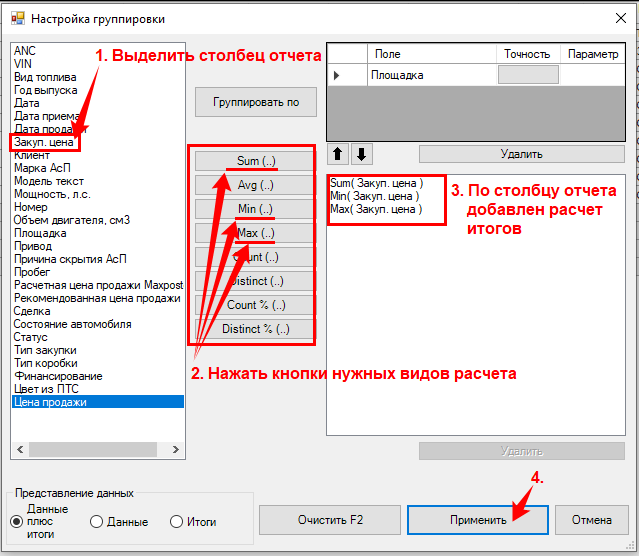
Выделите параметр к расчету промежуточных итогов в левой части окна «Настройка группировки».
Нажмите кнопку (одну или несколько) соответствующего вида расчета:
SUM(..) - расчет суммы по столбцу отчета*
AVG(..) - расчет среднего значения по столбцу отчета*
COUNT(..) - расчет количества строк, выведенных в отчет.
MIN(..) - вывод наименьшего значения по выбранному столбцу**
MAX(..) - вывод наибольшего значения по выбранному столбцу**
DISTINCT(..) – количество уникальных значений по столбцу.
COUNT%(..) – расчет %-ой доли количества строк в группировке от общего количества строк в отчете.
DISTINCT%(..) – расчет (по столбцу отчета) %-ой доли уникальных значений в группировке от общего количества уникальных значений в параметре отчета.
* применимо к столбцам с «числовыми» данными
** применимо к столбцам с «числовыми» данными или датами
В правом нижнем окне отобразится набор расчетных показателей отчета. В скобках указан параметр (столбец отчета), по которому будет производиться расчет.
Нажмите кнопку «Применить».
В отчет будут добавлены итоги расчетов.
Рассылка отчета
В МТ можно настроить регулярную рассылку Отчета по эл.почте.
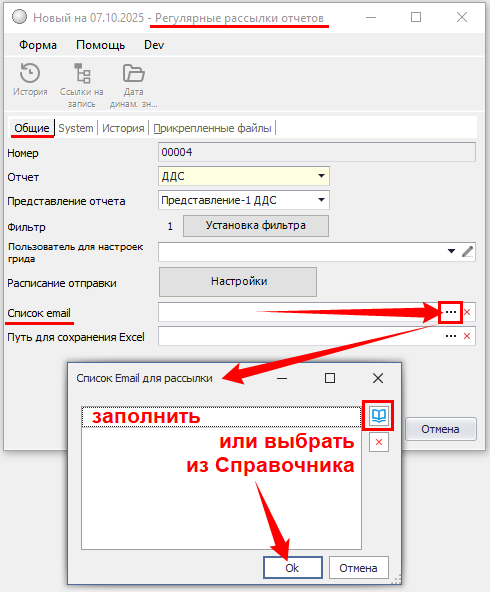
Для запуска рассылки создайте запись в справочнике «Регулярные рассылки отчетов», используя подсказки к полям.Дата отправки отчета рассчитывается системой, в соответствии с настройками поля «Расписание отправки», а Время отправки – перезаписывается значением, установленным в поле «ДатаВремя следующей отправки» (на вкладке «System»).
Список адресатов («Список email») можно заполнить вручную, либо выбрать одно или несколько значений из справочника «Сотрудники» через соответствую кнопку (установить фильтр для значений справочника, выделить нужные строки и нажать «Ок»).
Работа со сводным отчетом (Pivot)
Окно настройки сводного отчета выглядит следующим образом:
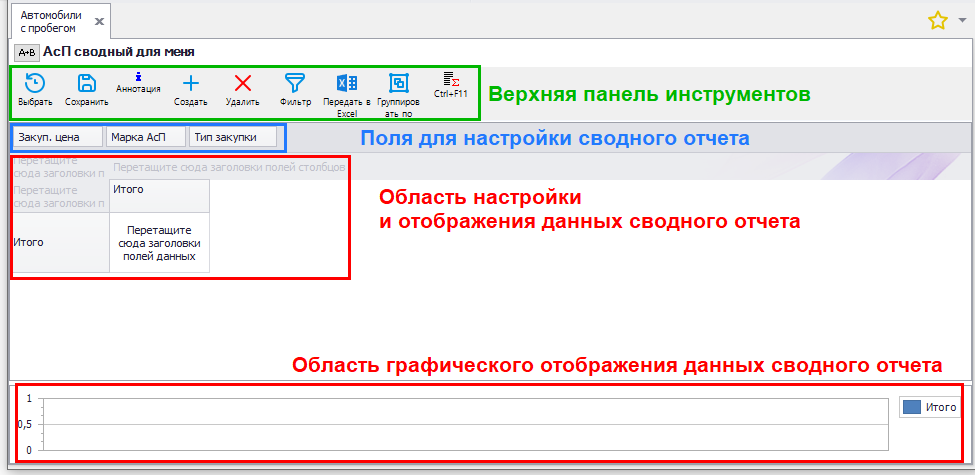
В верхней части окна расположена панель инструментов.
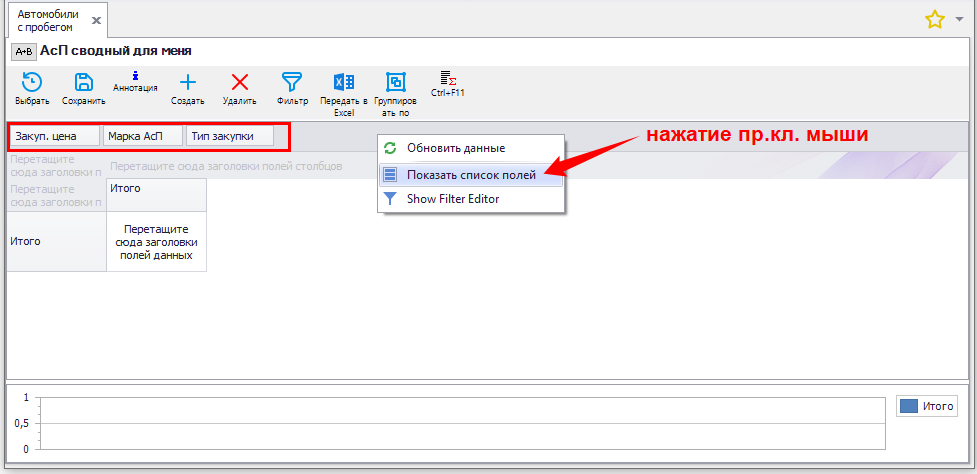
Под ней - доступный набор полей для настройки строк и столбцов сводного отчета.
Полный набор полей открывается по вызову нажатием правой клавиши мыши (в области расположения набора полей настройки) меню «Показать список полей».
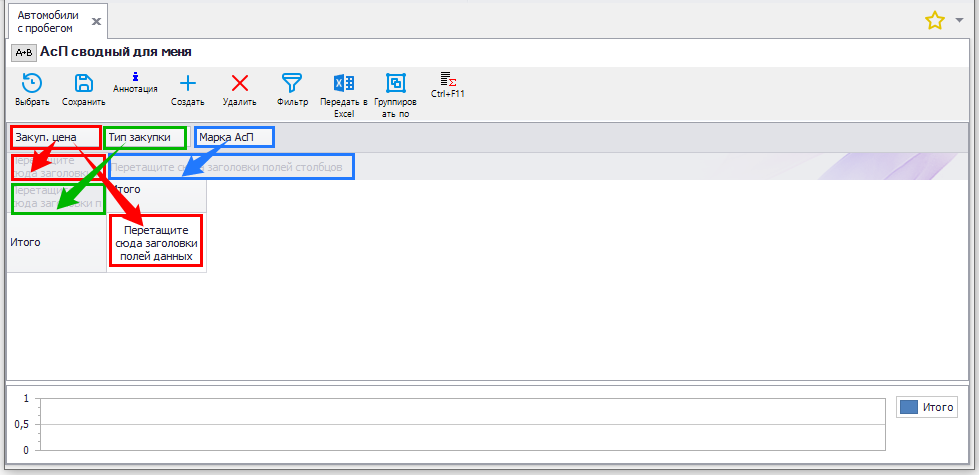
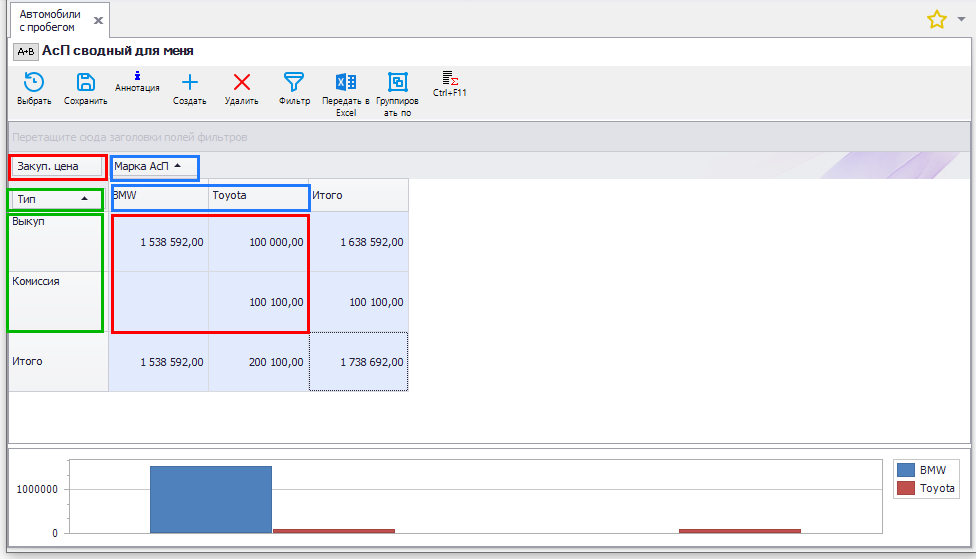
Формат отчета (строки, столбцы, значения) настраивается перетягиванием поля в соответствующую область зоны настройки и отображения данных отчета.
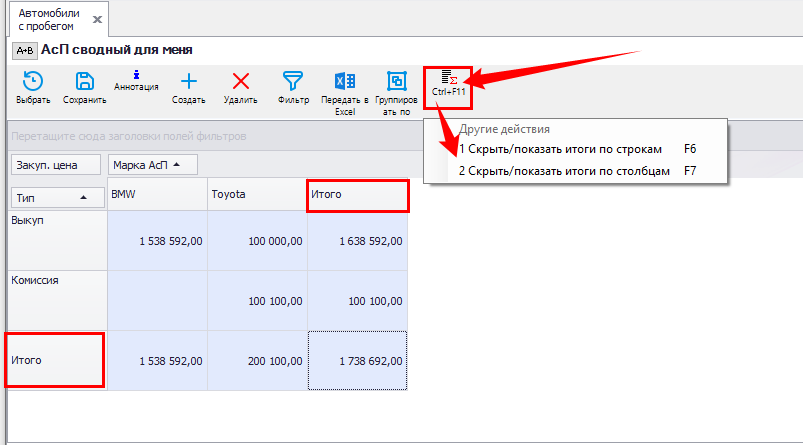
Настройка отображения «Итогов» настраивается через кнопку «Другие действия» (на верхней панели инструментов):
- Скрыть/показать итоги по строкам
- Скрыть/показать итоги по столбцам
Графическое представление выводится для данных, выделенных в сводной таблице отчета.
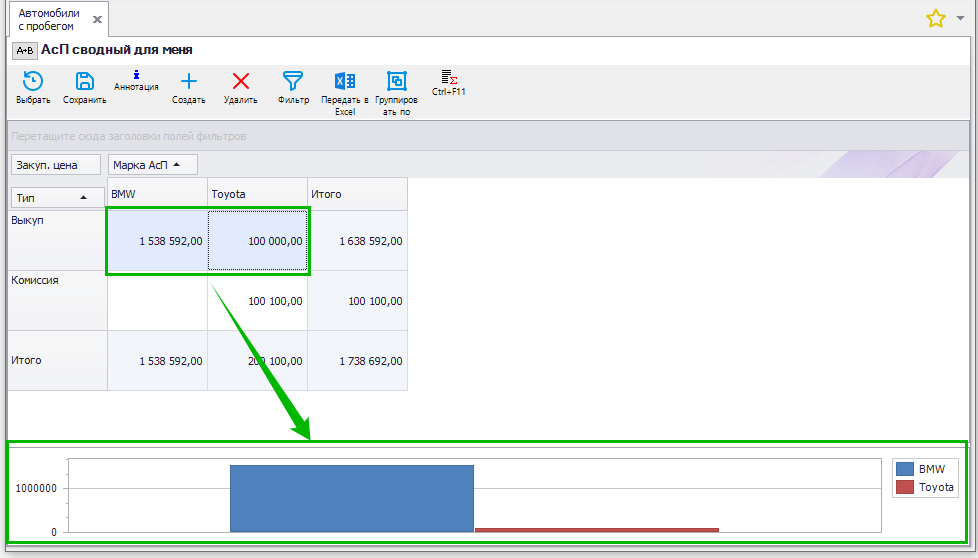
После завершения настроек сводного отчета нажмите кнопку «Сохранить» на верхней панели инструментов.
При следующем открытии данного Представления сводного отчета, система предложит выполнить дополнительные настройки фильтра (например, можно задать период по «Дате»), после чего откроет Сводный отчет с применением сохраненных настроек.