Used Car Deal
Last modified:
Функциональность МТ реализует сервис работы со Сделками по продаже автомобилей с пробегом: формирование предложения, резервирование автомобиля, рекомендация и продажа Дооборудование, оформление документов, выставление счетов, запись на выдачу, расчет предварительной доходности Сделки.
Статусы Сделки в МТ
- Предложение
- Открытая
- Закрытая
- Несостоявшаяся
- Архив предложений
Оглавление
Перевести Предложение в «Открытую» Сделку
Сформировать договор купли-продажи
Переоформить Сделку на другого клиента
Предварительный расчет доходности Сделки
Расторжение Сделки (перевод в «Несостоявшиеся»)
Автомобили с пробегом
(далее АсП)
Информация об автомобилях с пробегом для продажи Клиентам представлена в МТ в форме карточек АСП в статусе «В продаже» и доступна в разделе Проводника:
«Автосалон | Автомобили с пробегом | Все АсП» - список АсП для продажи Клиентам доступен по фильтру «Статус = В продаже.
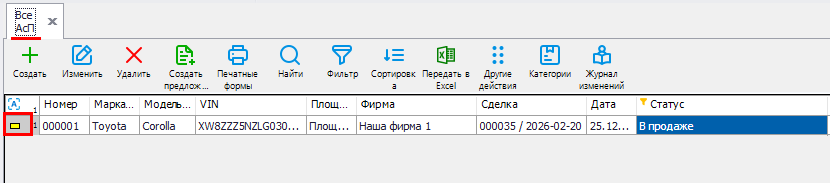
 ) - автомобиль зарезервирован на Клиента.
 ) - автомобиль с пробегом в открытой Сделке
Предложение к Сделке
Создать Предложение из РЛ
Открыть РЛ (доступны Продавцу в разделе МТ «Автосалон | Рабочее место продавца | Рабочие листы»).
На вкладке «Сделки по продаже а/м» через кнопку «Создать» на верхней панели инструментов (или «Insert» на клавиатуре) открыть форму новой Сделки.
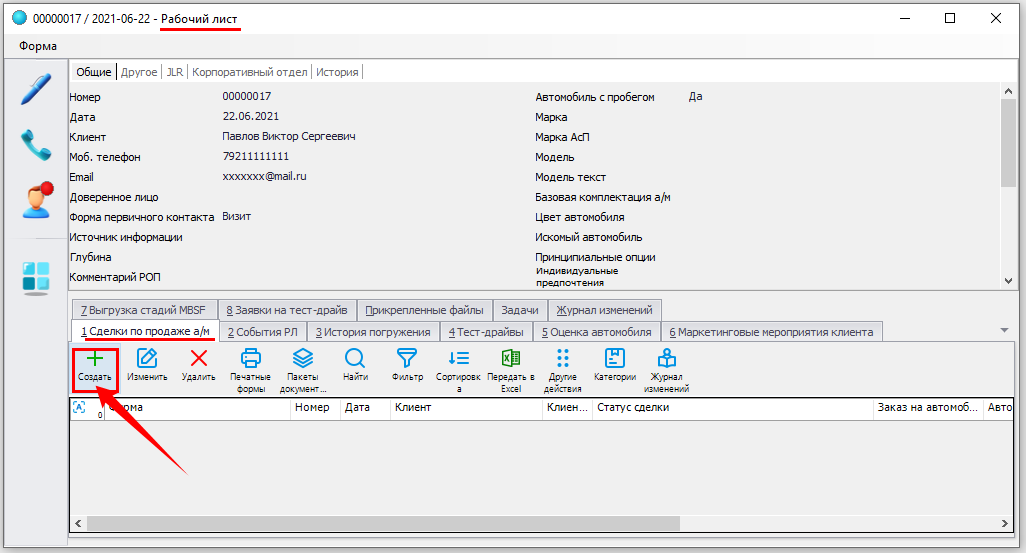
Заполнить поля в открывшемся окне (новая Сделка создается в статусе «Предложение»).
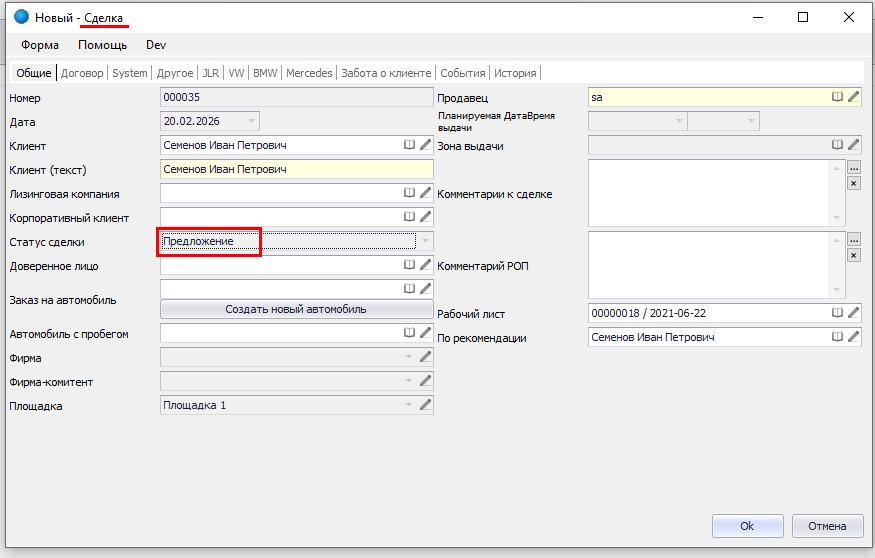

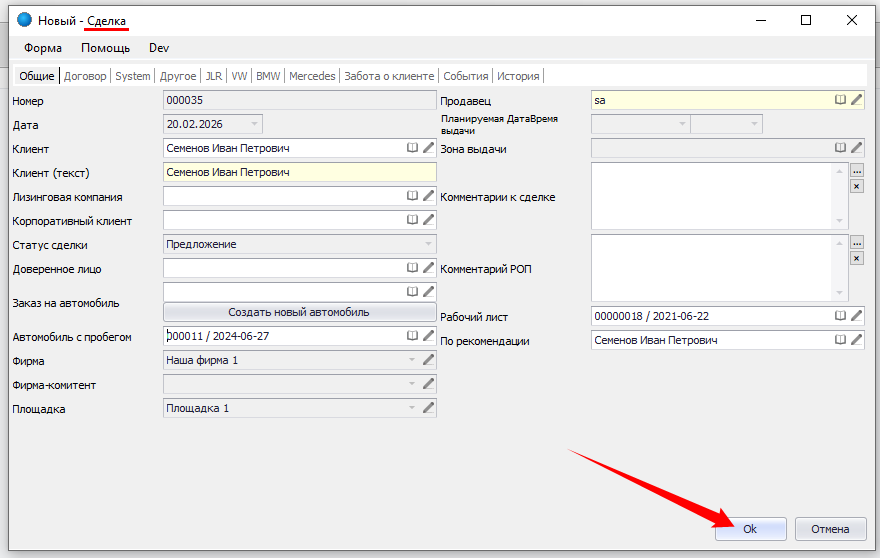
Поле «Автомобиль с пробегом»
Выбрать карточку АСП через кнопку в правой части поля (к выбору доступны АСП со статусом «В продаже»).
Поле «Фирма»
Заполняется автоматически после заполнения поля «Автомобиль с пробегом» (указывается Юр.лицо, который выкуплен АсП).
Поле «Комментарий к сделке»
Заполняется по необходимости. Внести любую значимую информацию о Сделке.
Сохранить новую Сделку в статусе «Предложение» нажатием кнопки «Ок».
Создать Предложение в разделе МТ «Все сделки по продаже а/м»
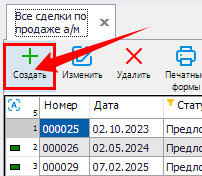
Открыть раздел МТ «Автосалон | Сделки по продаже а/м | Все сделки по продаже а/м».
Через кнопку «Создать» на верхней панели инструментов (или «Insert» на клавиатуре) открыть форму новой Сделки в «Статусе сделки» = Предложение.
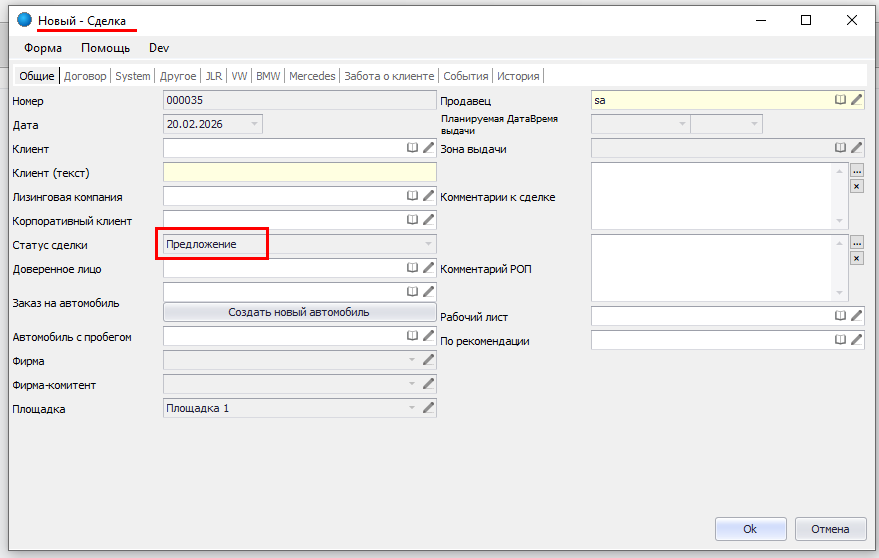
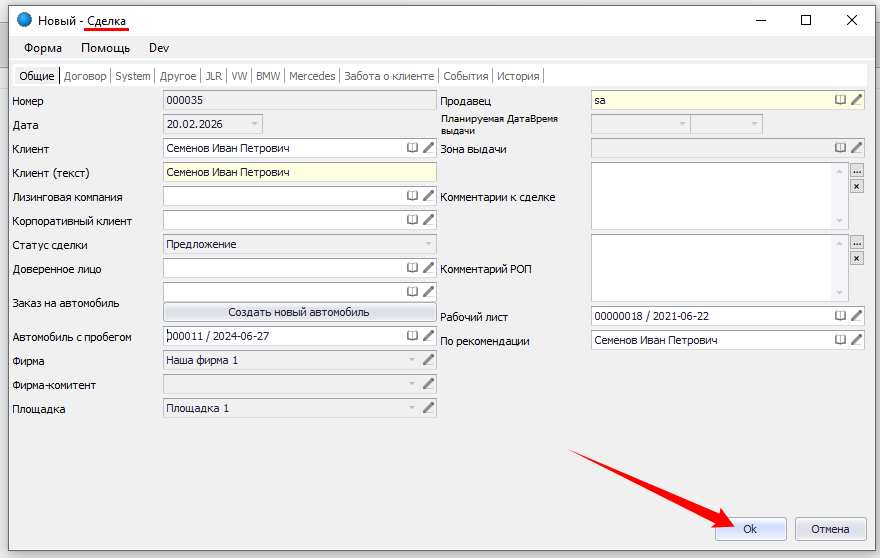
Заполнить поля в новой Сделке:
Поля «Клиент» и «Клиент (текст)»
При создании Предложения для постоянного Клиента (в МТ есть Карточка клиента) можно выбрать запись из Справочника «Клиенты» (переход в справочник через кнопку в правой части поля).
Либо в поле «Клиент» начать ввод Фамилии или Номера мобильного телефона (в формате: с 7-ки, только цифры, без «+», пробелов и дефисов). По совпадению система предложит список значений из справочника «Клиенты».


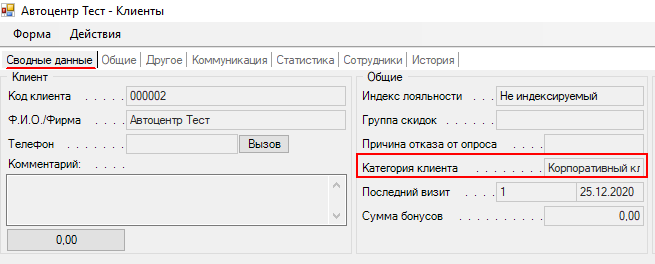
Для введения данных нового Клиента (в справочнике «Клиенты» значение не найдено):
- Создать новую Карточку Клиента в справочнике «Клиенты» через кнопку в правой части поля,
или (если данных для создания Карточки недостаточно)
- Вручную заполнитель поля «Клиент (текст)» .
Поле «Автомобиль с пробегом»
Выбрать карточку АСП через кнопку в правой части поля (к выбору заменить АСП со «Статусом сделки» = В продаже).
Поле «Фирма»
Заполняется автоматически, после заполнения поля «Автомобиль с пробегом» (указывается Юр.лицо на которое выкуплен АсП).
Поле «Комментарий к сделке»
Заполнять по необходимости. Внести любую значимую информацию о Сделке.
Поле «Рабочий лист»
Продавец может указать открытый им РЛ (переход к списку открытых Рабочих листов через кнопку в правой части поля). При заполнении данного поля Сделка будет доступна в соответствующей РЛ на вкладке «Сделки по продаже а/м».
Сохранить новую Сделку в «Статусе сделки» = Предложение нажатием кнопки «Ок».
Зарезервировать автомобиль
Открыть Предложение (доступно в РЛ на вкладке «Сделки по продаже а/м» и в разделе МТ «Автосалон | Сделки по продаже а/м | Все сделки по продаже а/м» с фильтром по «Статус сделки» = Предложение).
Нажать кнопку «Функции → Зарезервировать автомобиль».
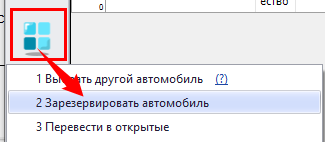
В открывшемся окне указаны Дата и время окончания резерва.

Подтвердить действие действием «Ок».
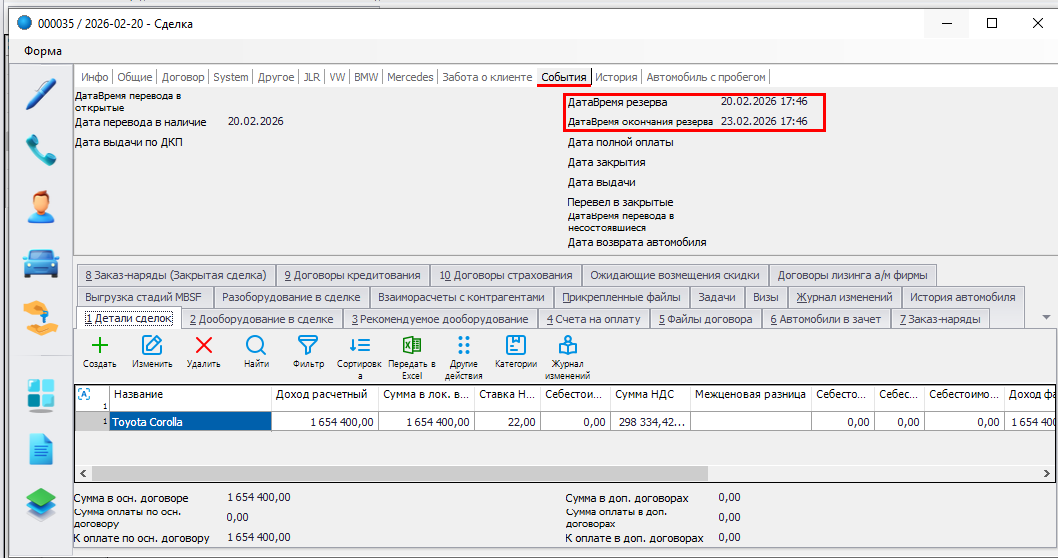
Информация о Дате и сроках начала и окончания резерва автоматически заполнится в соответствующие поля в заголовке Предложения на вкладке «События».
Снять автомобиль с резерва
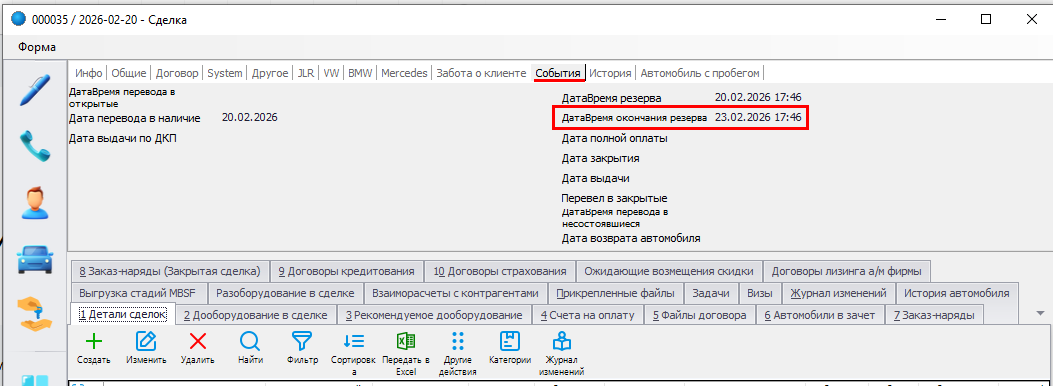
Открыть Предложение (доступно в РЛ на вкладке «Сделки по продаже а/м» и в разделе МТ «Автосалон | Сделки по продаже а/м | Все сделки по продаже а/м» с фильтром по «Статус сделки» = Предложение).
Нажать кнопку «Функции → Снять резерв».
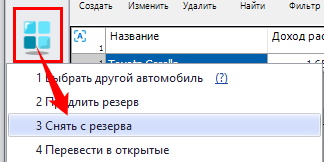
В открывшемся окне подтвердить действие нажатием «Ок».

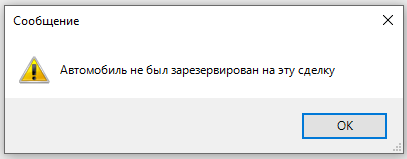
Запросить Визы

Запрос Виз выполняется нажатием (левой клавишей мыши) на информер «Запросить визы», с последующим подтверждением действия.


Созданные Задачи по проставлению Визы также отображаются для Продавца в разделе проводника «MTSystem | Планировщик», в нижней части окна, на вкладке «Назначенные задачи».

Продавец направляет (подводит) Клиента к сотруднику соответствующего Отдела (Кредитования / Страхования / Дооборудования / Автомобилей с пробегом / Сервисной приемки).
После проставления Визы ответственным сотрудником, в Предложении к Сделке на вкладке «Визы» появляется отметка
«Состояние» = Выполнена
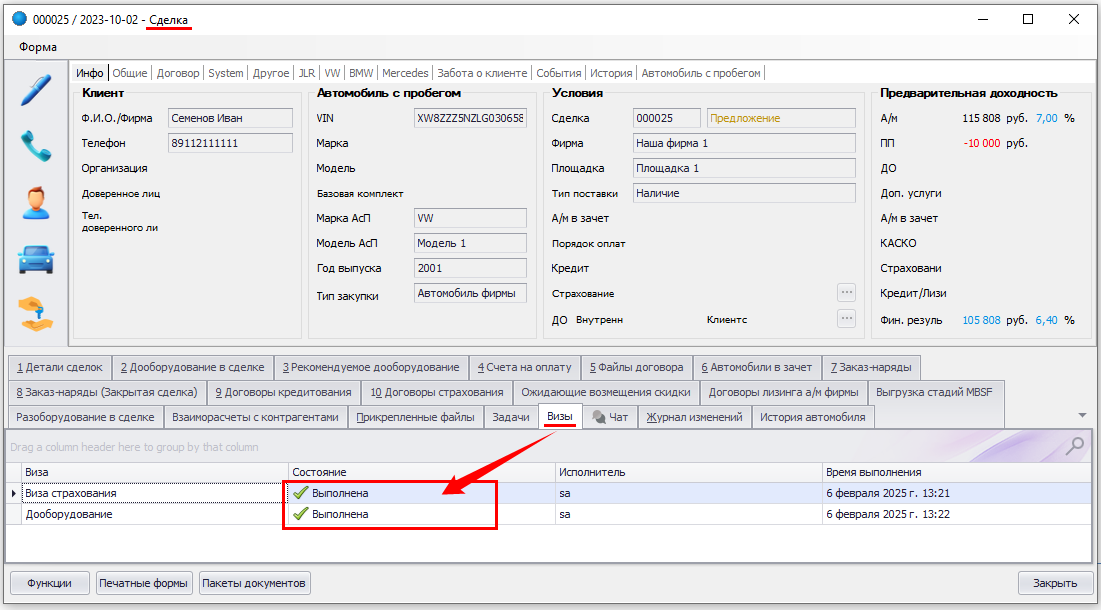
После выполнения требований по получению Виз (в нижней части окна Сделки отсутствуют информеры «Запросить визы» и «Ожидание визы»), в Сделке доступна функция изменения «Статуса сделки».
Перевести Предложение в статус «Открытая» Сделка
Открыть Предложение (доступно в РЛ на вкладке «Сделки по продаже а/м» и в разделе МТ «Автосалон | Сделки по продаже а/м | Все сделки по продаже а/м» с фильтром по «Статус сделки» = Предложение).
Нажать кнопку «Функции → Перевести в открытые».

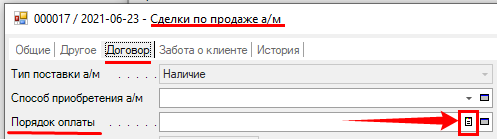
В открывшемся окне «Перевести в открытом» укажите Дату выдачи автомобиля и порядок внесения оплаты.
Нажать «Ок».

Открытые Сделки средние Продавцу в разделе МТ «Автосалон | Сделки по продаже а/м | Открытые сделки».

Перевод Предложения в Архив
В зависимости от настроек системы, перевод Предложения в Архив:
- Производится автоматически
или
- Не производится

Открытая Сделка
Указать Лизинговую компанию
При приобретении автомобиля в лизинг в заголовке Сделки (переход через кнопку «Заголовок») на вкладке «Общие» следует заполнить поле «Лизинговая компания» - выбрать запись из справочника «Клиенты» (через кнопку в правой части поля).
Сформировать Счет на оплату
Зайти в открытую Сделку (доступна в РЛ на вкладке «Сделки по продаже а/м» и в разделе МТ «Автосалон | Сделки по продаже а/м | Все сделки по продаже а/м» с фильтром по «Статус сделки» = Открытая).
Перейти на вкладку «Счет на оплату».
Через кнопку «Создать» на верхней панели инструментов (или «Insert» на клавиатуре) открыть новый счет на покупку автомобиля с пробегом.
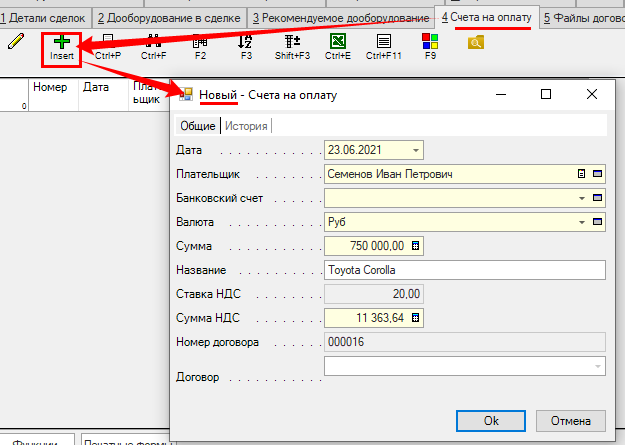
Заполнить поле «Банковский счет» .
Проверить/отредактировать значение в поле «Сумма» (по умолчанию предзаполняется полная сумма платежа/доплаты).
Нажать «Ок» для сохранения Счета.
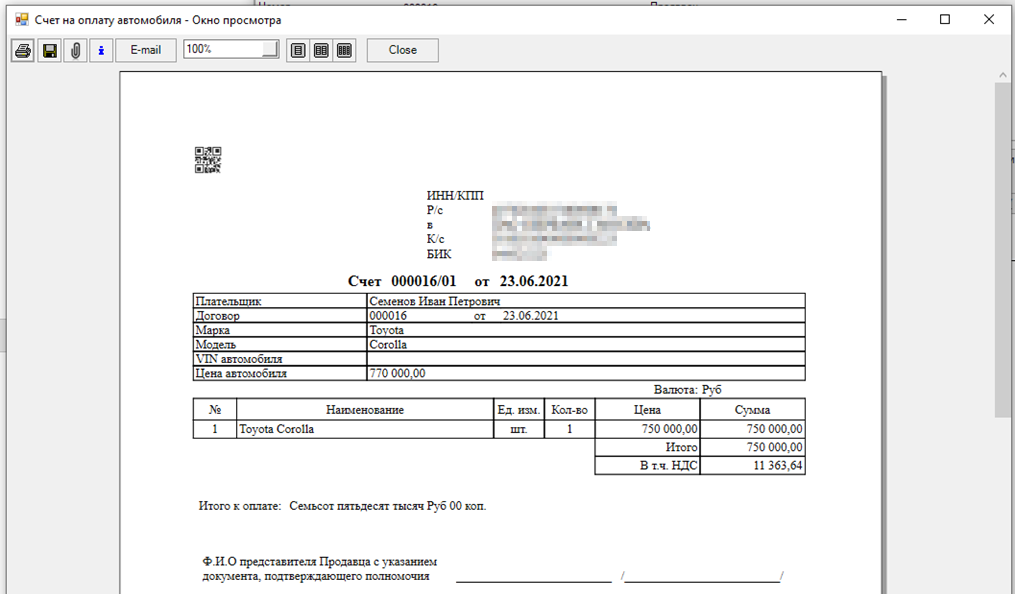
Система откроет форму Счета для вывода на печать.

Сформировать пакет документов по Договору купли-продажи (далее ДКП)
Зайти в Сделку (доступна в РЛ на вкладке «Сделки по продаже а/м» и в разделе МТ «Автосалон | Сделки по продаже а/м | Все сделки по продаже а/м» с фильтром по «Статус сделки» = Открытая).

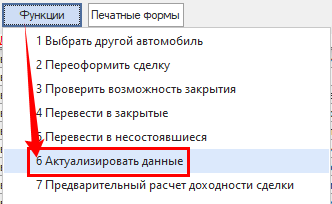
Перейти на вкладку «Файлы договора».
Через кнопку «Создать PDF» на верхней панели инструментов (или «Shift+Insert» на клавиатуре) выбрать пункт меню, соответствующий пакету документов к ДКП.
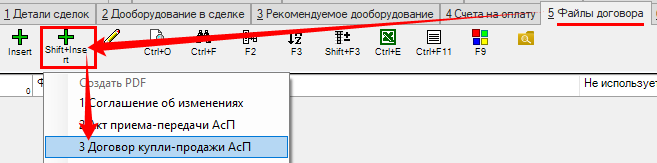
Система откроет форму ДКП для вывода на печать.

Запись на выдачу автомобиля
В Сделках по продаже автомобилей с пробегом можно планировать выдачу автомобиля и создавать запись на выдачу автомобиля.
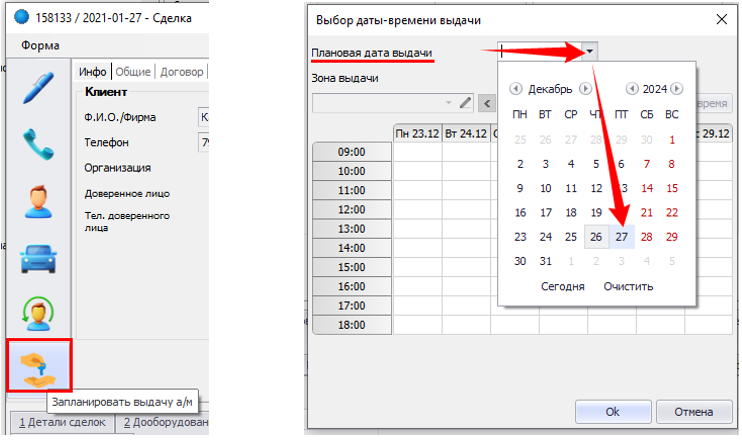
Выдача автомобиля планируется по нажатию кнопки «Запланировать выдачу автомобиля».
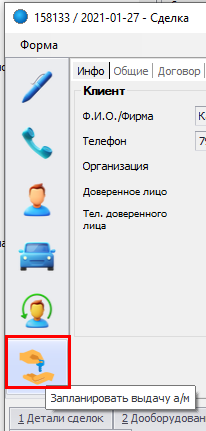
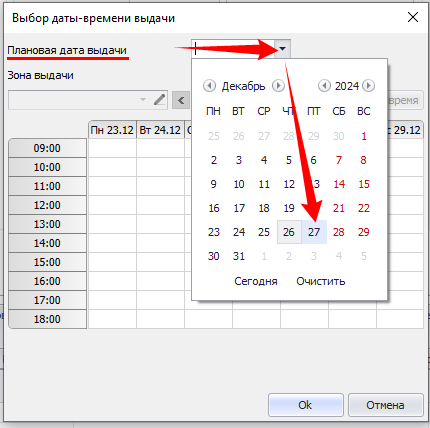
В Предложениях к сделке по нажатию кнопки можно внести «Плановую Дату выдачи автомобиля».
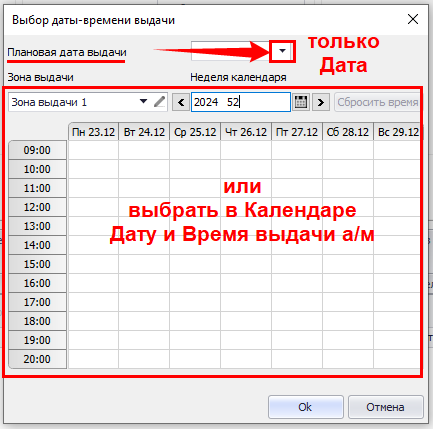
В Открытых сделках по нажатию кнопки можно:
внести или изменить «Плановую Дату выдачи автомобиля»
либо
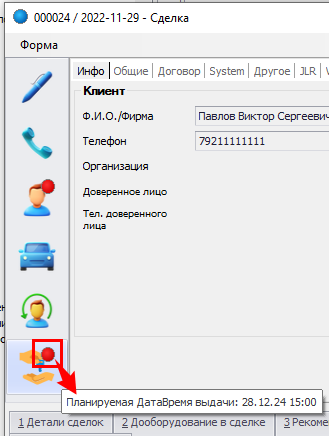
записать автомобиль на выдачу: внести «Плановую ДатуВремя выдачи автомобиля».
Перевести Сделку в «Закрытые»
Зайти в Сделку (доступно в РЛ на вкладке «Сделки по продаже а/м» и в разделе МТ «Автосалон | Сделки по продаже а/м | Все сделки по продаже а/м» с фильтром по «Статус сделки» = Открытая).
Нажать кнопку «Функции → Перевести в закрытые».
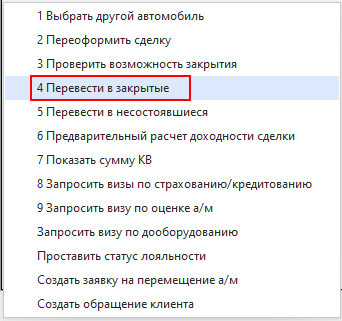
Заполнить информацию в открывшемся окне:
Поле «Дата продажи»
По умолчанию заполняется текущей датой.
Поле «Номер счет-фактуры»
Заполняется для Юр.лиц.
Поле «Выдать автомобиль»
Выбрать «Да», если автомобиль выдан Клиенту.
Нажать «Ок» для закрытия Сделки.

Система меняет статус Сделки на «Закрытая».
Далее Сделка будет доступна Продавцу из РЛ и в разделах Проводника:
«Автосалон | Сделки по продаже а/м | Закрытые сделки | Все сделки по продаже а/м» с фильтром по «Статус сделки» = Закрытая.

Дооборудование автомобиля в Сделке (рекомендации и продажа)
В Предложениях и в открытых Сделках работа с Дополнительным оборудованием ведется на вкладках
- «Рекомендуемое дооборудование» — позволяет создавать в Предложении или открытой Сделке список Дооборудования для согласования с Клиентом (без создания Заказа-наряда, но с возможностью добавления комментария).
- «Дооборудование в сделке» - используется для включения Дооборудования в открытую Сделку и формирования Заказ-наряда.
Рекомендуемое дооборудование
Открыть Предложение или Сделку (доступны в РЛ на вкладке «Сделки по продаже а/м» и в разделе МТ «Автосалон | Сделки по продаже а/м | Все сделки по продаже а/м» с фильтром по «Статус сделки» = Предложение / Открытая).
Перейти на вкладку «Рекомендуемое дооборудование».
Добавить позицию дооборудования:
- Нажать кнопку «Создать» на верхней панели инструментов (или «Insert» на клавиатуре).
- Выделить в предложенном списке позиции к добавлению в Сделку и нажать «Ок».

Список выбранных позиций будет добавлен в Сделку на вкладку «Рекомендуемое дооборудование».
Добавить «Комментарий» к позиции рекомендуемого дооборудования:
- Выделить строку в списке «Рекомендуемого дооборудования».
- Нажать кнопку «Изменить» на верхней панели инструментов.
- Заполнить «Комментарий» в открывшемся окне.
- Нажать «Ок» для сохранения.
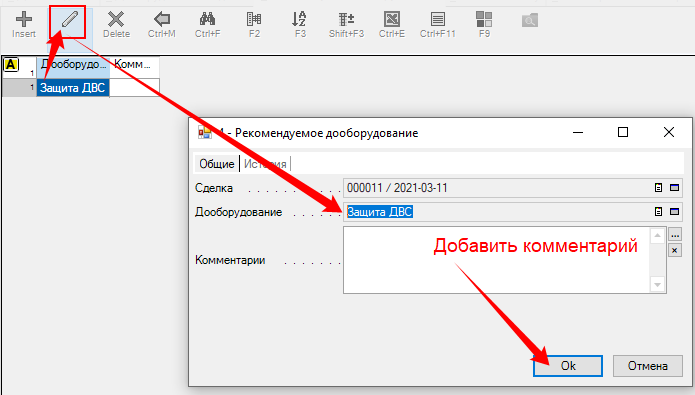
Удалить позицию «Рекомендуемого дооборудования»:
- Выделить строку к удалению.
- Нажать кнопку «Удалить» на верхней панели инструментов.
Распечатать предложение по дооборудованию автомобиля для Клиента через кнопку «Печатные формы», выбрав из списка соответствующую Печатную форму.
«Перенести в Сделку» согласованное Клиентом дооборудование (добавить вкладку «Дооборудование в сделке»):
- Выделить строку (несколько строк) на вкладке «Рекомендуемое дооборудование».
- Нажать кнопку «Добавить дооборудование в сделку» на верхней панели инструментов (или «Ctrl+M» на клавиатуре).
- В открывшемся окне «Добавить дооборудование в сделку» заполнить поле «Метод оплаты дооборудования» (выбор из списка) и нажать «Ок».
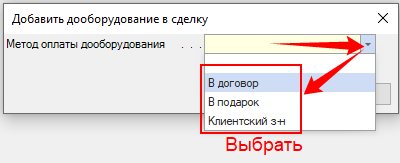
Система перенесет выбранное дооборудование на вкладку «Дооборудование в сделке», с учетом выбранного метода оплаты.
Дооборудование в сделке
Вкладка заполняется в «открытых» Сделках, по результатам согласования с Клиентом дооборудования автомобиля с пробегом
- Перемещением позиций со вкладки «Рекомендуемое дооборудование» (см. «Рекомендуемое дооборудование »).
- Добавление позиций дооборудования через кнопку «Создать» или пакетов дооборудования через кнопку «Добавить пакет дооборудования» на верхней панели инструменты вкладки. Для добавления дооборудования система запросит выбор «Площадки» , «Позиции» ДО или Пакета, «Консультанта сервиса» .
Пакет дооборудования система добавит в Сделку с «Типом оплаты» = В договор.
При выборе позиции Дооборудование система выведет окно, в верхней части которого необходимо активировать планируемый «Способ оплаты».
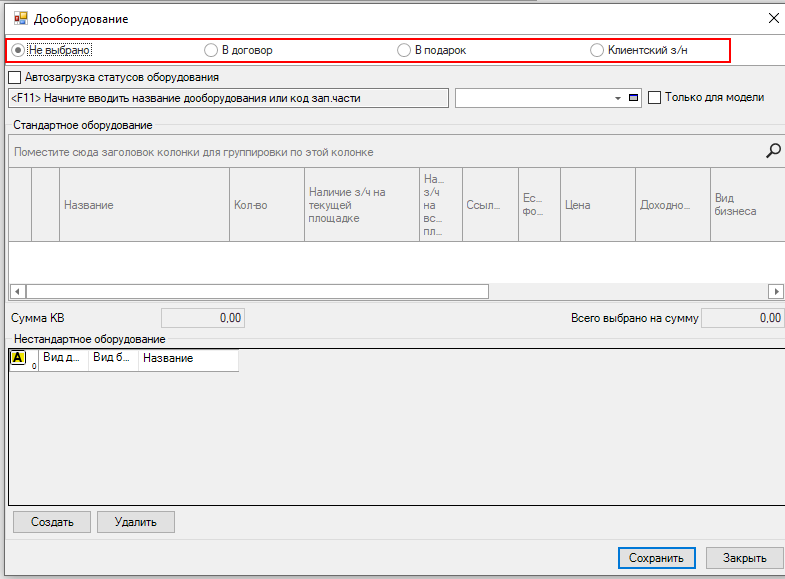
Удалить позицию «Дооборудования в сделке»:
- Выделить строку к удалению.
- Нажать кнопку «Удалить» на верхней панели инструментов.
Вернуть/перенести дооборудование в «рекомендованное»:
- Выделить строку (несколько строк) к переносу.
- Нажать кнопку «Перенести в рекомендации» на верхней панели инструментов.
- Система перенесет избранные позиции на вкладку «Рекомендованное дооборудование».
Способы создания Заказ-нарядов по «Дооборудованию в сделке»:
- Автоматически (требуется настройка системы).
- Ручное создание - через «Функции → Создать заказ-наряды для дооборудования» в Сделке. Система выведет окно с возможностью выбора ЗН, если он уже был создан и подходит под атрибуты ДО, либо предложит создать новый ЗН.

О необходимости ручного создания Заказ-наряда система выведет напоминание (красный информер в нижней части окна Сделки).

Детали Сделки
Межценовая разница
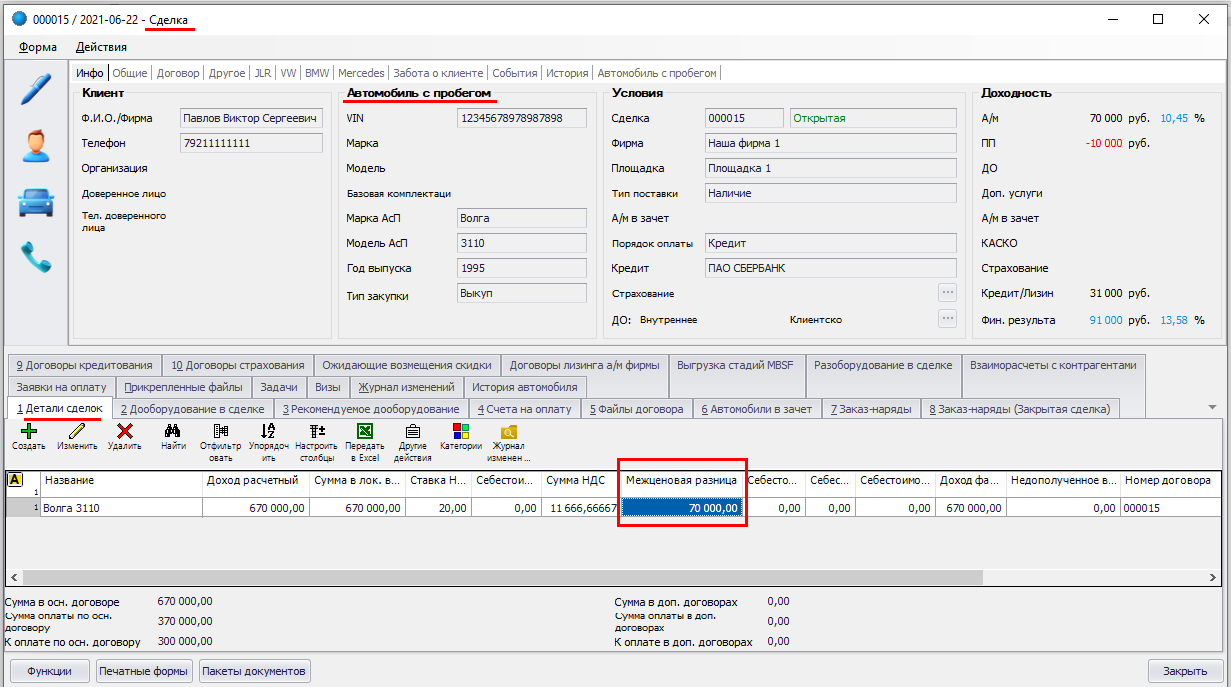
Межценовая разница (для расчета НДС в Сделке) применима, если
- В заголовке карточки АсП (на вкладке «Документы») «На учете в ГИБДД на физ. лице» = ДА
и соблюдаются условия
0. «Тип закупки» = Выкуп, «Тип ТС» без флага «НДС с полной стоимости».
1. В АСП «На учете в ГИБДД на физ.лице» = ДА (или «пусто» + «Комитент» - Физ. лицо) - В заголовке Сделки (на вкладке «Договор») «НДС с полной стоимости» = НЕТ.
Скидки и Дополнительные услуги
Открыть Предложение или Сделку (доступны в РЛ на вкладке «Сделки по продаже а/м» и в разделе МТ «Автосалон | Сделки по продаже а/м | Все сделки по продаже а/м» с фильтром по «Статус сделки» = Предложение / Открытая).
Перейти на вкладку «Детали сделок».
Через кнопку «Создать» на верхней панели инструментов (или «Insert» на клавиатуре) выбрать одно из предложенных значений к добавлению в Сделку.
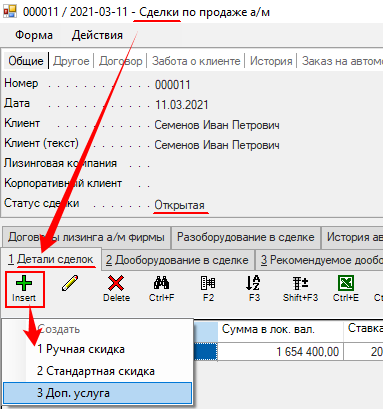
В открывшемся окне заполнить детали предоставления Скидки или оказания Доп.услуги.
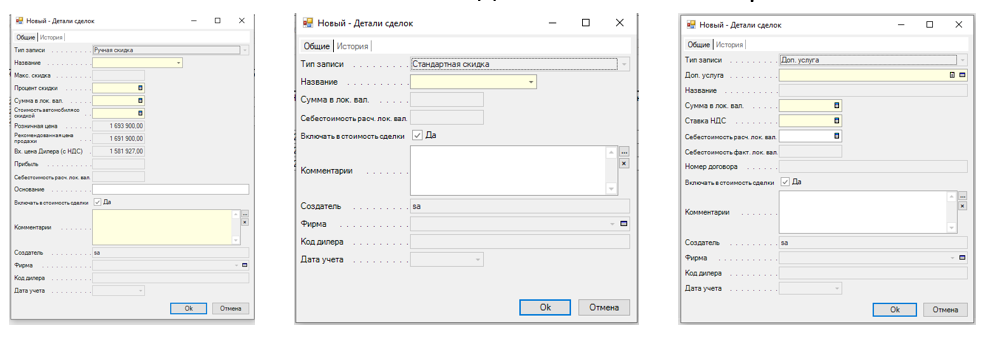
Нажать «Ок» для добавления в Сделку.

Изменить автомобиль в Сделке
Открыть Предложение или Сделку (доступны в РЛ на вкладке «Сделки по продаже а/м» и в разделе МТ «Автосалон | Сделки по продаже а/м | Все сделки по продаже а/м» с фильтром по «Статус сделки» = Предложение / Открытая).
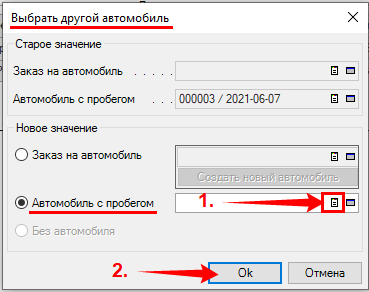
Нажать кнопку «Функции → Выбрать другой автомобиль».
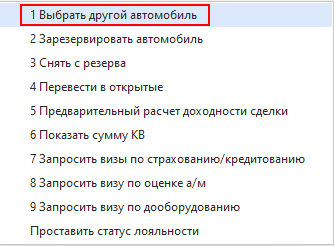
В открывшемся окне «Выбрать другой автомобиль» укажите новое значение в поле «Автомобиль с пробегом» (выберите карточку АсП через кнопку в правой части поля, к выбору доступны АсП со «Статусом сделки» = В продаже).
Подтвердить изменения нажатием «Ок».
Переоформить Сделку на другого Клиента
Зайти в Сделку (доступна в РЛ на вкладке «Сделки по продаже а/м» и в разделе МТ «Автосалон | Сделки по продаже а/м | Все сделки по продаже а/м» с фильтром по «Статус сделки» = Открытая).
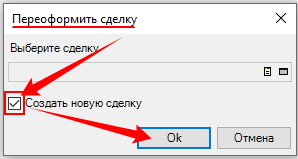
Нажать кнопку «Переоформить сделку».

В открывшемся окне «Переоформить сделку» проставить «галочку» в поле «Создать новую сделку» .
Подтвердить действие нажатием «Ок».
Система откроет окно создания новой Сделки:
Потребуется заполнить:
Поле «Клиент»
Выбрать из справочника «Клиенты» или создать нового через копки в правой части поля.
Поле «Планируемая ДатаВремя выдачи»
Указать дату.
Поле «Порядок оплаты»
На вкладке «Договор» выберите значение из раскрывающегося списка.
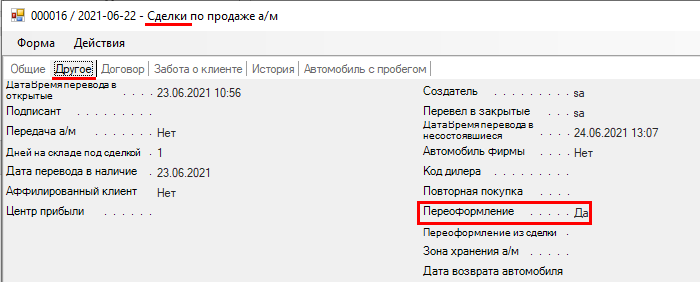
Новая Сделка сохраняется в «Статусе сделки» = Открытая. При этом текущая Сделка автоматически переводится в «Статус сделки» = Несостоявшаяся с признаком «Переоформление» = ДА.
Перевод денежных средств на другую Сделку
После переоформления Сделки на другого Клиента, для переноса внесенных по исходной Сделке денежных средств (далее ДС) на новую Сделку или на баланс Клиента, выполнить действия:
- Зайти в исходную Сделку.
- Перейти на вкладку «Взаиморасчеты с контрагентами».
- Нажать кнопку «Перенести оплату → Заявка на перенос оплаты».

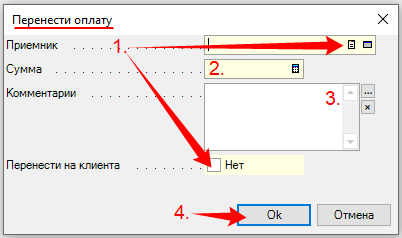
В открывшемся окне «Перенести оплату»:
- Для переноса ДС на другой Сделку: в поле «Приемник» через кнопку в правой части поля указать Сделку для зачисления ДС
или
- Для переноса ДС на баланс Клиента: проставить «галочку» в поле «Перенести на клиента» .
Заполнить поле «Сумма» (указать сумму переноса).
Добавить «Комментарий» .
Подтвердить действие нажатием «Ок».
Система откроет печатную форму Заявления о переносе ДС.
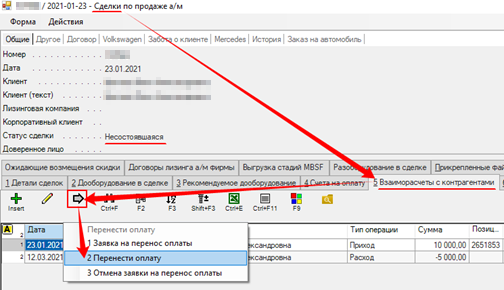
Отменить Заявку на перенос оплаты можно через кнопку «Перенести оплату → Отмена заявки на перенос оплаты») на вкладке «Взаиморасчета с контрагентами» в исходной Сделке.
Предварительный расчет доходности Сделки
Открыть Предложение или Сделку (доступны в РЛ на вкладке «Сделки по продаже а/м» и в разделе МТ «Автосалон | Сделки по продаже а/м | Все сделки по продаже а/м» с фильтром по «Статус сделки» = Предложение / Открытая).
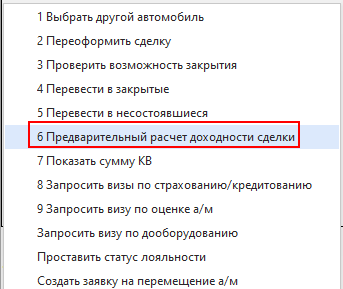
Нажать кнопку «Функции → Предварительный расчет доходности сделки».
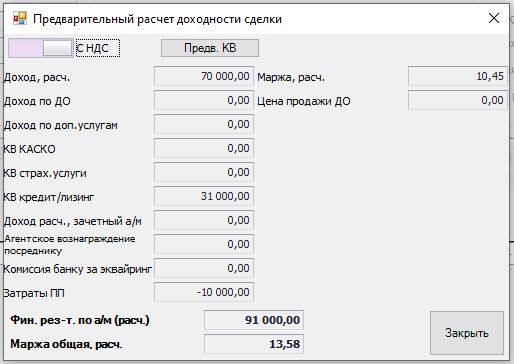
Система в отдельном окне выведет «Предварительный расчет доходности» с детализацией по видам дохода.
Расторжение Сделки (перевод в «Несостоявшиеся»)
Зайти в Сделку (доступно в РЛ на вкладке «Сделки по продаже а/м» и в разделе МТ «Автосалон | Сделки по продаже а/м | Все сделки по продаже а/м» с фильтром по «Статус сделки» = Открытая).
Нажать кнопку «Функции → Перевести в несостоявшиеся».
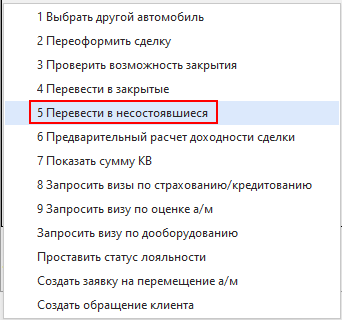
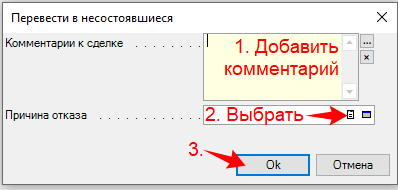
В открывшемся окне «Перевести в несостоявшиеся»:
- Заполнить поле «Комментарии к сделке» .
- Указать «Причину отказа» (выбор из списка через кнопку в правой части поля).
- Подтвердить действие нажатием «Ок».
Система выведет на экран печатную форму «Соглашения о расторжении» и переведет Сделку в «Cтатус» = Несостоявшаяся.
Далее сделка будет доступна Продавцу из РЛ и в разделе МТ:
«Автосалон | Сделки по продаже а/м | Все сделки по продаже а/м» с фильтром по «Статус сделки» = Несостоявшаяся
Повторный вывод на печать файла Соглашения о расторжении доступен в Сделке на вкладке «Файлы договора» через кнопку «Открыть файл договора» на верхней панели инструментов.
