План на день
Последнее изменение:
Реализует сервис органайзера Оценщика: планирование рабочего времени и контроль текущих задач (Исходящие звонки, Встречи и т.д.).
В «Плане на день» Оценщику доступен общий список Событий, запланированных им в Рабочих листах (далее РЛ).
Оглавление
Работа с Календарем «Плана на день»
Работа со списком просроченных событий в «Плане на день»
Раздел МТ «План на день»
Список запланированных в РЛ Событий доступен Оценщику в разделе МТ
«Автосалон | Рабочее место продавца | План на день»
Общий вид рабочего окна:

Рабочее пространство разделено на две зоны:
- В верхней части окна расположен Календарь, в котором отображаются все запланированные События из РЛ Оценщика, время начала которых еще не наступило.
- В нижней части окна, в виде таблицы, расположен список просроченных событий РЛ и событий, время начала которых не было установлено.
Работа с Календарем «Плана на день»
(расположен в верхней части окна «План на день»)
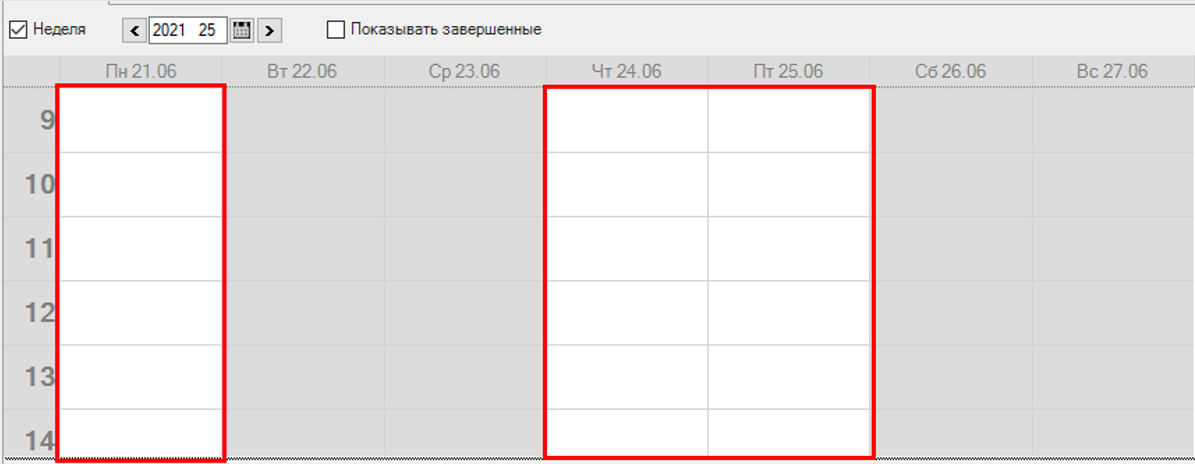
Откройте раздел Проводника «Автосалон | Рабочее место продавца | План на день».
Настройте Период и Даты Календаря и установите принцип отображения просроченных событий:
Период Календаря к просмотру в «Плане на день»
- Для отображения Календаря на неделю - на верхней панели инструментов проставьте «галочку» в поле «Неделя».
- Для отображения Календаря на день – снимите «галочку» в поле «Неделя».

Даты Календаря к просмотру в «Плане на день»
Можно вывести Календарь за любой день или неделю (в зависимости от выбранного Периода), указав его в поле на верхней панели инструментов.

Правила отображения просроченных Событий РЛ в «Плане на день»
В список просроченных Событий можно включить События, которые были просрочены (не выполнены в назначенное время) и, в последствии, завершены (выполнены позже). Для этого достаточно проставить «галочку» в поле «Показывать завершенные». Система включит в список завершенные просроченные события, которые были запланированы на даты, указанные в настройках Календаря на верхней панели инструментов.


Каждая запись Календаря – запланированное Событие из РЛ.
Записи отображаются по Дате и Часу (время начала События РЛ: Исходящий звонок, Встреча и т.д.).

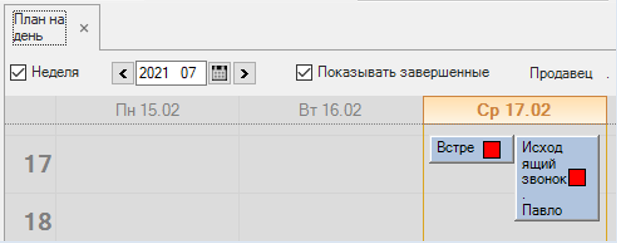
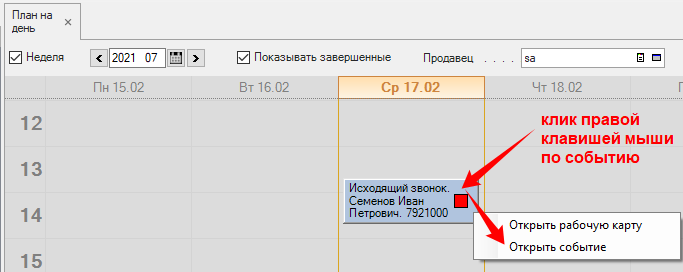
Из записи Календаря можно быстро перейти в соответствующую РЛ или Событие РЛ (в том числе, для переноса События на другую Дату/Время):
- Двойным кликом левой клавиши мыши по запланированному в Календаре Событию – открываем форму РЛ.
- Клик правой клавиши мыши по запланированному в Календаре Событию – система предложит выбор: открыть РЛ или Событие РЛ.
Работа со Списком просроченных событий в «Плане на день»
(расположен в нижней части окна «План на день»)
Все запланированные в РЛ События, которые еще не закрыты, но указанное время начала уже наступило, отображаются списком в нижней части окна «План на день». События, «Время начала» которых не было назначено, также попадают в этот список.
По мере отработки просроченной задачи:
- Двойным кликом левой клавиши мыши по строке списка открыть РЛ.
- Перейти на вкладку «События РЛ».
- Через кнопку «Изменить» на верхней панели инструментов открыть нужное Событие и завершить его, запланировав следующее (по необходимости).