Автозамена запчастей
Последнее изменение:
Статья содержит описание функционала МТ по автозамене запчастей (далее ЗЧ) в Заказе поставщику, «открытом» Заказ-наряде или «открытой» Продаже при поступлении на Склад новой номенклатурной позиции, взамен поставляемой ранее.
Оглавление
Наличие в МТ Клиентских заказов
Настройка Параметров МТ (рекомендовано)
Заказ поставщику по Клиентским заказам
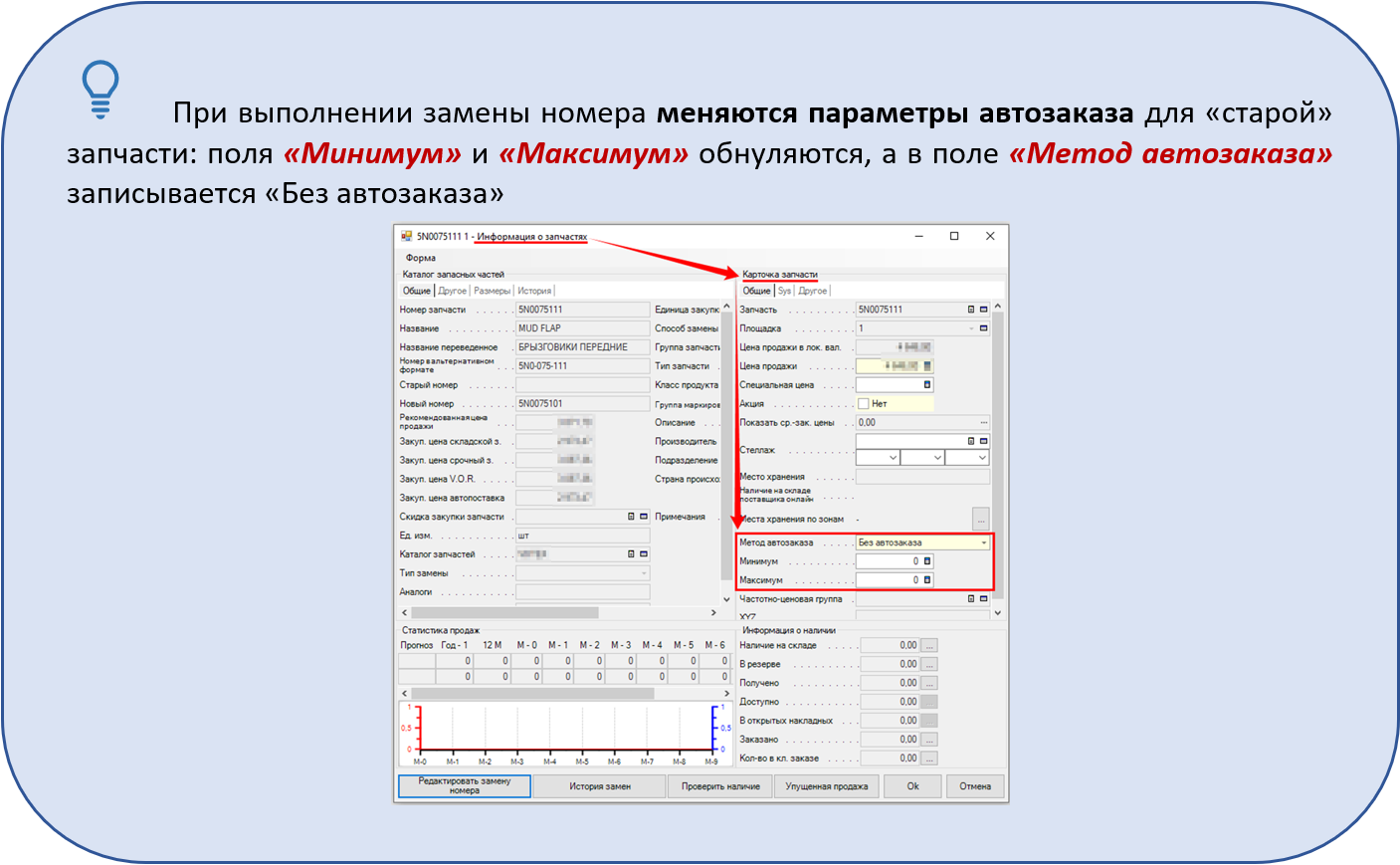
Взаимосвязь Карточек старой и новой запчасти
Механизм автозамены запчастей при оприходовании на Склад
Условия автозамены запчастей
Создать Клиентские заказы на запчасти
Создать Заказ на запчасти по Клиентским заказам
Создать Карточку новой запчасти (замена ранее поставляемой)
Настроить взаимосвязь Карточек запчастей («Старая запчасть» ↔ «Новая запчасть»)
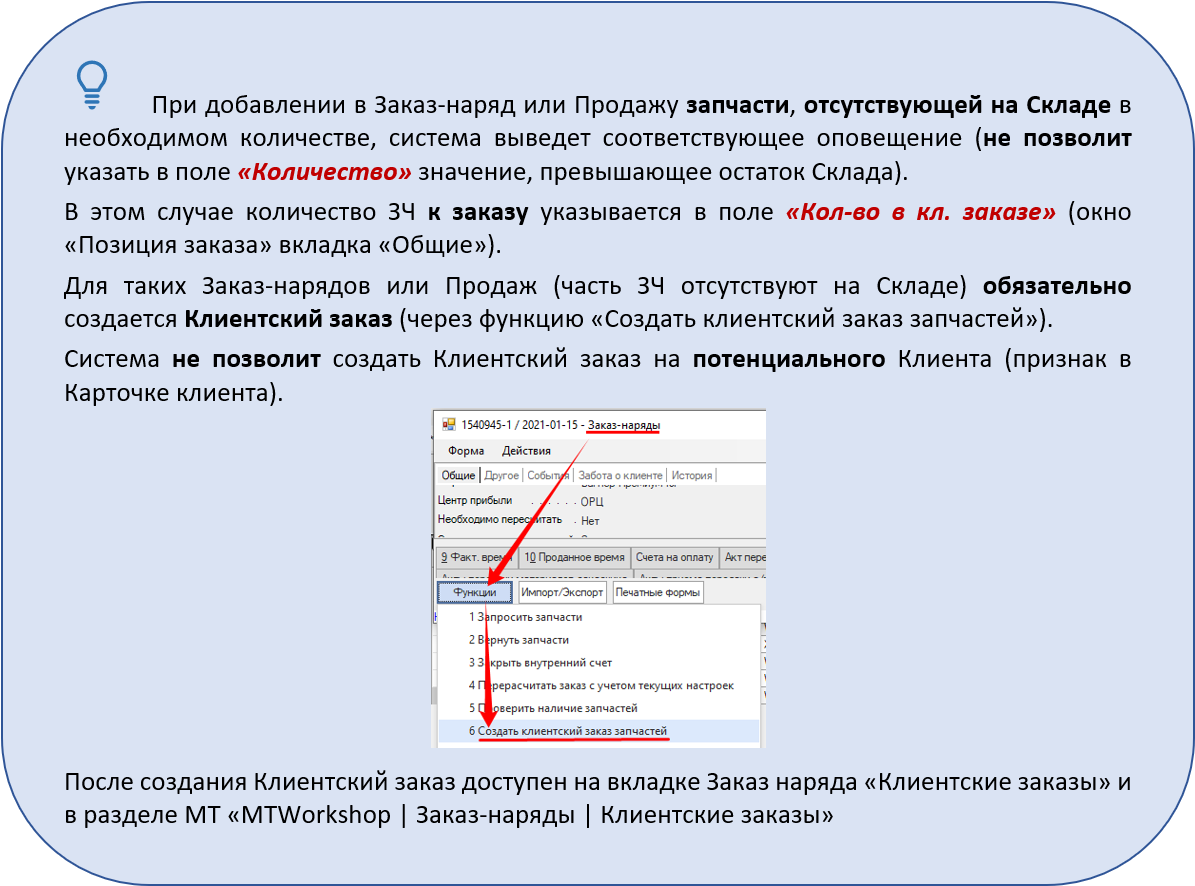
Создать «Клиентские заказы» на запчасти
На заменяемую ЗЧ в базе МТ должны быть созданы Клиентские заказы.
Настроить Параметры системы
Рекомендуется настройка Параметров МТ
- «Разделять клиентские заказы по приоритетам»
- «Приоритет заказа на запчасти по умолчанию».
Порядок настройки Параметров МТ:
Зайти в рабочую базу MT DMS под учетными данными Администратора (sa).
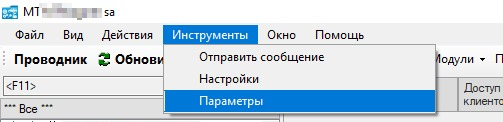
На верхней панели инструментов MT
Инструменты → Параметры
Выбрать значение в поле «Модуль» (если известно).
Выделить строку искомого параметра и нажать кнопку «Изменить» на верхней панели инструментов.
В открывшемся окне настройки параметра установить «Значение» (описание возможных Значений размещено в нижней части окна).
Нажать «Ок».
Создать «Заказ на запчасти» по «Клиентским заказам»
В Заказ поставщику должны быть добавлены запчасти из Клиентских заказов:

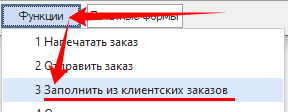
В окне Заказа на запчасти, через кнопку  (в левом нижнем углу) выбрать пункт меню «Заполнить из клиентских заказов».

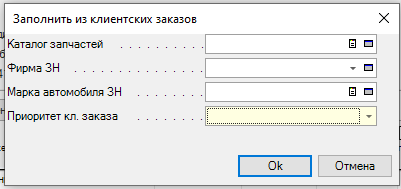
При использовании функции система предложит выбрать «Каталог запчастей», «Фирму ЗН», «Марку автомобиля ЗН» и «Приоритет кл. заказа».

При настройке параметра «Приоритет заказа на запчасти по умолчанию» (см. «Настройка параметров») поле «Приоритет кл. заказа» предзаполнится автоматически, с возможностью ручного редактирования.
Указать значения полей в окне «Заполнить из клиентских заказов» и нажать «Ок».
При выполнении функции «Заполнить из клиентских заказов» система выбирает в Клиентских заказах (с соответствующим «Приоритетом кл. заказа») запчасти (по выбранному «Поставщику») и выводит их список в окне «Клиентские заказы».
Принцип отбора ЗЧ из Клиентских заказов в Заказ поставщику:
«Приоритет кл. заказа» (значение для отбора указано при активации функции) = значению в «Заголовке» Клиентского заказа.
«Поставщик» (значение для отбора указано в «Заголовке» Заказа на запчасти) = в Карточке ЗЧ указан «Каталог запчастей», в карточке «Каталога запчастей» (справочник МТ «Каталоги запчастей») указан «Поставщик».
Список ЗЧ из Клиентских заказов к добавлению в Заказ поставщику выводится в окне «Клиентские заказы».
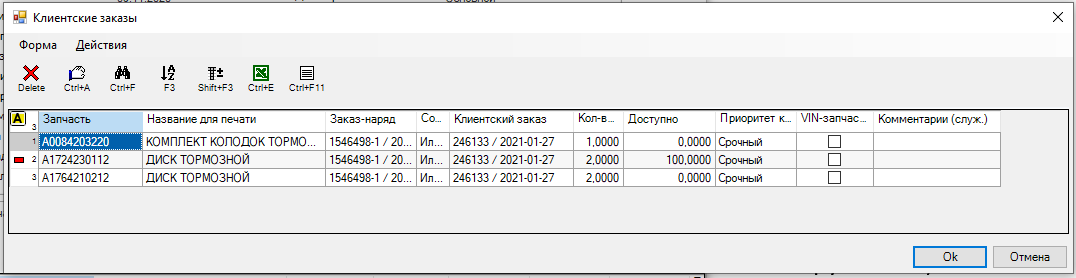
Красным маркером ( ) в первой ячейке строки списка ЗЧ обозначены позиции в наличии на Складе («На складе доступно достаточное количество запчастей»). Это означает, что ЗЧ поступили на Склад без «привязки» к Клиентскому заказу (при формировании Заказа поставщику не использовалась функция «Заполнить из клиентских заказов») и, соответственно, не были на него распределены.
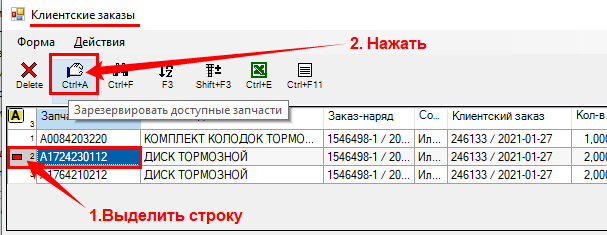
Для резервирования имеющихся на складе ЗЧ по Клиентскому заказу необходимо выделить строку ЗЧ, помеченную красным маркером ( ), и нажать кнопку
  на верхней панели инструментов (или «Ctrl+A» на клавиатуре).
Нажать «Ок» в окне подтверждения.
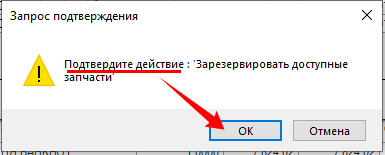
Система зарезервирует имеющиеся на Складе запчасти под Клиентский заказ и удалит строку из списка ЗЧ к добавлению в Заказ поставщику.
Список ЗЧ из Клиентских заказов к добавлению в Заказ поставщику также можно откорректировать вручную (удаление позиций в окне «Клиентские заказы» доступно через кнопку  на верхней панели инструментов).
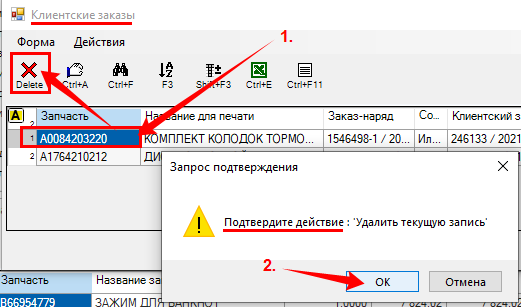
Удаленные позиции будут добавлены при последующем использовании функции «Заполнить из клиентских заказов» в другом Заказе поставщику.
Для добавления запчастей из Клиентских заказов в Заказ поставщику нажать «Ок» в окне «Клиентские заказы».
Далее нажать «Ок» в окне подтверждения.

Создать «Карточку» новой запчасти (замена ранее поставляемой)
В справочнике МТ «Запчасти» должна быть создана карточка новой ЗЧ (замена для ранее поставляемой ЗЧ).
В МТ предусмотрен механизм автозагрузки элементов справочника «Запчасти».
Алгоритм загрузки «Каталога ЗЧ» описан в статье «Загрузить прайс-лист Поставщика запчастей».
Настроить взаимосвязь «Карточек запчастей»
Импорт из файла Excel, с последующим пакетным внесением замен
Ручная настройка взаимосвязи Карточек Старой и Новой запчастей
Для настройки взаимосвязи Карточек запчастей:
«Старая запчасть» ↔ «Новая запчасть»
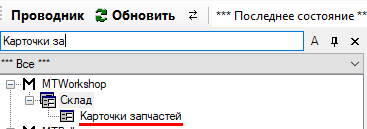
Открыть раздел МТ «MTWorkshop | Склад | Карточки запчастей».
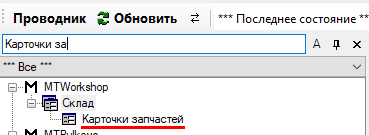
Найти (установкой фильтра по кнопке  на верхней панели инструментов) и открыть Карточку старой (заменяемой) запчасти.
Нажать кнопку  (левый нижний угол Карточки ЗЧ).

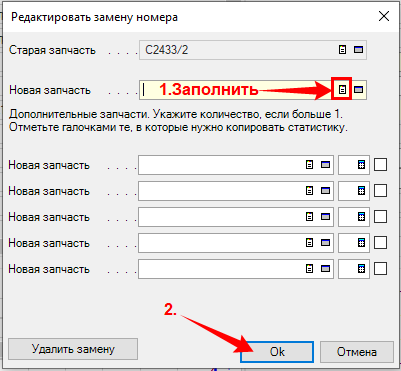
В открывшемся окне «Редактировать замену номера»:
Заполнить обязательное поле «Новая запчасть»
Через кнопку  в правой части поля выбрать из справочника МТ «Запчасти» Карточку новой ЗЧ.

В случае «линейной замены» (старый номер ЗЧ меняется на новый номер) – нажать «Ок» для сохранения изменений.
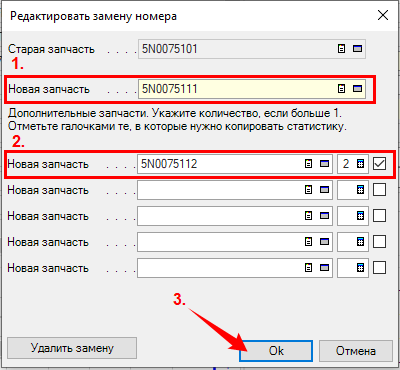
В случае «веерной» замены (старый номер ЗЧ заменяется на несколько новых номеров, один из которых является основным. Например, ранее поставляемый блок фар «в сборе», теперь идет разными артикулами: отдельно - фара, отдельно - крепление):
- В обязательном поле «Новая запчасть» (подсвечено желтым фоном) указать номер основной запчасти.

- Номера дополнительных запчастей указать в дополнительных полях «Новая запчасть», с указанием количества, входящего в комплект, и, если необходимо добавить статистику продаж старой запчасти в новую запчасть, проставить «галочку» в крайней правой ячейке строки.

- Нажать «Ок» для сохранения изменений.
Значение поля «Тип замены» (Линейная, Веерная) в Карточке «старой» запчасти заполняется через импорт файла загрузки Каталога запчастей (см. «Загрузить прайс-лист Поставщика запчастей») или вручную, редактированием Карточки в справочнике МТ «Запчасти».


Импорт файла замены номеров запчастей, с последующим пакетным внесением замен

Этап 1: Импорт файла замены номеров запчастей
В МТ предусмотрены два способа автозаполнения в элементах справочника МТ «Запчасти» полей «Новая запчасть» и «Старая запчасть» (набор элементов справочника соответствует Прайс-листу Поставщика):
- Загрузка с Каталогом запчастей (в файле загрузки заполнить «Способ замены», «Тип замены», «Новый номер». См. «Загрузить прайс-лист Поставщика запчастей»).
- Через «Импорт файла замен номеров».
По запчастям с веерным «Типом замены» автозагрузкой заполняется только номер «основной» запчасти.
После загрузки необходимо зайти в Карточку старой запчасти и вручную, через кнопку  , внести список «дополнительных» запчастей.
Cм. «Ручная настройка взаимосвязи Карточек «старой» и «новой» запчасти».
Этап 2: Пакетное внесение замен номеров запчастей
(устанавливает взаимосвязь между «Старой» и «Новой» Карточками в разделе МТ «Карточки запчастей»)
Открыть раздел МТ «MTWorkshop | Склад | Карточки запчастей».
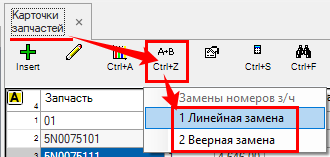
Нажать кнопку «Замены номеров з/ч» на верхней панели инструментов, выбрать один из пунктов меню «Линейная замена» или «Векторная замена», настроить и применить фильтр для Запчастей.
Данная функция обеспечивает пакетное внесение замен номеров из выбранных элементов справочника МТ «Запчасти» (справочник соответствует прайс-листу Поставщика, заполняется автозагрузкой. См. «Загрузить прайс-лист Поставщика запчастей») в соответствующие Карточки запчастей раздела МТ «MTWorkshop | Склад | Карточки запчастей».
При выборе пункта меню «Линейная замена» система, из элементов справочника МТ «Запчасти», выведет список Номеров запчастей, у которых:
- Поле «Тип замены» = «Линейная»,
- Созданы Карточки в разделе МТ «Карточки запчастей»,
- Замена еще не внесена (взаимосвязь «старая ↔ новая запчасть» между Карточками в разделе МТ «Карточки запчастей» не установлена),
- В Каталоге запчастей Поставщика для запчасти указан «Новый номер».
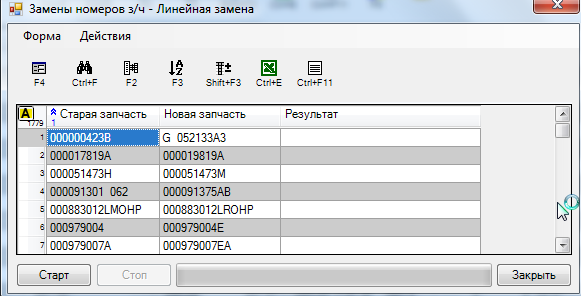
По кнопке  (в нижнем левом углу окна) запускается процесс замены номеров.
Значение «Ок» в поле «Результат» подтверждает факт внесении замены номера (установлена взаимосвязь между Карточками «Старой» и «Новой» запчастей в разделе МТ «Карточки запчастей»).

При выборе пункта меню «Веерная замена» система, из выбранных элементов справочника МТ «Запчасти», выведет список Номеров запчастей, у которых:
- Поле «Тип замены» = «Веерная»,
- Создана Карточка в разделе МТ «Карточки запчастей»,
- Замена еще не внесена (взаимосвязь «старая ↔ новая запчасть» между Карточками в разделе МТ «Карточки запчастей» не установлена).
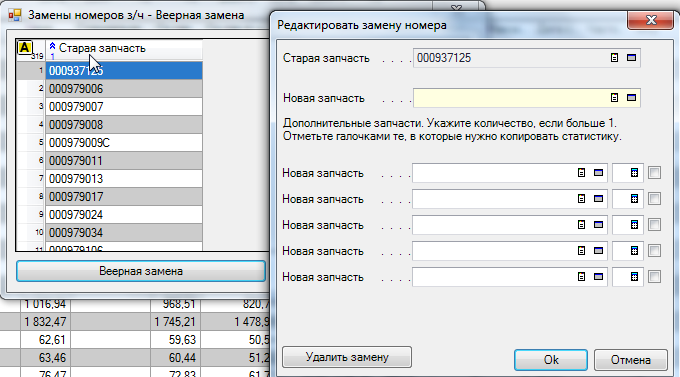
Выделить строку в предложенном списке и нажать кнопку  .
.
Система откроет окно «Редактировать замену номера», где
- В обязательном поле «Новая запчасть» (подсвечено желтым фоном) следует указать номер основной запчасти.

- Номера дополнительных запчастей следует указать в дополнительных полях «Новая запчасть», с указанием количества, входящего в комплект, и, если необходимо добавить статистику продаж старой запчасти в новую запчасть, проставить «галочку» в крайней правой ячейке строки.

- Нажать «Ок» для сохранения изменений.

При нажатии «Ок» в окне «Редактировать замену номера» система обновляет список веерных замен к заполнению (исключает уже заполненные).
История замен запчастей
История замен доступна в Карточке запчасти (раздел МТ «MTWorkshop | Склад | Карточки запчастей») по кнопке  , расположенной в нижней части окна.
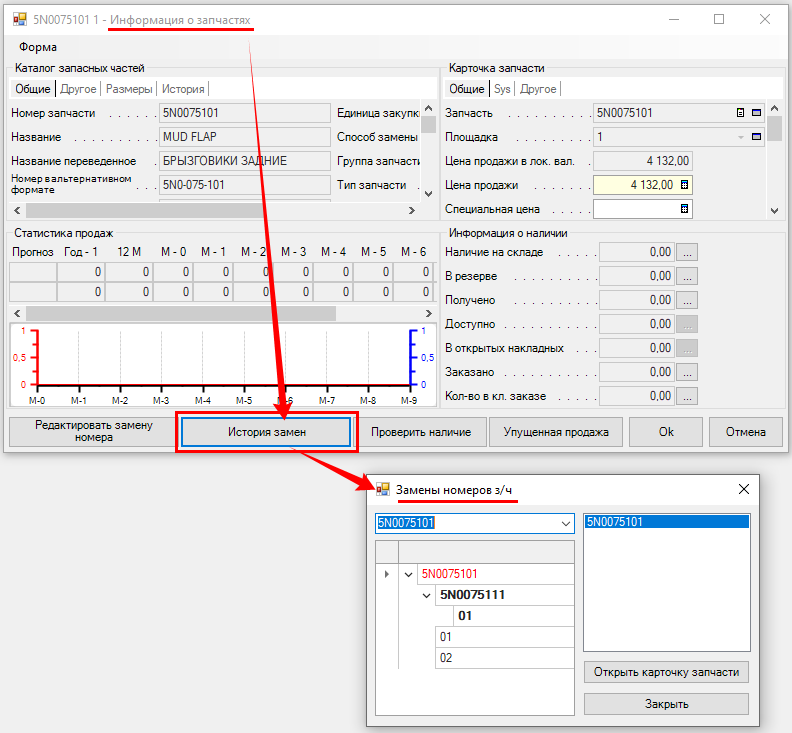
Информация о заменах номеров представлена в виде «дерева» (отображается вся последовательность произведенных в системе замен ЗЧ, с самого первого «Номера запчасти»).
Красным шрифтом выделен «Номер запчасти», через которую просматривается «История замен».
«Линейная» замена отображается с отступом (относительно предыдущей строки).
«Веерная» замена отображается в столбец, на одном уровне вложения. Жирным шрифтом выделен номер «основной» запчасти.
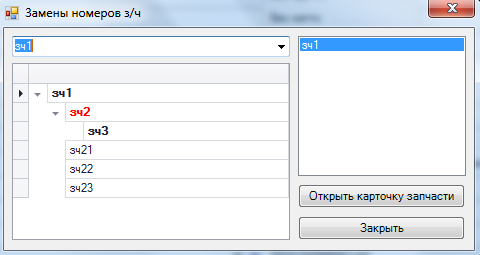
Для перехода в Карточку запчасти из «дерева» замен, выделите ее номер в списке и нажмите кнопку  .
.

Механизм автозамены запчастей при оприходовании на Склад
При оприходовании (из файла) на Склад новой ЗЧ (в Карточке запчасти заполнено поле «Старый номер») система, предложит произвести автозамену ЗЧ по текущей Площадке и Фирме в соответствующих формах и документах:
- Заказ поставщику (в который включены запчасти из Клиентских заказов).
- «Открытый» Заказ-наряд (по которому создан Клиентский заказ, включенный в Заказ поставщику).
- «Открытая» Продажа (по которой создан Клиентский заказ, включенный в Заказ поставщику).

Подтвердите автозамену нажатием «Ок» в окне запроса.