Карточка запчасти
Последнее изменение:
В статье описана структура и принцип формирования данных в Карточке запчасти (раздел проводника «MTWorkshop | Склад | Карточки запчастей»).

Карточки запчастей создаются
- Автоматически - на основе записи в справочнике «Запчасти», при первом внесении Запчасти в Заказ-наряд или в Заказ поставщику.
- Вручную - через кнопку «Создать» на верхней панели инструментов раздела проводника «MTWorkshop | Склад | Карточки запчастей», на основе записи в справочнике «Запчасти».

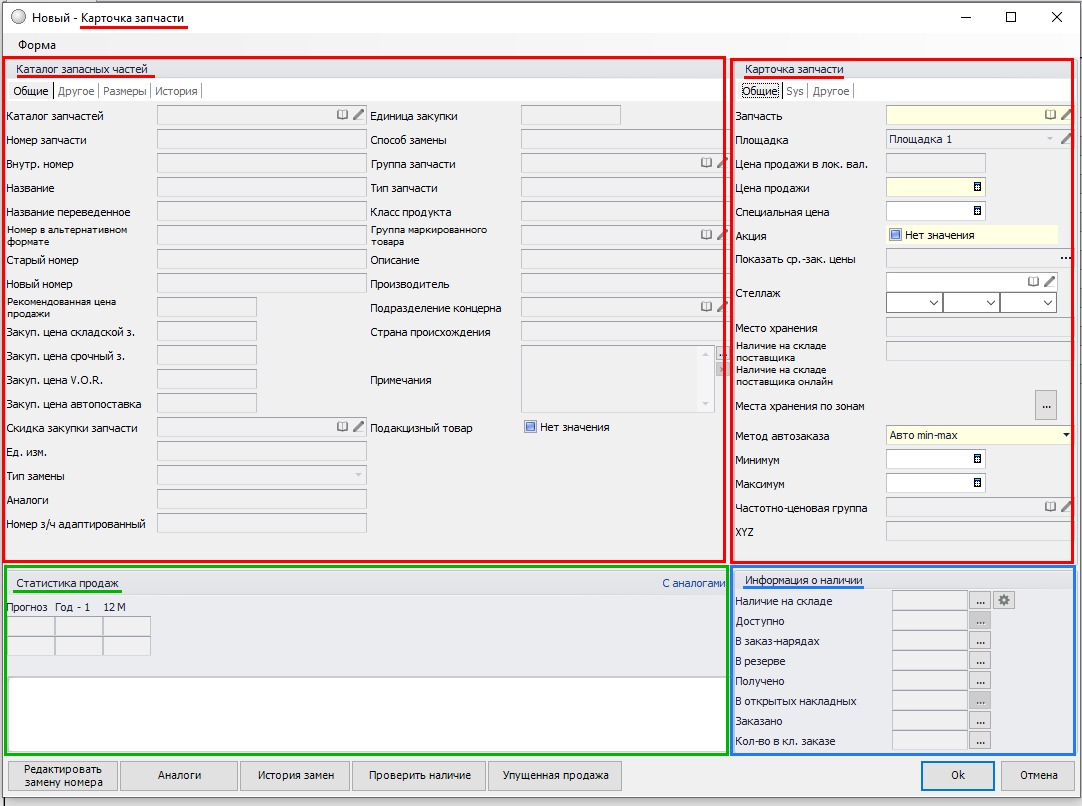
Форма Карточки запчасти содержит:
4 (четыре) блока полей, которые заполняются в процессе работы
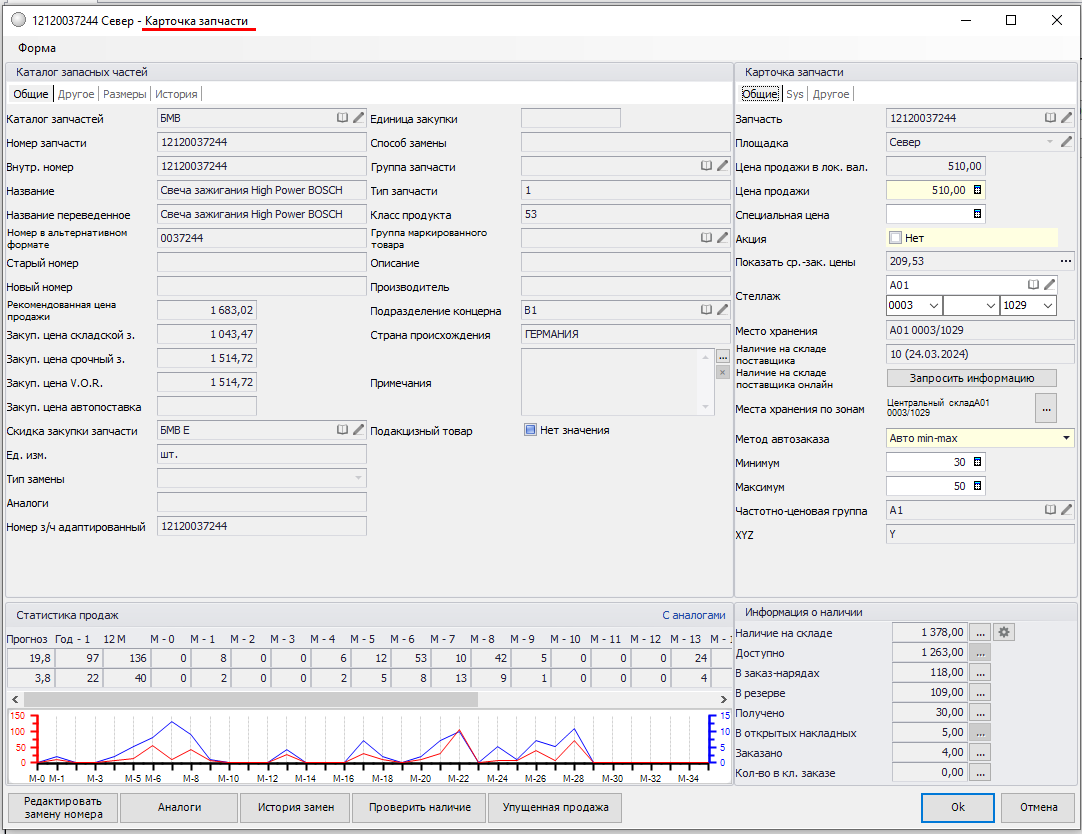
Пример заполненной Карточки запчасти:
Блок «Каталог запасных частей»
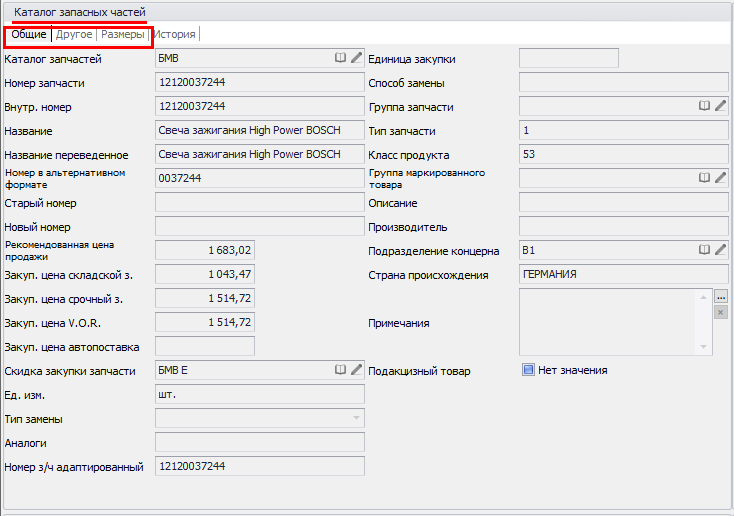
Содержит стандартную информацию о Запчасти и заполняется данными из справочника «Запчасти».
Все поля блока выводятся в режиме просмотра, на нескольких вкладках
Общие | Другое | Размеры
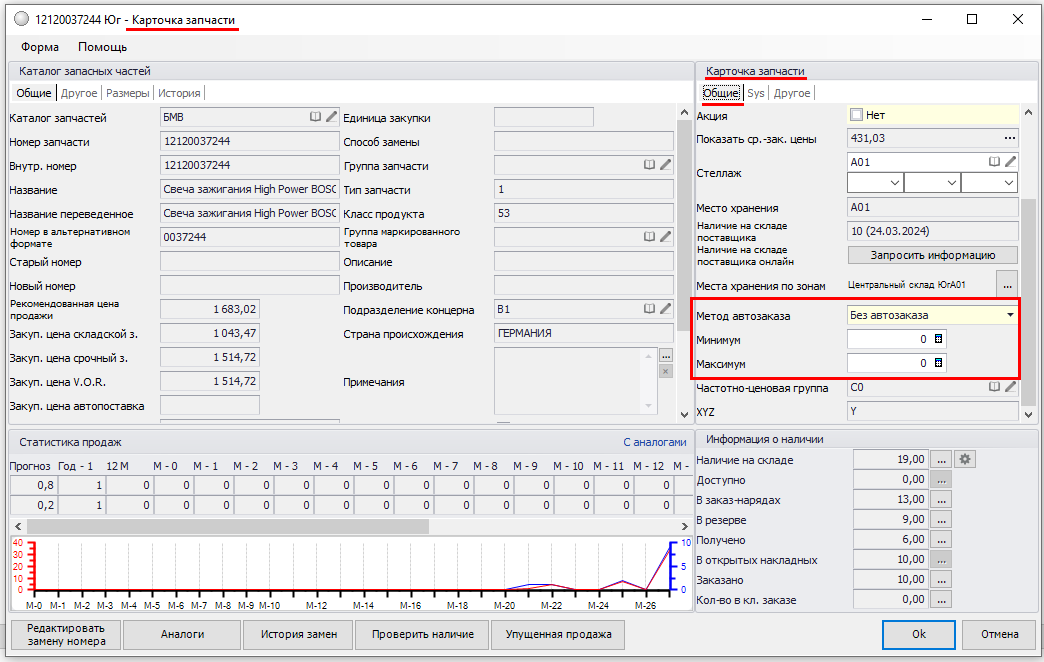
Блок «Карточка запчасти»
На нескольких вкладках
Общие | Sys | Другое
выводятся
- информационные – нередактируемые поля,
- функциональные – поля с кнопками,
- редактируемые – поля настройки Карточки запчасти,
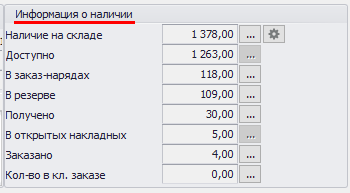
Блок «Информация о наличии»
Содержит полную информацию о наличии запчасти на Складе, а также о резервах и заказах по данной позиции з/ч.
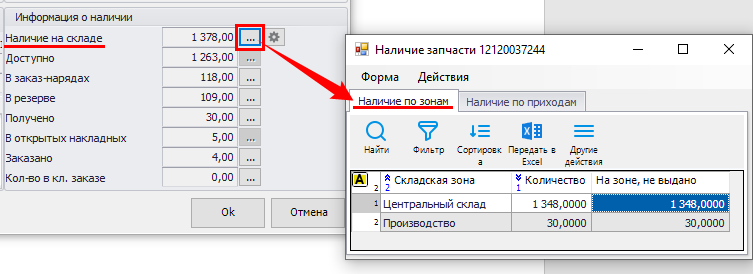
«Наличие на складе»
общее количество запчастей на складе, в том числе зарезервированных.
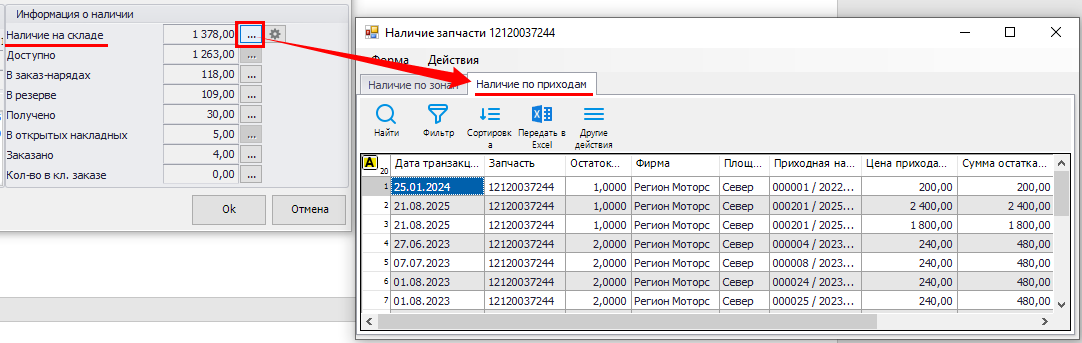
По нажатию кнопки «…» (в правой части поля) открывается окно «Наличие запчасти», с возможностью просмотра детальной информации
- наличия з/ч по Складским зонам
- наличия з/ч по Приходам (с указанием номера Приходной накладной, цены прихода, остатка по приходу и прочих данных).
«Доступно»
количество запчастей, доступное для резервирования.
Детали расчета значения доступны по нажатию кнопки «...» в правой части поля, с указанием применяемого в расчете арифметического знака:
+ Наличие на складе
- В резерве
- В открытых накладных
+ В открытой рекламации (отриц. количество из открытых Рекламаций: LockedInInventorization)
- В пересчете (из закрытой инвентаризационной ведомости в открытой Инвентаризации: Ожидаемое – Факт + Брак)
«В заказ-нарядах»
количество запчастей в Заказ-нарядах и Продажах (Открытые + Предложения + Гарантийные проформы).
По нажатию кнопки «…» (в правой части поля) открывается окно «В заказ-нарядах» со списком Заказ-нарядов и Продаж, включенных в расчет.

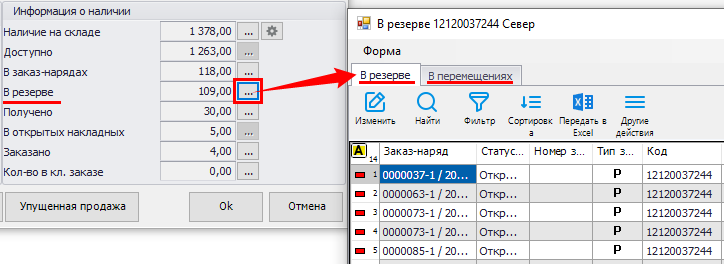
«В резерве»
количество запчастей «в резерве» в открытых Заказ-нарядах и Продажах и в Гарантийных проформах.
По нажатию кнопки «…» (в правой части поля) открывается окно «В резерве», с возможностью просмотра списка ЗН, по которым з/ч зарезервирована, а также список «Мат. требований» по перемещению з/ч.
«Получено»
запчасти «в резерве», полученные со склада по Мат. требованиям.
По нажатию кнопки «…» (в правой части поля) открывается окно «Получено» со списком Заказ-нарядов и Продаж, включенных в расчет.

«В открытых накладных»
запчасти в Приходных накладных, которые еще не были закрыты (эти з/ч недоступны для резервирования).
«Заказано»
количество запчастей, заказанное у Поставщика «на Склад».
Рассчитывается по формуле:
<количество в Заказах на запчасти в «Статусе» = Получение, не в Клиентском заказе> +
+ <отриц. количество из открытых Рекламаций (LockedInInventorization)
По нажатию кнопки «…» (в правой части поля) открывается окно «Заказано» со списком Заказов на запчасти, включенных в расчет.

«Кол-во в кл. заказе»
количество запчастей, в Клиентском заказе (по приходу будут поставлены в резерв).
По нажатию кнопки «…» (в правой части поля) открывается окно «Заказы на запчасти» со списком включенных в расчет Заказов на запчасти, в которых есть з/ч по Клиентским заказам.

Блок «Статистика продаж»
В Карточке запчасти доступно два режима для просмотра статистики продаж:
- Классический вариант – статистика продаж по конкретной з/ч, с числами и графиком;
- С аналогами – статистика продаж по всем аналогам и заменам з/ч, списком, с указанием количества проданных штук.
Переключатель режима просмотра расположен в правом верхнем углу блока.
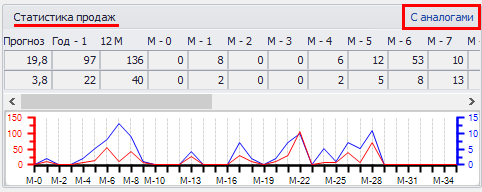
Статистика продаж по запчасти

В табличной части отображаются данные статистики продаж з/ч по периодам (месяц, год).

|
M-0 |
продано в текущем месяце |
|
M-1 |
продано в предыдущем месяце |
|
12М |
продажи за последние 12 месяцев, без учета текущего. |
|
Год-1 |
продажи за предыдущий год |
|
Прогноз |
прогноз продаж на месяц. |
Первая строка таблицы отображает статистику по количеству проданных единиц товара, вторая - по количеству продаж (Счетов).
Пример:
продажа 4-х колес по одному Счету в текущем месяце будет отображена следующим образом
|
М-0 |
|
4 |
|
1 |
В графике отображается ретроспектива продаж по месяцам (от текущего к более ранним).

Красный график – в единицах проданного товара.
Синий график – по количеству продаж (Счетов).

Статистика продаж с аналогами
В табличном виде, по периодам (месяц, год), отображаются данные статистики по количеству проданных единиц для запчасти, а также ее аналогов и замен.
Строка исходной запчасти (для которой сформирована статистика продаж) в списке аналогов и замен подсвечивается зеленым шрифтом.

Дополнительно к данным Статистики продаж, для каждой строки выводятся:
- Внутр. номер;
- Каталог запчастей;
- Примечания - из справочника «Запчасти»;
- Доступно;
- Закупочная цена складского заказа;
- Комментарий - из справочника «Аналоги запчастей» или таблицы «Замены номеров з/ч»;
- признак «Аналог» - если = НЕТ, то это замена номера или исходная з/ч.

Кнопки доступных действий
Кнопки доступных действий расположены в нижней части окна Карточки запчасти.
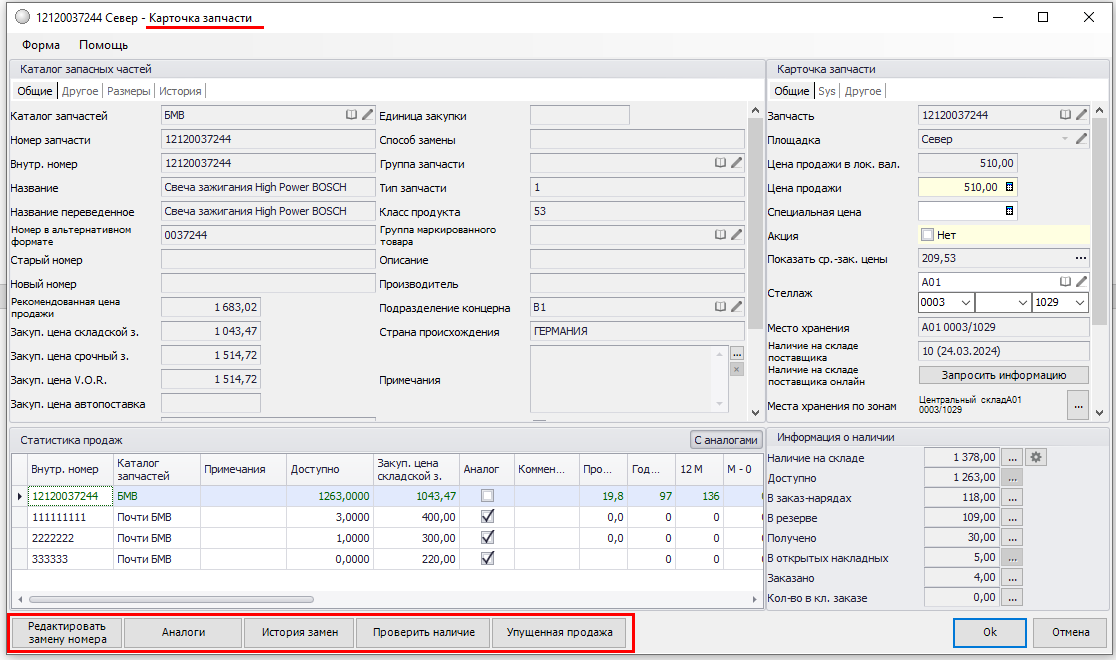
Кнопка «Редактировать замену номера»
Открывает окно для ручной настройки Замен для запчасти (подробнее - см. описание).
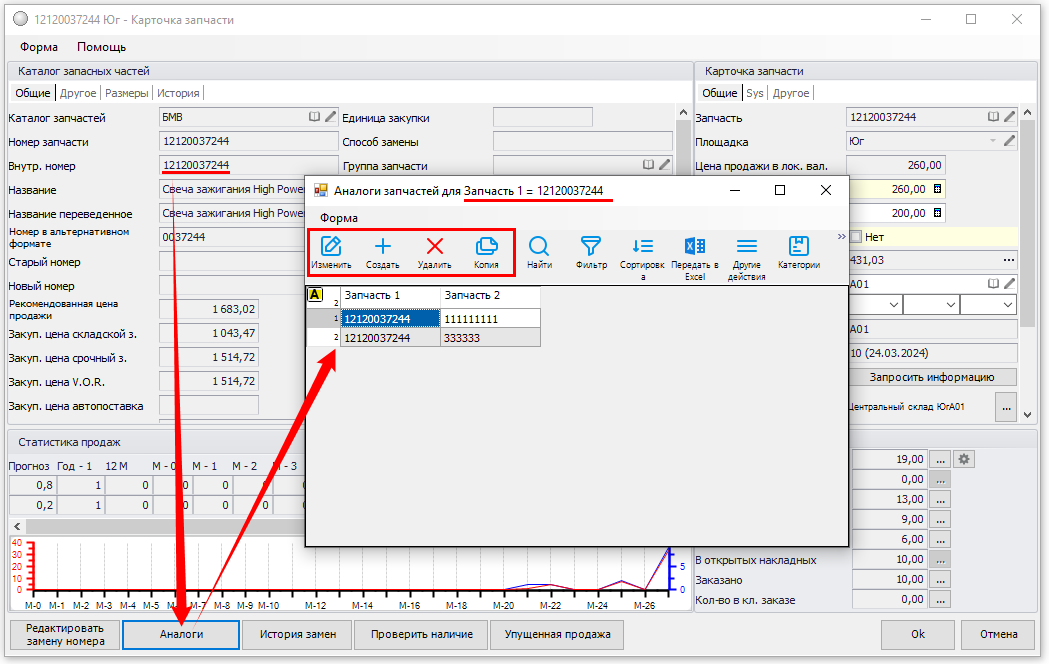
Кнопка «Аналоги»
Открывает справочник «Аналоги запчастей» с предустановленным фильтром – выводится список аналогов для текущей запчасти, с возможностью редактирования (через кнопки на верхней панели инструментов).
Кнопка «История замен»
Открывает графическое представление информации по истории замен номеров запчасти.
При линейной замене номера з/ч отражаются в виде дерева, начиная с самого первого номера.
При веерной замене номера з/ч отображаются в столбец на одном уровне вложения, дополнительные номера не выделены жирным шрифтом.
Номер запчасти текущей Карточки выделяется красным шрифтом.
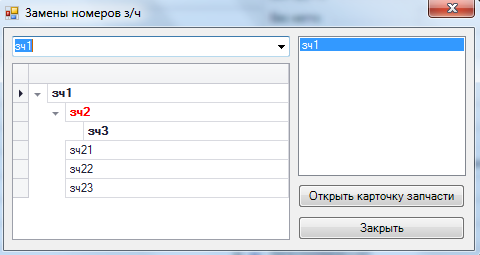
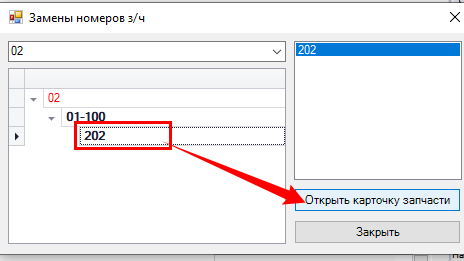
Для перехода к Карточке запчасти из дерева замен, следует выделить строку с нужным номером запчасти и нажать кнопку «Открыть карточку запчасти».
Кнопка «Проверить наличие»
Запускает проверку наличия запчастей.
В списке выводятся складские остатки по текущей Карточке запчасти и по ее Аналогам (строки с признаком «Аналог» = ДА), с детализацией
- по Площадкам (в том числе, связанным с текущей Локальной базой MT DMS через Центральную базу);
- по складу Импортера (поставщика), при наличии интеграции.

Кнопка «Упущенная продажа»
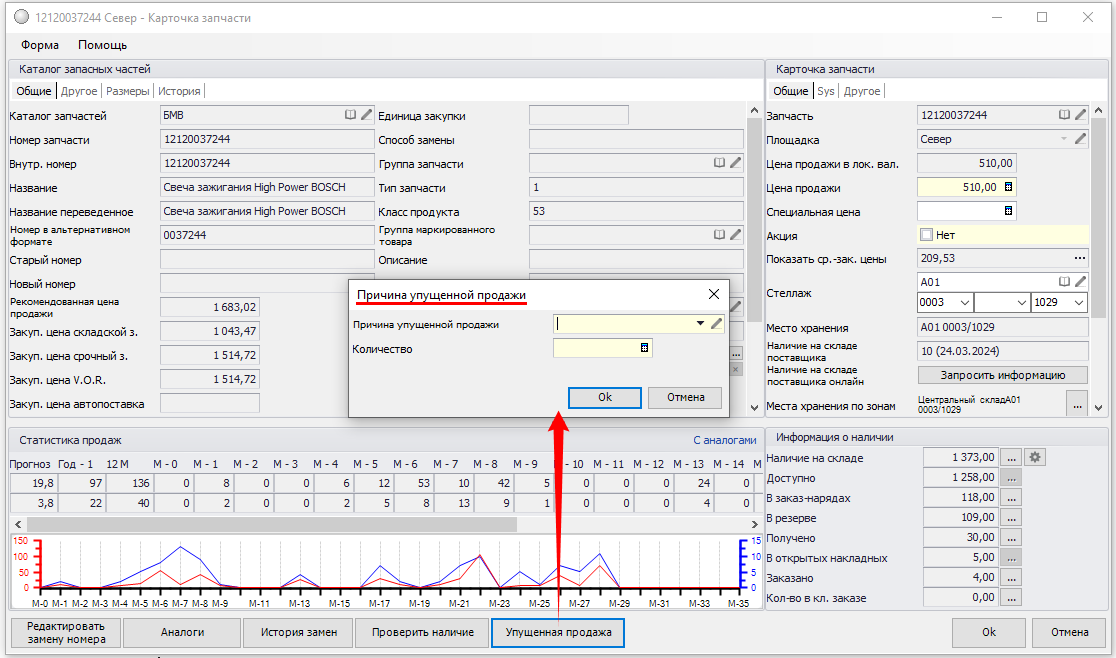
Вызывает форму для выбора «Причины упущенной продажи» и указания «Количества» непроданных з/ч.